Tangu 23 Septemba 2026, Ledger Wallet Desktop inaunga mkono ZEC ya faragha [shielded]. Akaunti moja ya Zcash ina salio la uwazi [transparent] na salio la faragha [private] katika bwawa la Ironwood.
Kwa sasa, ni kwa kompyuta ya mezani pekee. Usaidizi wa simu umetangazwa kuwa “unakuja hivi karibuni”.
Unahitaji Nano S Plus, Nano X, Stax au Flex (si Nano S ya asili), Ledger Wallet Desktop 4.21+ na programu ya hivi karibuni ya Zcash.
Bofya Washa faragha mara moja: Ledger yako husafirisha ufunguo wa kutazama [viewing key] ili programu ya kompyuta ya mezani iweze kupata fedha zako za faragha. Funguo za kutumia pesa [spending keys] haziondoki kamwe kwenye kifaa.
Pokea kwenye anwani ya faragha [private address] (u1...) unapoweza. Kuhamisha ZEC kutoka salio lako la uwazi hadi la faragha kunawezekana, lakini huunganisha hayo mawili.
Kila utumaji hukaguliwa na kutiwa sahihi kwenye skrini ya Ledger. Kagua anwani hapo, herufi kwa herufi.
Zcash ina aina mbili za salio. Salio la uwazi ZEC (anwani za t1) hufanya kazi kama Bitcoin: kiasi na anwani ni za umma. Salio la faragha ZEC hupatikana katika bwawa la faragha, ambako mtumaji, mpokeaji na kiasi vimesimbwa fiche on-chain.
Ledger huhifadhi funguo zako za kutumia pesa [spending keys] kwenye kifaa cha hardware. Ili kuonyesha salio la faragha, Wallet Desktop ya Ledger inahitaji Full Viewing Key Iliyounganishwa (UFVK). Kifaa huihamisha mara moja, na programu ya kompyuta huitumia kuchanganua blockchain kwa ajili ya madokezo yako ya faragha [shielded notes]. Ufunguo wa kutazama [viewing key] unaweza kuona historia yako ya faragha lakini hauwezi kutumia pesa, kwa hivyo uchukulie kama taarifa ya faragha.
Hatua zilizo hapa chini zinahusu kusakinisha programu ya Zcash, kuongeza akaunti, kuwezesha salio la faragha [private balance], kupokea, kuhamisha ZEC za uwazi hadi kwenye faragha, na kutuma kutoka salio la faragha.
Tarehe 23 Septemba 2026, Ledger iliongeza usaidizi wa asili wa faragha kwa ZEC kwenye Wallet Desktop ya Ledger. Akaunti moja ya Zcash sasa inashikilia salio la uwazi [transparent] na salio la faragha katika bwawa [pool] la Zcash la Ironwood. Funguo zako za faragha hubaki kwenye Ledger yako, na kila muamala [transaction] hukaguliwa na kutiwa sahihi kwenye kifaa.
Kwa desktop pekee. Tangazo la Ledger linasema kuwa ZEC ya faragha “inapatikana kwenye Wallet Desktop ya Ledger pekee. Usaidizi wa simu haupatikani kwa sasa, lakini unakuja hivi karibuni.” Programu ya desktop inaonyesha taarifa hiyohiyo. Ilikaguliwa tarehe 15 Oktoba 2026.
Kifaa cha Ledger kinachoendesha programu ya Zcash: Nano S Plus, Nano X, Stax au Flex. Programu ya sasa ya Zcash haijaundwa kwa ajili ya Nano S ya asili.
Wallet Desktop ya Ledger 4.21 au toleo la baadaye, iliyopakuliwa kutoka ledger.com pekee. Mwongozo huu ulitumia toleo la 4.24.0.
Programu ya hivi karibuni ya Zcash kwenye Ledger yako (3.9.4 wakati mwongozo huu ulipoandikwa).
Kiasi kidogo cha ZEC kwa ajili ya majaribio. Kila hatua hapa chini ilifanywa kwenye mainnet kwa 0.001 ZEC. Kila muamala hugharimu ada [fee] ndogo ya mtandao (0.00015 ZEC katika jaribio letu).
Kirai chako cha kurejesha cha maneno 24 kibaki kwenye karatasi. Kamwe usikiandike kwenye kompyuta wala kukishiriki.
Mwongozo wa Hatua kwa Hatua (Wallet Desktop ya Ledger)#
1Sakinisha au sasisha programu ya Zcash
Fungua Wallet ya Ledger, unganisha na ufungue Ledger yako, kisha ufungue My Ledger. Ruhusu muunganisho kwenye kifaa.
Tafuta Zcash katika katalogi ya programu, kisha ubofye Install, au Update ikiwa tayari imesakinishwa.
Fungua programu ya Zcash kwenye Ledger yako. Skrini inasoma “Programu ya Zcash iko tayari”. Sogeza kulia hadi App info ili kukagua toleo.
2Ongeza akaunti ya Zcash
Katika Wallet ya Ledger, chagua Add account. Katika Select asset, tafuta Zcash na uchague Zcash (ZEC), si tokeni [token] iliyofungwa kama Binance-Peg Zcash Token.
Programu ya Zcash ikiwa imefunguliwa kwenye Ledger yako, Wallet ya Ledger hupata akaunti yako. Iweke alama chini ya Select the accounts you want to add na ubofye Confirm.
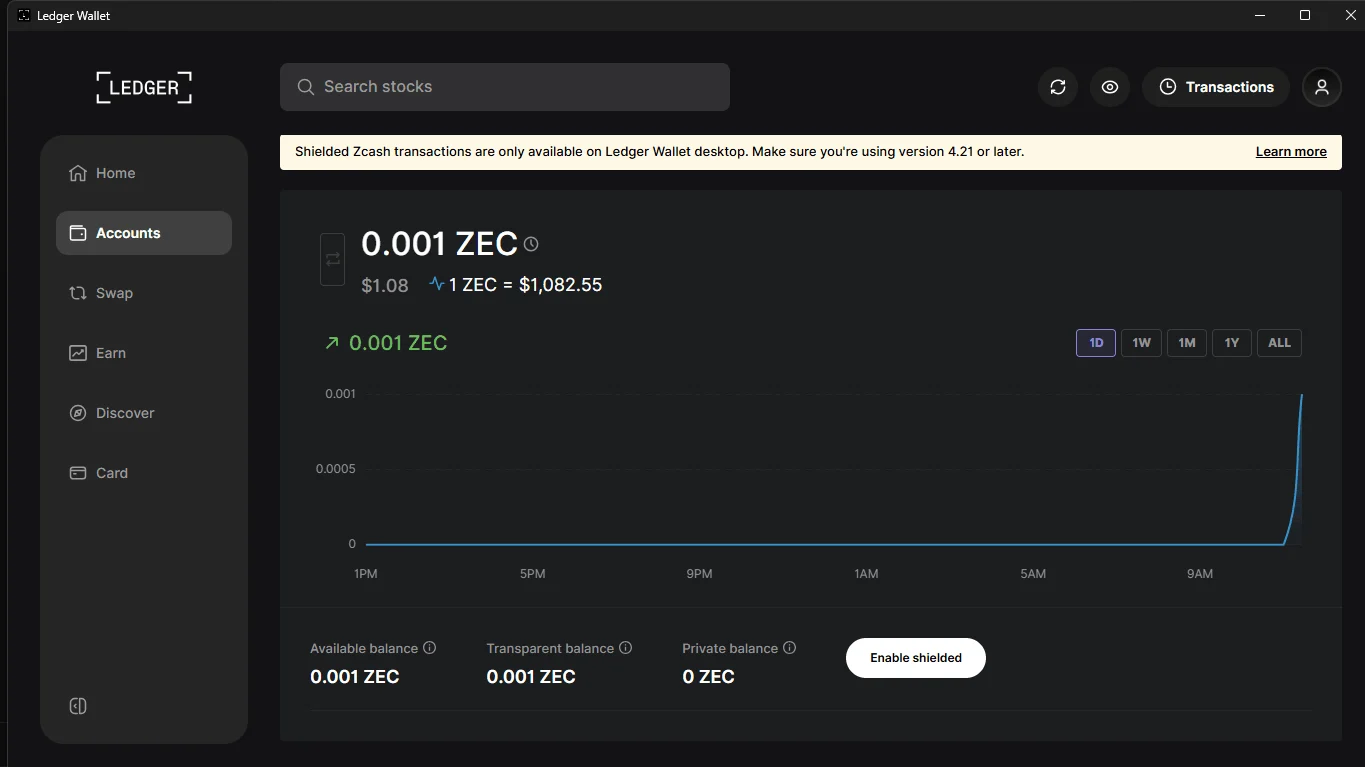
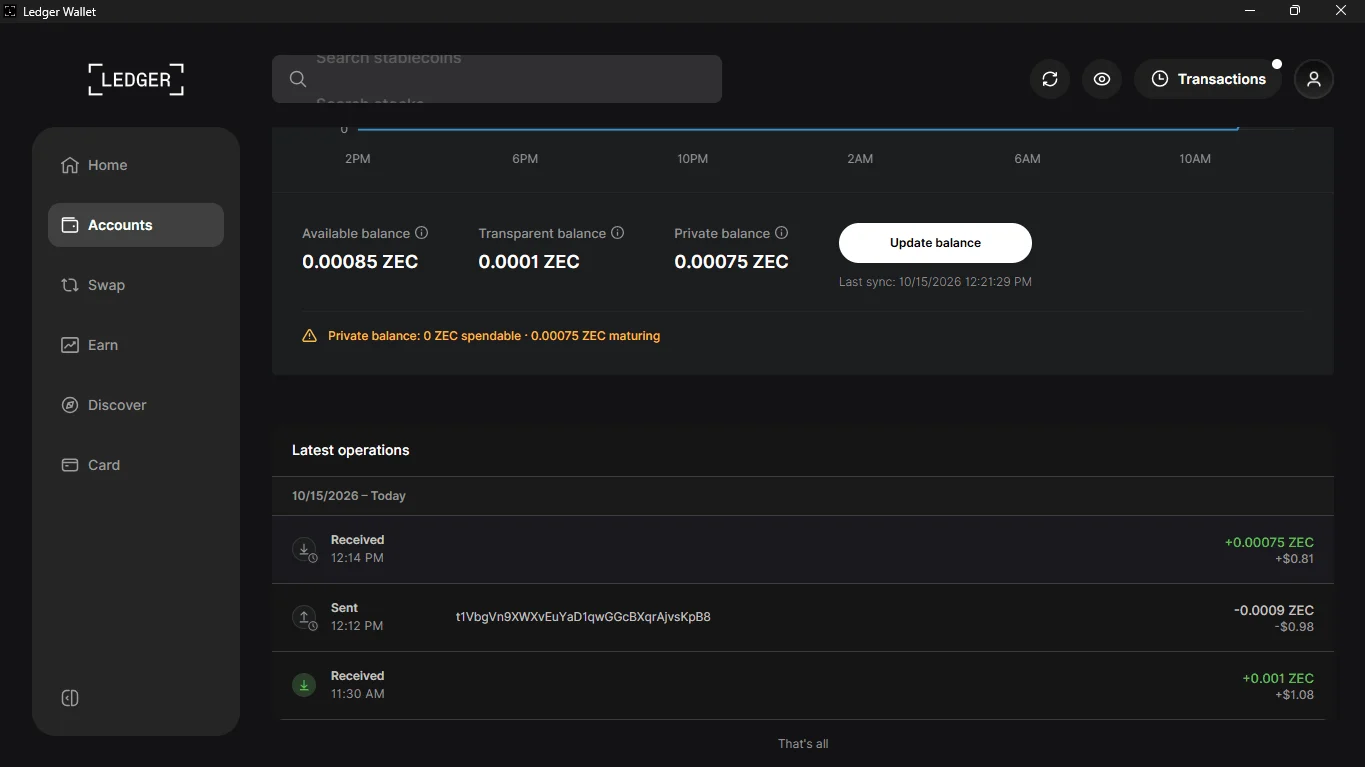
Ukurasa wa akaunti unaonyesha Available balance, Transparent balance na Private balance, pamoja na kitufe cha Enable shielded.
3Washa salio la faragha
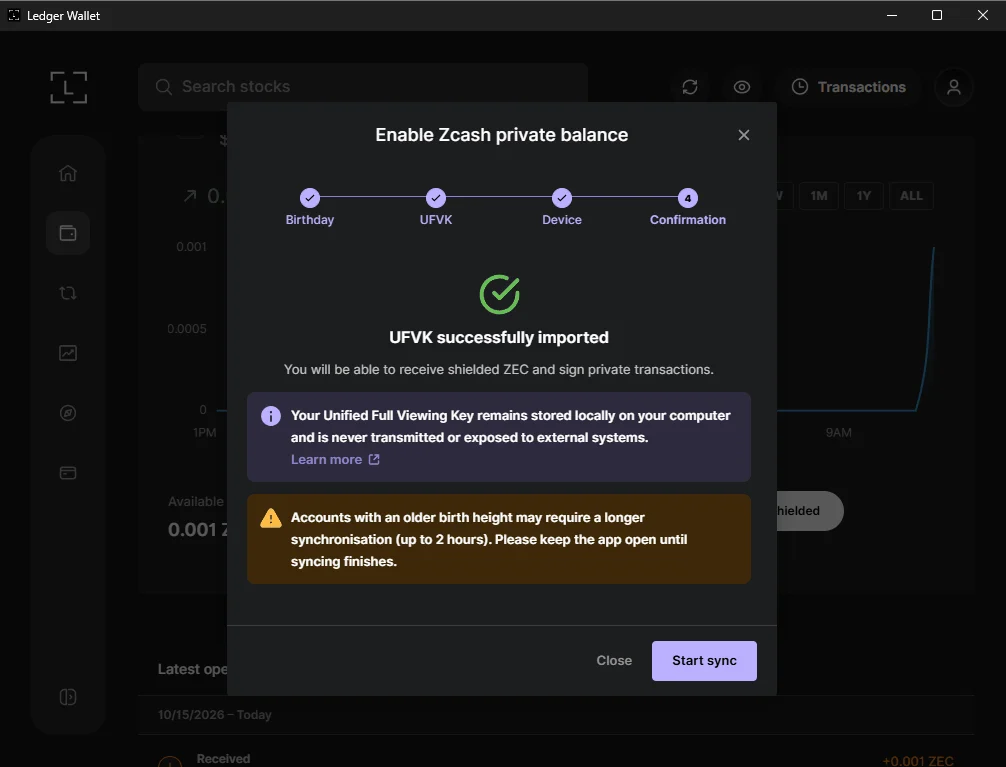
Bofya Enable shielded. Dirisha la Enable Zcash private balance lina hatua nne: Birthday, UFVK, Device na Confirmation.
Birthday: kwa akaunti mpya, weka urefu wa birthday katika tarehe ya leo. Weka alama kwenye “This account received shielded ZEC in the past” ikiwa tu unajua kuwa ilipokea, kwa sababu kuchanganua kuanzia block [block] 0 kunaweza kuchukua muda mrefu.
UFVK na Device: Wallet ya Ledger inaomba Ledger yako ihamishe Unified Full Viewing Key (UFVK) yako. Soma skrini kwenye kifaa na uidhibitishe. Ukiona “Device connection lost”, hakikisha programu ya Zcash imefunguliwa, idhinisha haraka na ubofye Retry.
Unapoona UFVK successfully imported, bofya Start sync. Usawazishaji unapokamilika, kitufe hubadilika kuwa Update balance chenye muda wa “Last sync”.
Ufunguo wa kutazama [viewing key] hubaki kwenye kompyuta yako. Unaweza kupata fedha zako za faragha lakini hauwezi kuzitumia.
4Pokea ZEC na uthibitishe anwani zote mbili kwenye Ledger yako
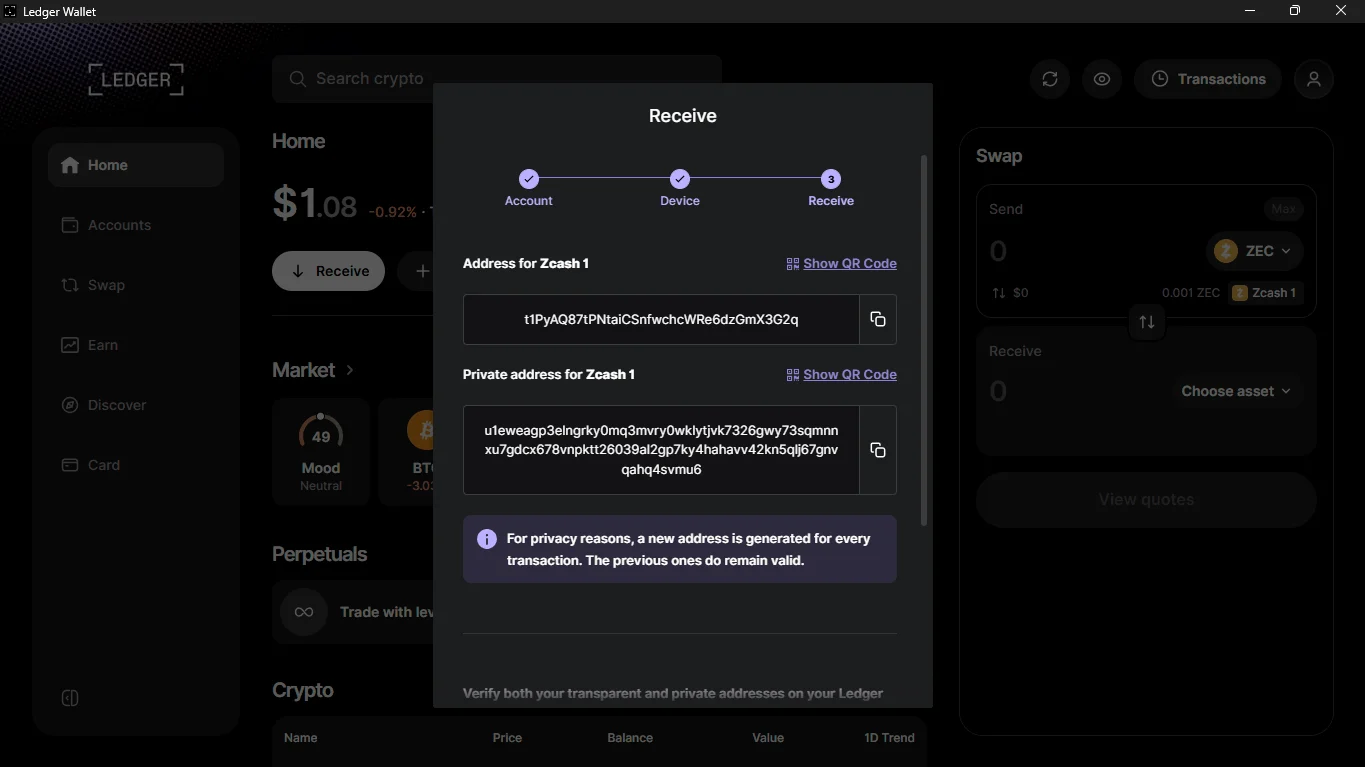
Bofya Receive na uchague akaunti yako ya Zcash. Wallet ya Ledger inaonyesha Address for Zcash 1 (ya uwazi, inaanza na t1) na Private address for Zcash 1 (inaanza na u1). Anwani za awali hubaki halali.
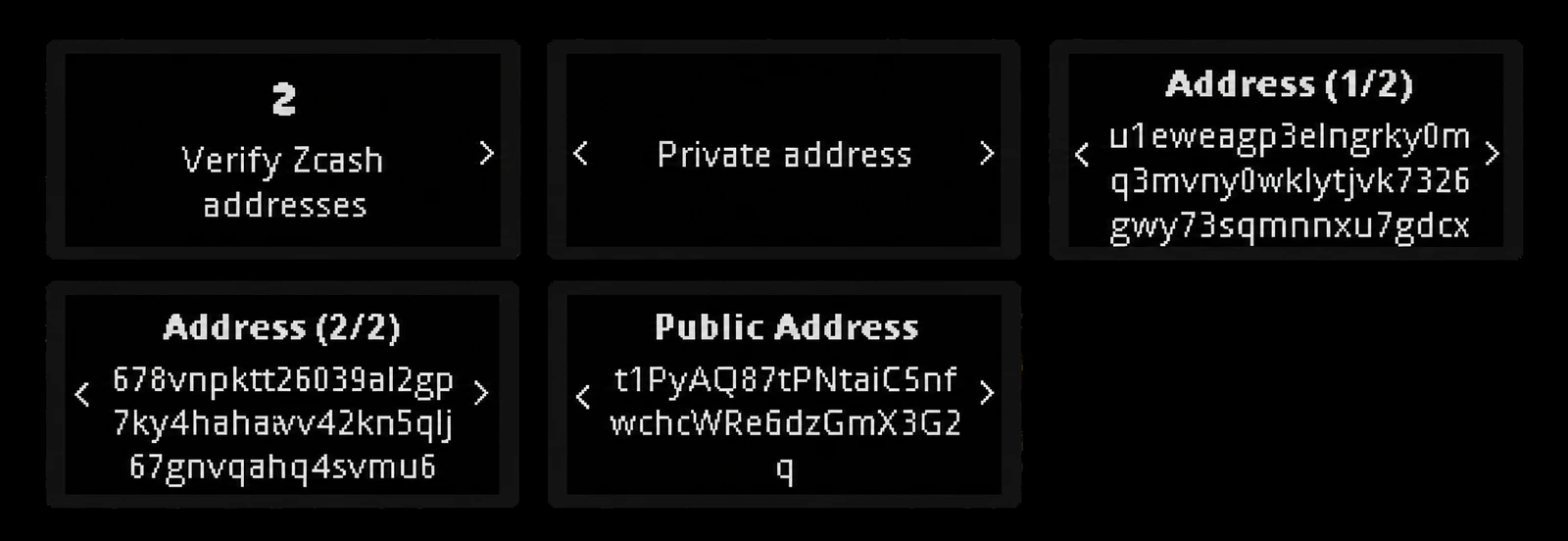
Ledger yako inaonyesha “Verify Zcash addresses”, Private address katika kurasa mbili, kisha Public Address. Linganisha kila herufi na skrini kabla ya kushiriki anwani yoyote, kisha thibitisha kwenye kifaa.
Pendelea anwani ya faragha; tumia ile ya uwazi tu wakati mtumaji hawezi kutumia kitu kingine.
5Hamisha ZEC ya uwazi hadi salio lako la faragha
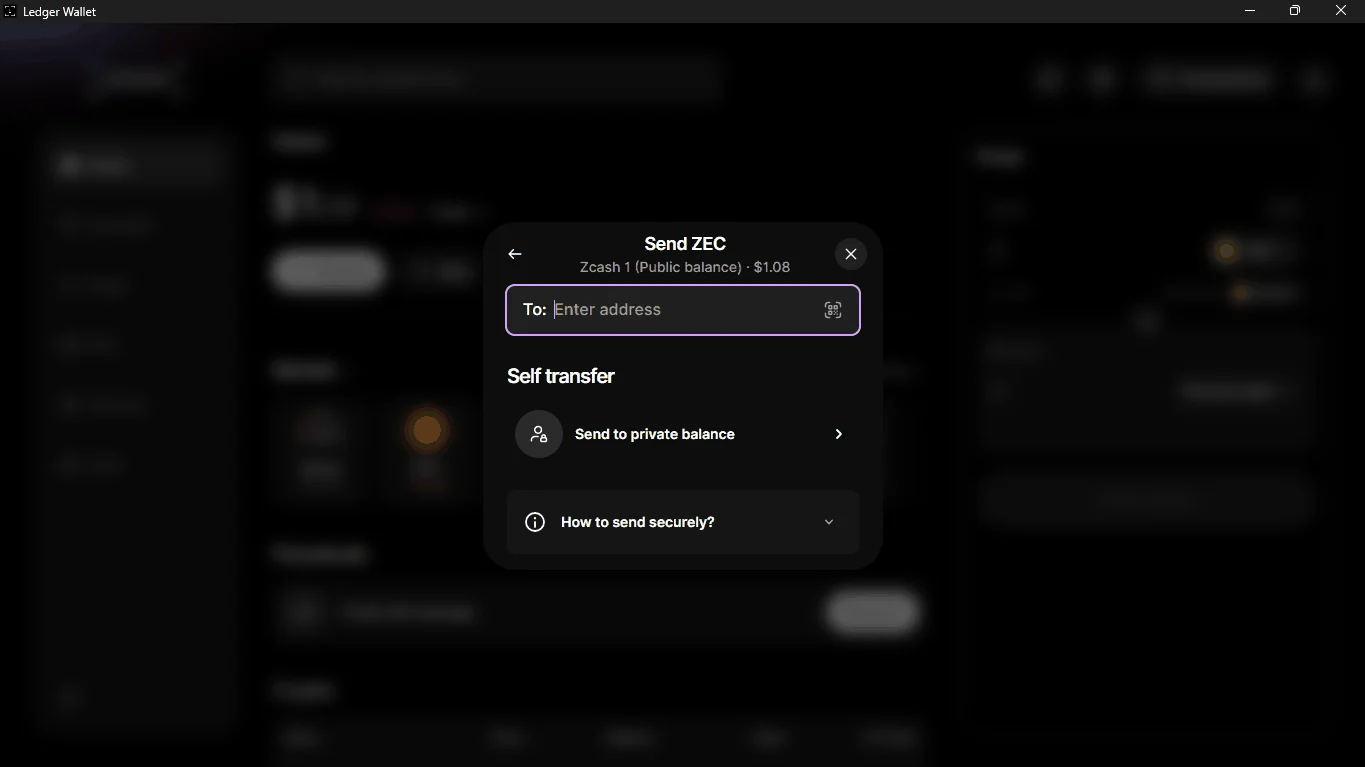
Bofya Send. Chini ya Self transfer, chagua Send to private balance.
Ingiza kiasi au tumia 25%, 50%, 75% au Max. Kagua ada ya mtandao, kisha ubofye Review.
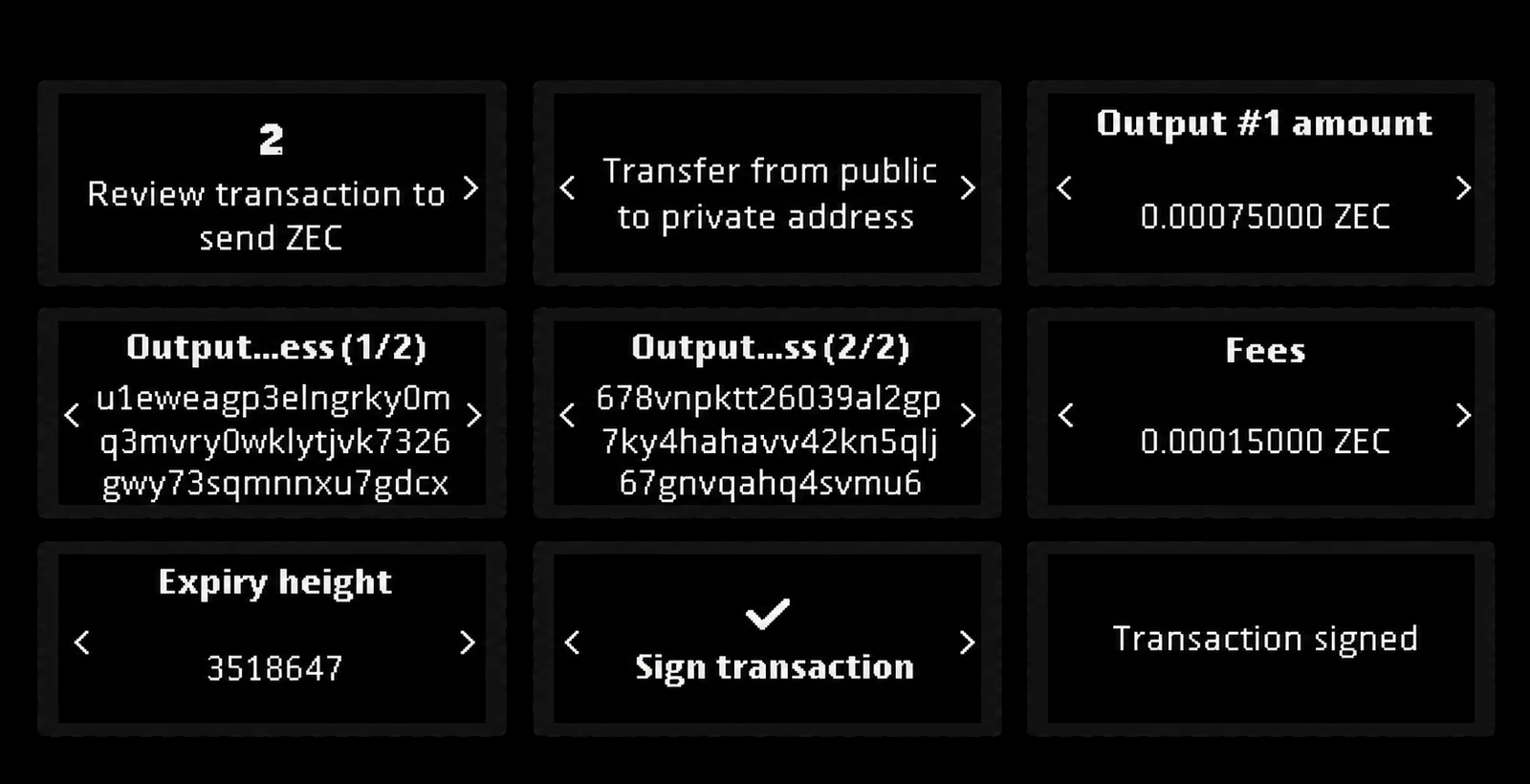
Kwenye Ledger yako, pitia: “Review transaction to send ZEC”, “Transfer from public to private address”, kiasi, anwani ya pato katika kurasa mbili, ada na urefu wa muda wa kuisha. Kagua kuwa anwani ya pato inalingana na anwani yako ya faragha kutoka hatua ya 4, kisha bonyeza vitufe vyote viwili kwenye Sign transaction.
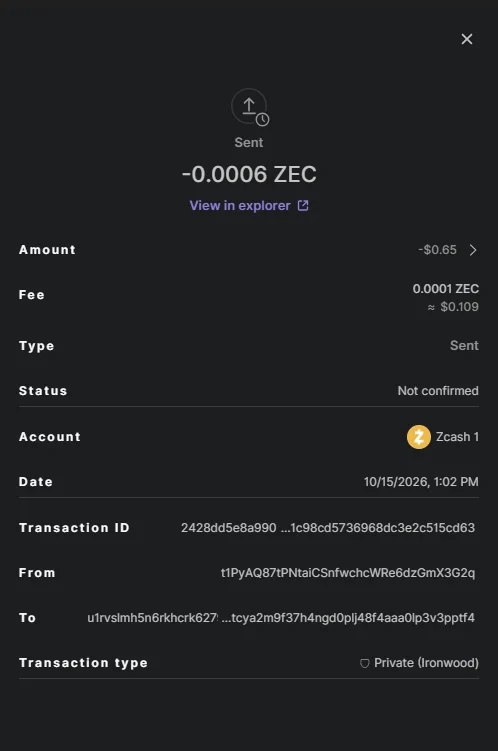
Wallet ya Ledger inaonyesha Transaction sent. Katika maelezo ya muamala, aina inaonyesha Private (Ironwood).
Wallet ya Ledger inaeleza kuwa uhamisho wa binafsi huunganisha fedha zako za faragha na anwani yako ya uwazi. Kupokea moja kwa moja kwenye anwani yako ya faragha huzifanya zibaki bila kuunganishwa.
Baada ya muamala kuthibitishwa, salio la uwazi hupungua na salio la faragha huongezeka. Fedha mpya za faragha huonekana kama “maturing” hadi zipate uthibitisho wa kutosha kutumiwa.
6Tuma ZEC kutoka kwenye salio lako la faragha
Salio la faragha linapoweza kutumiwa, bofya Send na uweke Transfer from kuwa Private balance.
Bandika anwani ya mpokeaji na uingize kiasi. Unaweza kuongeza Memo (optional) iliyosimbwa fiche [encryption] ya hadi baiti 512, ambayo mpokeaji pekee anaweza kusoma.
Kagua mpokeaji, kiasi na ada kwenye Ledger yako, kisha bonyeza vitufe vyote viwili kwenye Sign transaction.
ZEC ya faragha kwenye Ledger ni ya desktop pekee kwa sasa (ilikaguliwa tarehe 15 Oktoba 2026).
Salio la faragha la Wallet ya Ledger hutumia bwawa la Ironwood.
Ledger inasema unaweza kushiriki ufikiaji wa kusoma pekee wa historia yako ya miamala na mshauri wa kodi. Mtu yeyote aliye na ufunguo wako wa kutazama anaweza kuona historia yako ya faragha, kwa hiyo ushiriki kwa makusudi pekee.
Skrini za kifaa katika mwongozo huu zilinaswa kwa kutumia emulator ya Speculos ya Ledger (Nano S Plus) inayotumia programu ya Zcash 3.9.4, iliyounganishwa na Wallet Desktop ya Ledger 4.24.0 kwenye mainnet ya Zcash. Ledger halisi huendesha programu hiyohiyo na huonyesha skrini zilezile.