Esta guía ofrece un recorrido paso a paso sobre cómo realizar transacciones multifirma usando Zkool. Incluye la creación de cuentas, el envío o la recepción de fondos y la configuración de la generación distribuida de claves (DKG) para multifirma. Se incluyen capturas de pantalla para cada paso principal.
Download ZkoolDemostración de Zkool | El sucesor de Ywallet


Opcionalmente, activa Usar cambio interno o Restaurar cuenta si es necesario.
Después de crearla, la cuenta aparecerá en tu Lista de cuentas.

Cada cuenta genera varios tipos de direcciones:
Dirección unificada [Unified Address]
Dirección solo Orchard
Dirección Sapling
Dirección transparente [Transparent Address]
Selecciona el tipo que deseas usar y compártelo para recibir fondos.


Introduce la dirección de los destinatarios.
Especifica la cantidad y el memo opcional.
Revisa los detalles de la transacción y confirma.
Una vez completada, el saldo se actualiza en tu lista de cuentas.
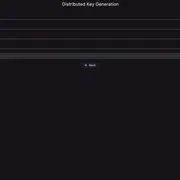
La multifirma en Zkool usa la Generación distribuida de claves (DKG) para garantizar que varios participantes controlen una cuenta compartida.
Elige un Nombre para la billetera compartida (por ejemplo, Anabelle).
Establece el Número de participantes.
Elige tu ID de participante.
Define el Número de firmantes requeridos (umbral).
Selecciona la Cuenta de financiación.
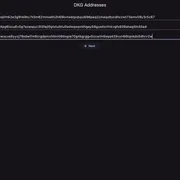
Nota: Si utilizas una dirección solo Orchard o solo Sapling, la multifirma estará limitada únicamente a ese pool (Orchard o Sapling).
Esto significa que la billetera compartida no puede recibir fondos de otros pools.
Para obtener la máxima compatibilidad y flexibilidad, utiliza siempre Direcciones unificadas.
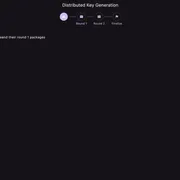
Espera a que todos los participantes intercambien los paquetes de la ronda 1 y la ronda 2.
Una vez completado, se genera una dirección compartida.
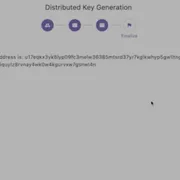
Con Zkool, puedes crear cuentas, enviar y recibir fondos, y configurar una billetera multifirma mediante la generación distribuida de claves. Esto garantiza mayor seguridad y una gestión colaborativa y privada de fondos.