El 23 de septiembre de 2026, Ledger añadió soporte nativo para ZEC blindado a Wallet Desktop de Ledger. Una cuenta de Zcash ahora contiene un saldo transparente y un saldo privado en el pool Ironwood de Zcash. Tus claves privadas permanecen en tu Ledger, y cada transacción se revisa y firma en el dispositivo.
Solo para escritorio. El anuncio de Ledger indica que ZEC blindado está "disponible únicamente en Wallet Desktop de Ledger. Actualmente no hay soporte para dispositivos móviles, pero llegará pronto". La aplicación de escritorio muestra el mismo aviso. Verificado el 15 de octubre de 2026.
Preparación
Un dispositivo Ledger que ejecute la aplicación Zcash: Nano S Plus, Nano X, Stax o Flex. La aplicación actual de Zcash no está diseñada para el Nano S original.
Wallet Desktop de Ledger 4.21 o posterior, descargado únicamente desde ledger.com. Esta guía utilizó la versión 4.24.0.
La versión más reciente de la aplicación Zcash en tu Ledger (3.9.4 cuando se redactó esta guía).
Una pequeña cantidad de ZEC para probar. Cada paso a continuación se realizó en mainnet con 0.001 ZEC. Cada transacción tiene una pequeña comisión de red (0.00015 ZEC en nuestra prueba).
Tu frase de recuperación de 24 palabras debe permanecer en papel. Nunca la escribas en una computadora ni la compartas.
Guía paso a paso (Wallet Desktop de Ledger)
1. Instala o actualiza la aplicación Zcash
Abre Ledger Wallet, conecta y desbloquea tu Ledger, y abre Mis Ledger. Permite la conexión en el dispositivo.
Busca Zcash en el catálogo de aplicaciones y luego haz clic en Instalar, o en Actualizar si ya está instalada.
Abre la aplicación Zcash en tu Ledger. La pantalla muestra "La aplicación Zcash está lista". Desplázate a la derecha hasta Información de la aplicación para comprobar la versión.
2. Añade una cuenta de Zcash
En Ledger Wallet, selecciona Añadir cuenta. En Seleccionar activo, busca Zcash y elige Zcash (ZEC), no un token envuelto como Binance-Peg Zcash Token.
Con la aplicación Zcash abierta en tu Ledger, Ledger Wallet encuentra tu cuenta. Márcala en Selecciona las cuentas que quieres añadir y haz clic en Confirmar.
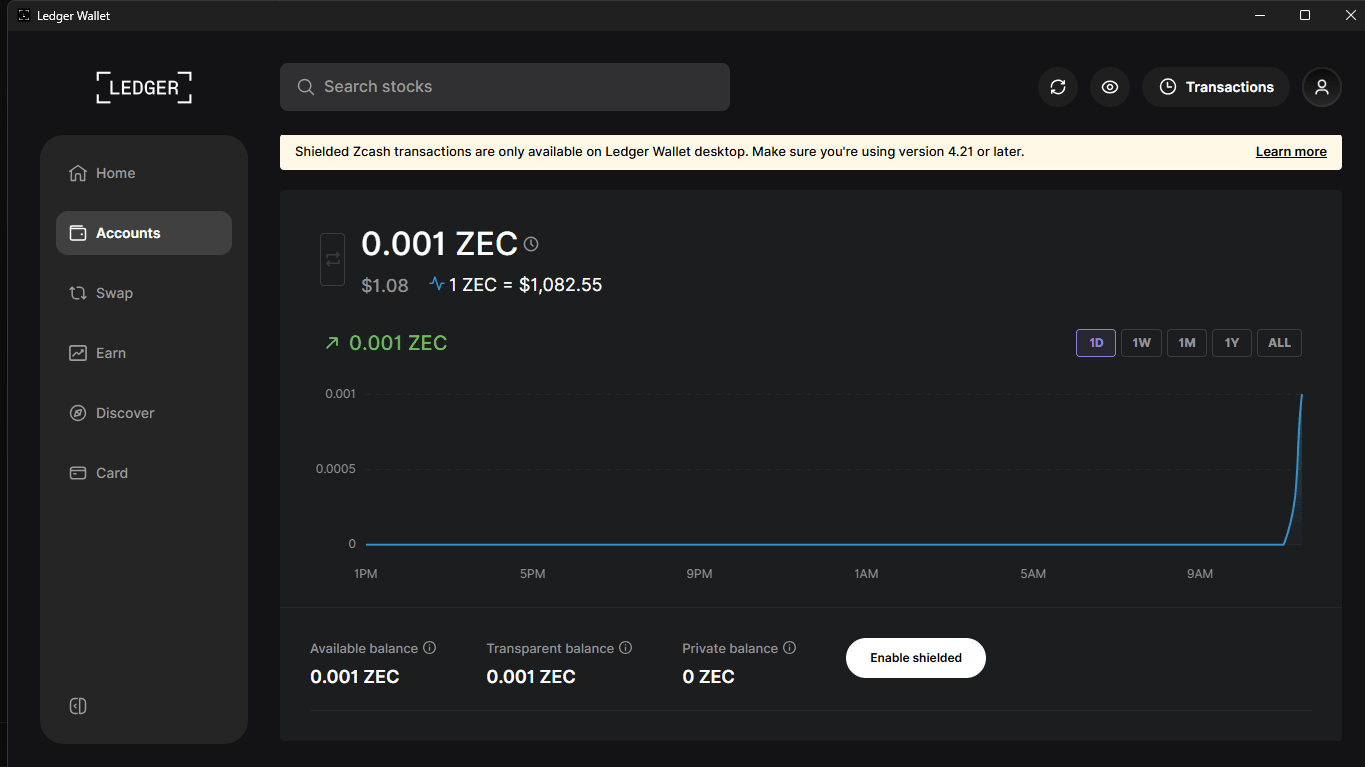
La página de la cuenta muestra Saldo disponible, Saldo transparente y Saldo privado, además de un botón Activar blindado.
3. Activa el saldo privado
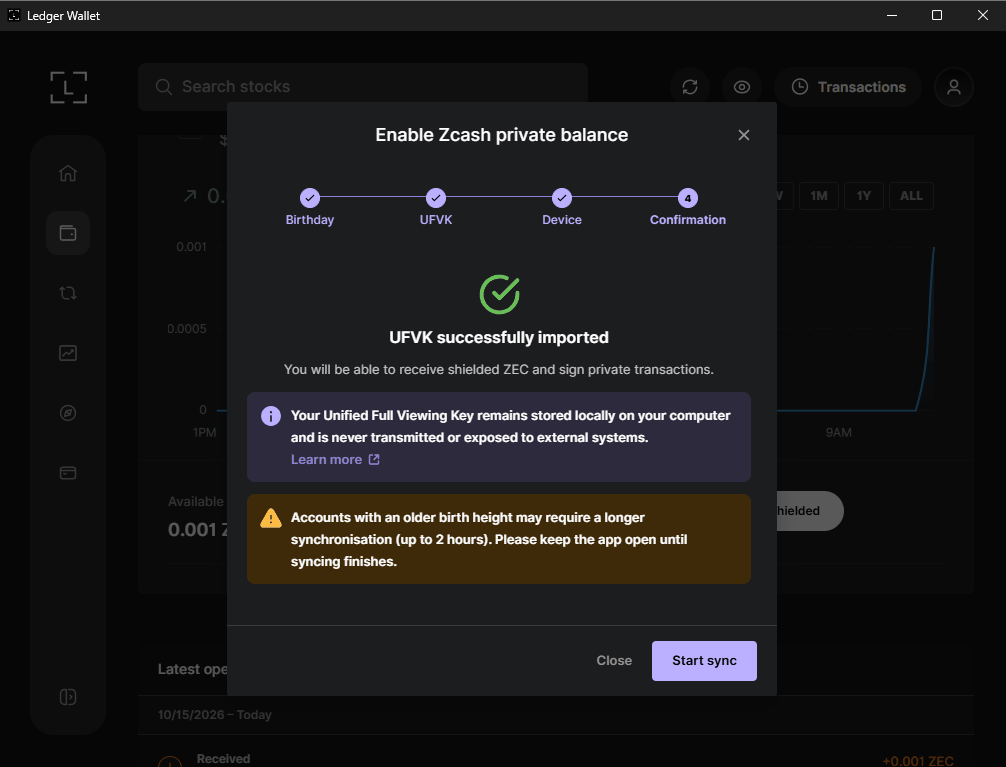
Haz clic en Activar blindado. La ventana Activar saldo privado de Zcash tiene cuatro pasos: Cumpleaños, UFVK, Dispositivo y Confirmación.
Cumpleaños: para una cuenta nueva, mantén la altura de cumpleaños en la fecha de hoy. Marca "Esta cuenta recibió ZEC blindado en el pasado" solo si sabes que fue así, porque escanear desde el bloque 0 puede tardar mucho tiempo.
UFVK y dispositivo: Ledger Wallet pide a tu Ledger que exporte tu Unified Full Viewing Key (UFVK). Lee las pantallas del dispositivo y aprueba la operación. Si ves "Se perdió la conexión con el dispositivo", asegúrate de que la aplicación Zcash esté abierta, aprueba rápidamente y haz clic en Reintentar.
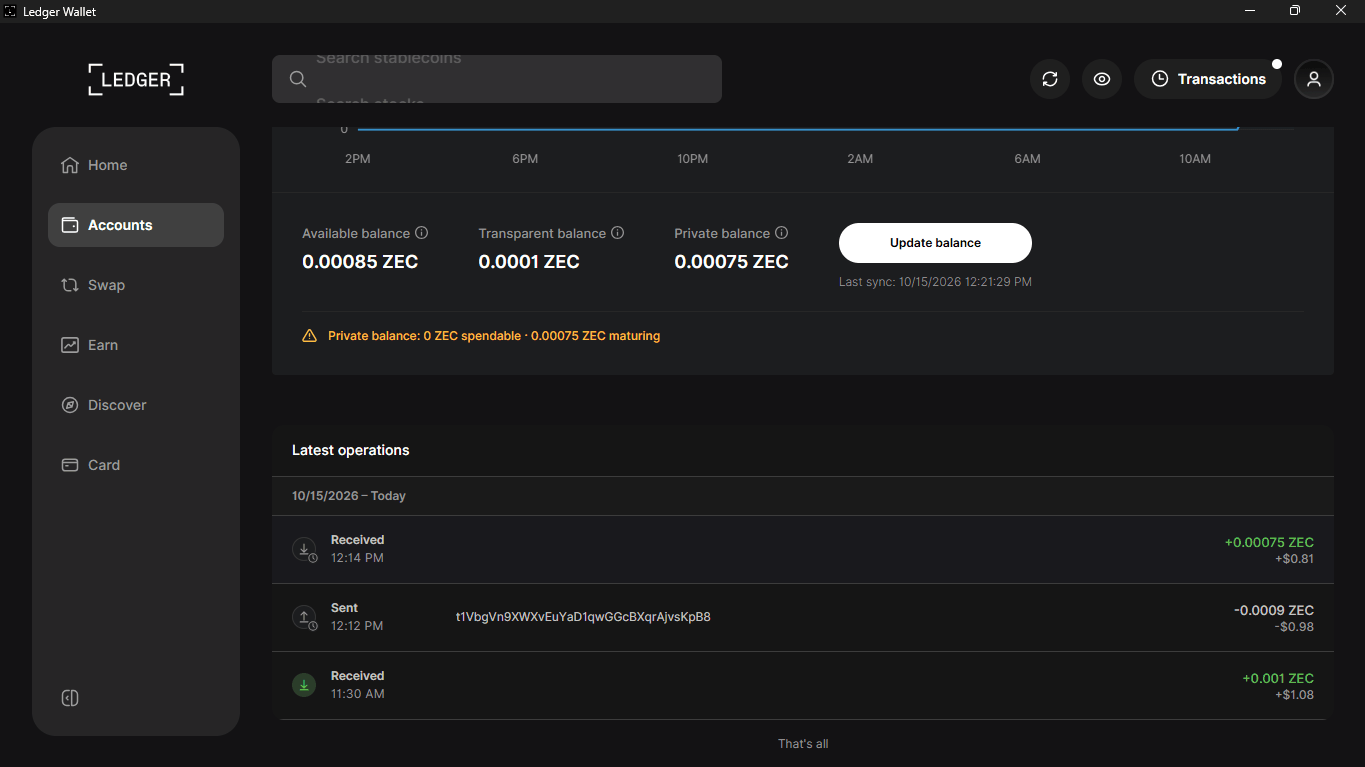
Cuando veas UFVK importado correctamente, haz clic en Iniciar sincronización. Cuando termine la sincronización, el botón cambia a Actualizar saldo con una hora de "Última sincronización".
La clave de visualización permanece en tu computadora. Puede encontrar tus fondos blindados, pero no puede gastarlos.
4. Recibe ZEC y verifica ambas direcciones en tu Ledger
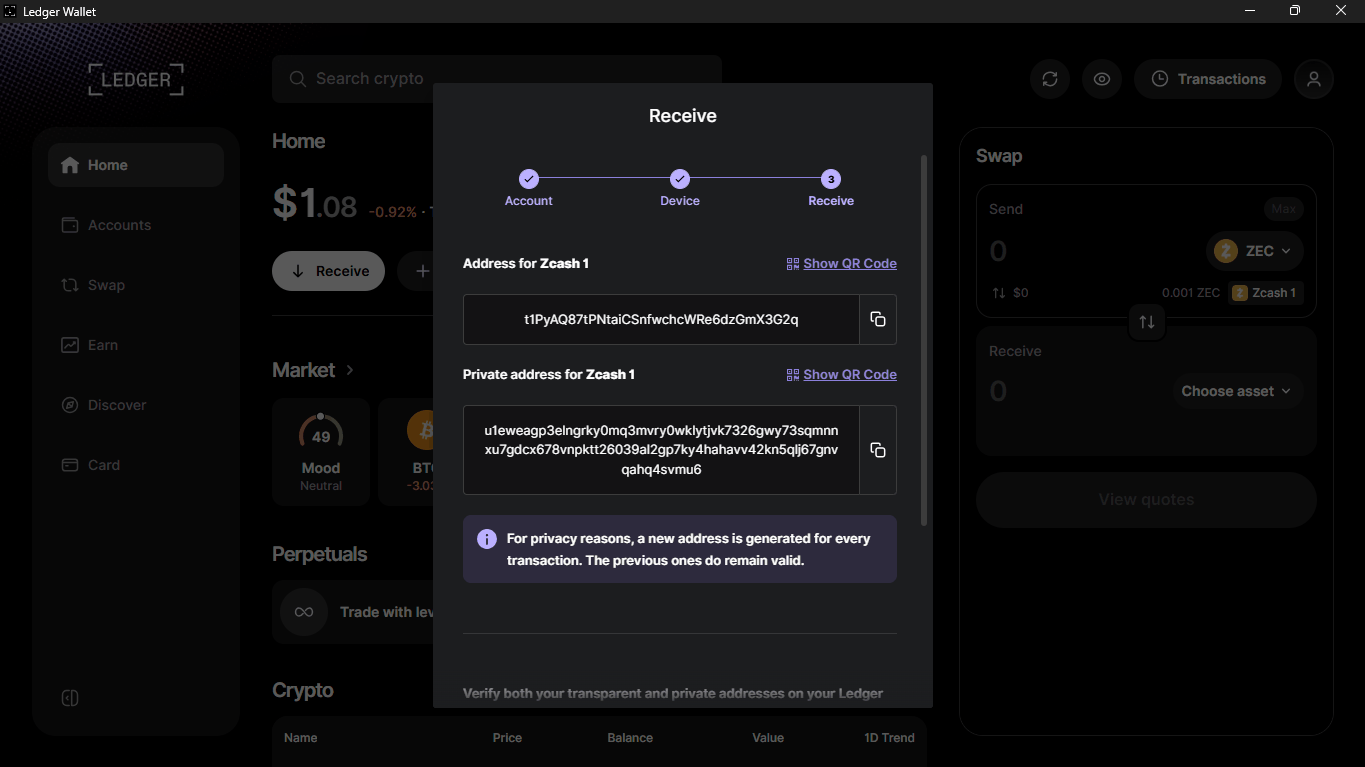
Haz clic en Recibir y elige tu cuenta Zcash. Ledger Wallet muestra una Dirección para Zcash 1 (transparente, comienza con t1) y una Dirección privada para Zcash 1 (comienza con u1). Las direcciones anteriores siguen siendo válidas.
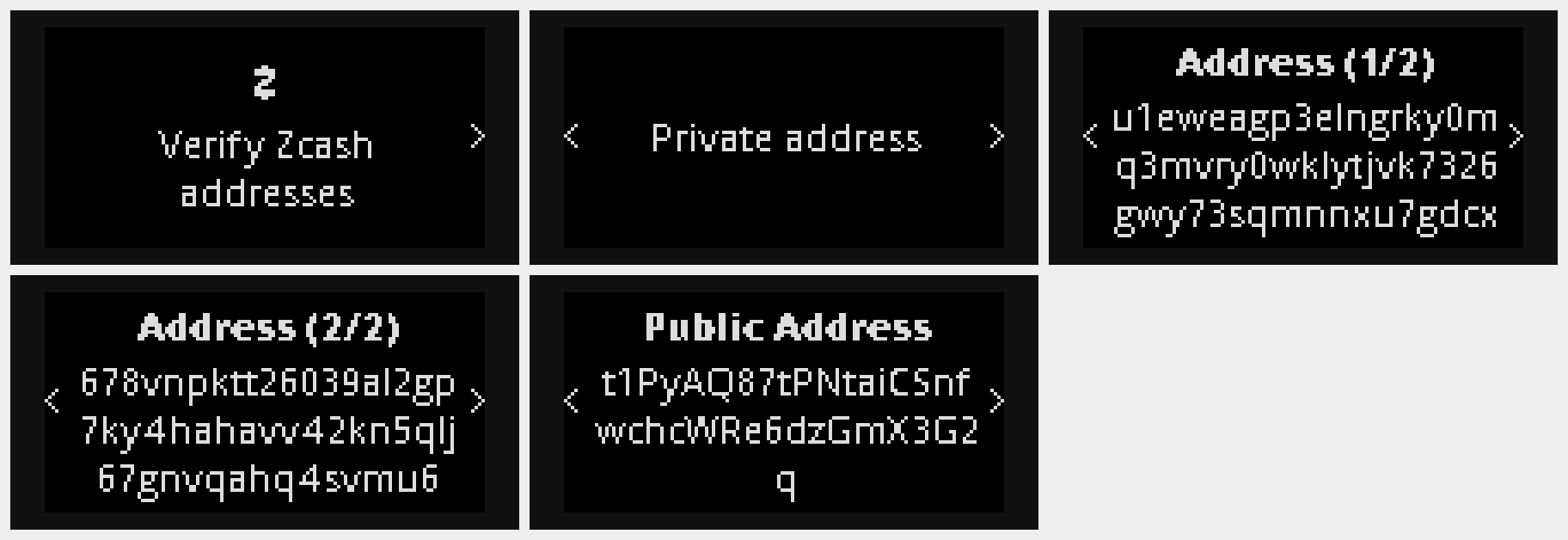
Tu Ledger muestra "Verificar direcciones de Zcash", la Dirección privada en dos páginas y luego la Dirección pública. Compara cada carácter con la pantalla antes de compartir cualquiera de las direcciones y, después, confirma en el dispositivo.
Prefiere la dirección privada; usa la transparente solo cuando el remitente no admita ninguna otra opción.
5. Mueve ZEC transparente a tu saldo privado
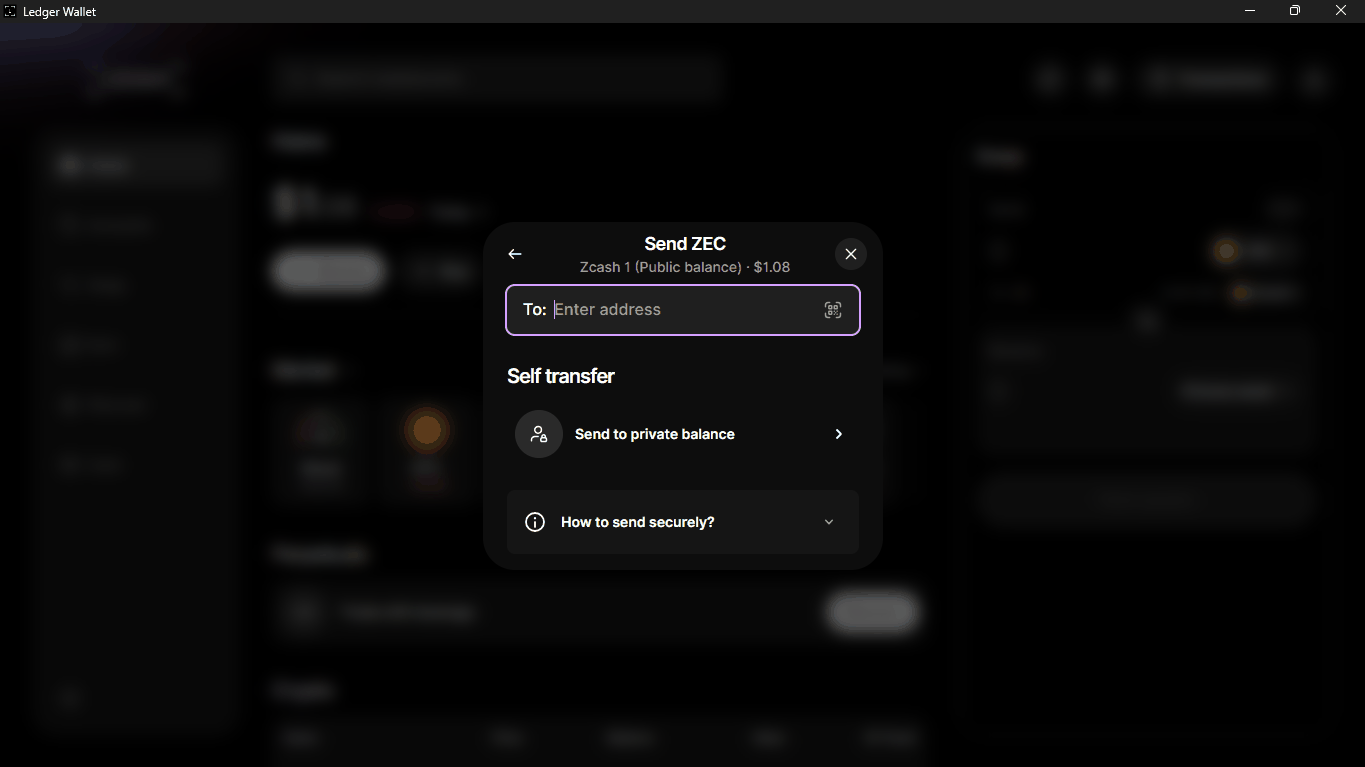
Haz clic en Enviar. En Transferencia propia, elige Enviar al saldo privado.
Introduce un importe o utiliza 25 %, 50 %, 75 % o Máx.. Revisa la comisión de red y luego haz clic en Revisar.
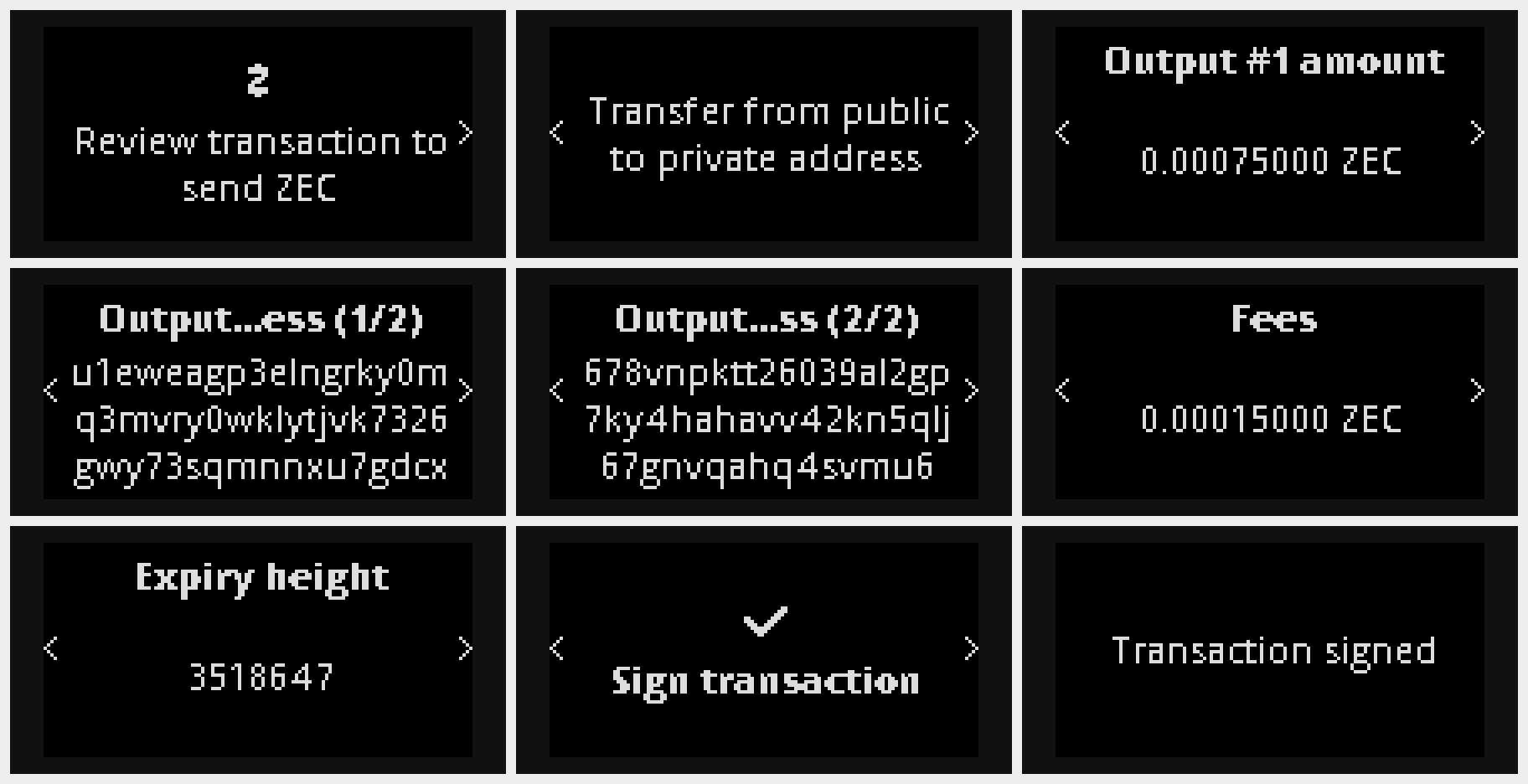
En tu Ledger, avanza por: "Revisar transacción para enviar ZEC", "Transferir de dirección pública a privada", el importe, la dirección de salida en dos páginas, la comisión y la altura de vencimiento. Comprueba que la dirección de salida coincida con tu dirección privada del paso 4 y luego pulsa ambos botones en Firmar transacción.
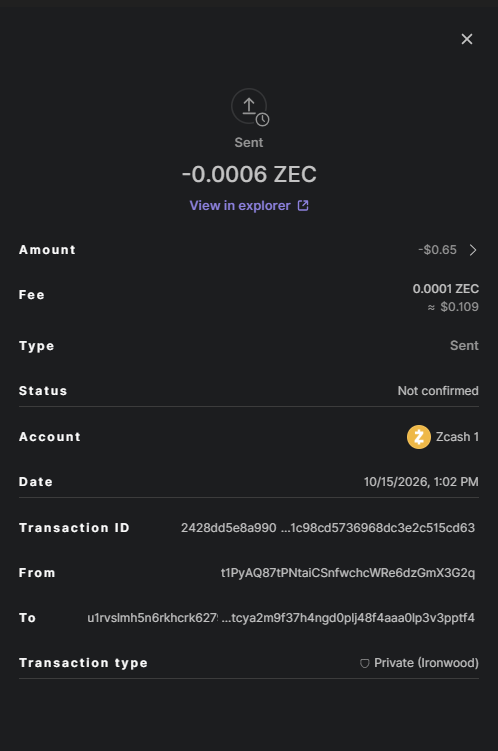
Ledger Wallet muestra Transacción enviada. En los detalles de la transacción, el tipo indica Privada (Ironwood).
Ledger Wallet señala que una transferencia propia vincula tus fondos blindados con tu dirección pública. Recibir directamente en tu dirección privada evita que queden vinculados.
Después de que se confirme la transacción, el saldo transparente baja y el saldo privado sube. Los nuevos fondos blindados aparecen como "en maduración" hasta que tengan suficientes confirmaciones para poder gastarse.
6. Envía ZEC desde tu saldo privado
Cuando el saldo privado se pueda gastar, haz clic en Enviar y establece Transferir desde en Saldo privado.
Pega la dirección del destinatario e introduce el importe. Puedes añadir un Memo (opcional) cifrado de hasta 512 bytes, que solo el destinatario puede leer.
Revisa el destinatario, el importe y la comisión en tu Ledger; después, pulsa ambos botones en Firmar transacción.
Información útil
Por ahora, ZEC blindado en Ledger solo está disponible para escritorio (verificado el 15 de octubre de 2026).
El saldo privado de Ledger Wallet utiliza el pool Ironwood.
Ledger indica que puedes compartir acceso de solo lectura a tu historial de transacciones con un asesor fiscal. Cualquiera que tenga tu clave de visualización puede ver tu historial blindado, así que compártela solo de forma intencionada.
Las pantallas del dispositivo de esta guía se capturaron con el emulador Speculos de Ledger (Nano S Plus), ejecutando la aplicación Zcash 3.9.4, conectado a Wallet Desktop de Ledger 4.24.0 en la mainnet de Zcash. Un Ledger físico ejecuta la misma aplicación y muestra las mismas pantallas.