本指南逐步讲解如何使用 Zkool 执行多重签名交易 [multisig transactions]。内容包括创建账户、发送或接收资金,以及为多重签名设置分布式密钥生成 [Distributed Key Generation (DKG)]。每个主要步骤均附有截图。
Download ZkoolZkool 演示 | Ywallet 的继任者

。](/content-images/e9c325d3-8507-433a-a0c6-6e8c1ea2a254-a637810ed5.webp)
如有需要,可选择启用 使用内部找零 [Use Internal Change] 或 恢复账户 [Restore Account]。
创建后,该账户将显示在你的 账户列表 [Account List] 中。
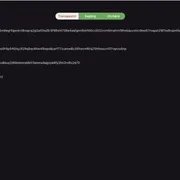
每个账户都会生成多种地址类型:
统一地址 [Unified Address]
Orchard 专用地址
Sapling 地址
透明地址 [Transparent Address]
选择你想使用的类型并分享该地址,以接收资金。
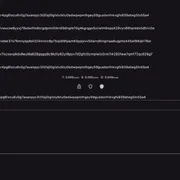

输入 收款人地址 [recipients address]。
指定 金额 [amount] 和可选的 备忘录 [memo]。
检查交易详情并 确认 [confirm]。
完成后,余额会在你的账户列表中更新。
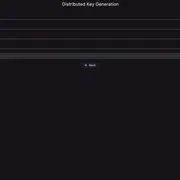
Zkool 中的多重签名使用 分布式密钥生成(DKG)[Distributed Key Generation (DKG)],确保多个参与者共同控制一个共享账户。
为共享钱包 [shared wallet] 选择一个 名称 [Name](例如 Anabelle)。
设置 参与者数量 [Number of Participants]。
选择你的 参与者 ID [Participant ID]。
定义 所需签名者数量(阈值)[Number of Signers Required (Threshold)]。
选择 资金账户 [Funding Account]。
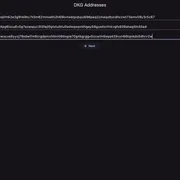
**注意 [Note]:**如果你使用 Orchard 专用或 Sapling 专用地址,多重签名将仅限于该 pool(Orchard 或 Sapling)。
这意味着共享钱包无法接收来自其他 pool 的资金。
为了获得最大的兼容性和灵活性,请始终使用 统一地址 [Unified Addresses]。
等待所有参与者交换 第 1 轮 [round 1] 和 第 2 轮 [round 2] 数据包。
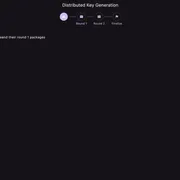
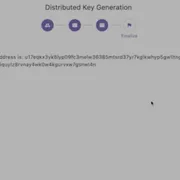
完成后,将生成一个 共享地址 [shared address]。
使用 Zkool,你可以:创建账户、发送和接收资金,以及使用分布式密钥生成设置 多重签名钱包 [multisig wallet]。这可确保 增强的安全性 [enhanced security] 以及 协作式且私密的资金管理 [collaborative and private fund management]。