Цей посібник надає покрокову інструкцію з виконання транзакцій із мультипідписом за допомогою Zkool. Він охоплює створення акаунтів, надсилання або отримання коштів, а також налаштування розподіленої генерації ключів (DKG) для мультипідпису. Для кожного основного кроку додано скриншоти.
Download ZkoolZkool Demo | The Successor to Ywallet
За потреби ввімкніть Use Internal Change або Restore Account.
Після створення акаунт з’явиться у вашому списку акаунтів.
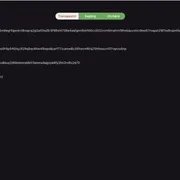
Кожен акаунт генерує кілька типів адрес:
Unified Address
Адреса лише Orchard
Адреса Sapling
Прозора адреса
Виберіть тип, який хочете використовувати, і поділіться ним, щоб отримати кошти.
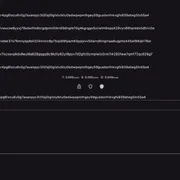

Введіть адресу отримувача.
Вкажіть суму та, за бажанням, memo.
Перевірте деталі транзакції та підтвердьте.
Після завершення баланс оновиться у вашому списку акаунтів.
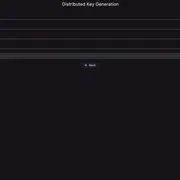
Мультипідпис у Zkool використовує Distributed Key Generation (DKG), щоб гарантувати, що спільний акаунт контролюється кількома учасниками.
Виберіть назву для спільного гаманця (наприклад, Anabelle).
Встановіть кількість учасників.
Виберіть свій ідентифікатор учасника.
Визначте кількість підписантів, необхідних для підтвердження (поріг).
Виберіть акаунт фінансування.
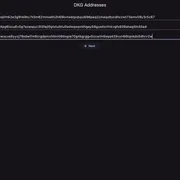
Примітка: Якщо ви використовуєте адресу лише Orchard або лише Sapling, мультипідпис буде обмежений лише цим пулом (Orchard або Sapling).
Це означає, що спільний гаманець не зможе отримувати кошти з інших пулів.
Для максимальної сумісності та гнучкості завжди використовуйте Unified Addresses.
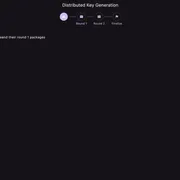
Зачекайте, поки всі учасники обміняються пакетами round 1 і round 2.
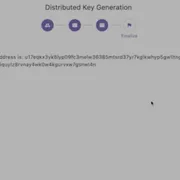
Після завершення буде згенеровано спільну адресу.
Використовуючи Zkool, ви можете: створювати акаунти, надсилати й отримувати кошти, а також налаштовувати гаманець із мультипідписом за допомогою Distributed Key Generation. Це забезпечує підвищену безпеку та спільне й приватне керування коштами.