23 Eylül 2026'da Ledger, Ledger Wallet Desktop'a yerel korumalı ZEC desteği ekledi. Artık tek bir Zcash hesabı, şeffaf bakiye ile Zcash'in Ironwood havuzundaki özel bakiyeyi bir arada tutuyor. Özel anahtarlarınız Ledger'inizde kalır ve her işlem cihaz üzerinde incelenip imzalanır.
Yalnızca masaüstü. Ledger'in duyurusunda korumalı ZEC'in "yalnızca Ledger Wallet Desktop'ta kullanılabildiği belirtiliyor. Mobil destek şu anda mevcut değil, ancak yakında gelecek." Masaüstü uygulaması da aynı bildirimi gösteriyor. 15 Ekim 2026'da kontrol edildi.
Hazırlık
Zcash uygulamasını çalıştıran bir Ledger cihazı: Nano S Plus, Nano X, Stax veya Flex. Güncel Zcash uygulaması, orijinal Nano S için geliştirilmemiştir.
Yalnızca ledger.com adresinden indirilen Ledger Wallet Desktop 4.21 veya üzeri. Bu kılavuzda 4.24.0 sürümü kullanılmıştır.
Ledger cihazınızdaki en güncel Zcash uygulaması (bu kılavuz yazıldığında 3.9.4).
Test için az miktarda ZEC. Aşağıdaki her adım mainnet üzerinde 0.001 ZEC ile gerçekleştirildi. Her işlem küçük bir ağ ücreti gerektirir (testimizde 0.00015 ZEC).
24 kelimelik kurtarma ifadeniz kâğıtta kalmalıdır. Bunu asla bir bilgisayara yazmayın veya paylaşmayın.
Adım Adım Kılavuz (Ledger Wallet Desktop)
1. Zcash uygulamasını yükleyin veya güncelleyin
Ledger Wallet'ı açın, Ledger cihazınızı bağlayıp kilidini açın ve My Ledger bölümünü açın. Cihazda bağlantıya izin verin.
Uygulama kataloğunda Zcash araması yapın, ardından Install seçeneğine veya zaten yüklüyse Update seçeneğine tıklayın.
Ledger cihazınızda Zcash uygulamasını açın. Ekranda "Zcash app is ready" yazar. Sürümü kontrol etmek için sağa kaydırarak App info bölümüne gidin.
2. Bir Zcash hesabı ekleyin
Ledger Wallet'ta Add account seçeneğini seçin. Select asset bölümünde Zcash araması yapın ve sarılmış bir token olan Binance-Peg Zcash Token yerine Zcash (ZEC) seçeneğini seçin.
Ledger cihazınızda Zcash uygulaması açıkken, Ledger Wallet hesabınızı bulur. Select the accounts you want to add altında kutucuğu işaretleyin ve Confirm seçeneğine tıklayın.
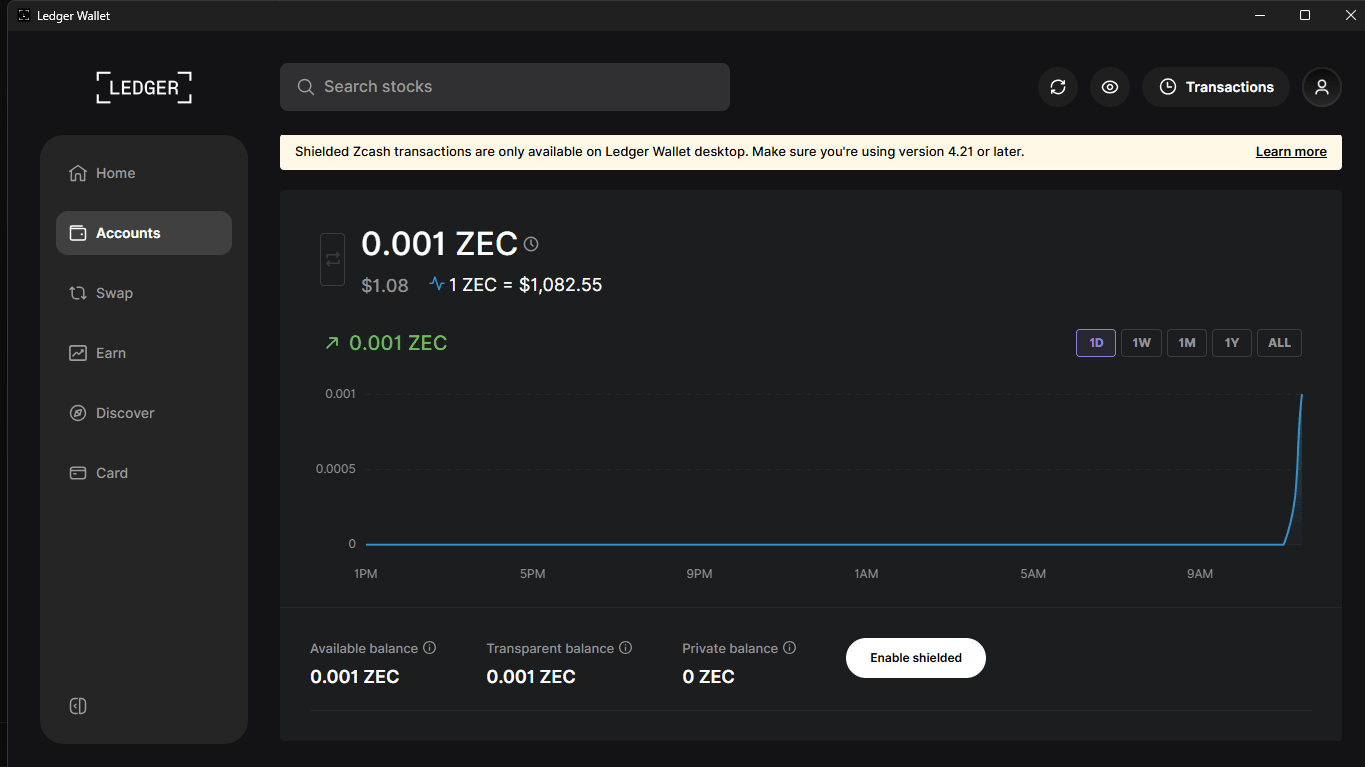
Hesap sayfasında Available balance, Transparent balance ve Private balance ile birlikte bir Enable shielded düğmesi gösterilir.
3. Özel bakiyeyi etkinleştirin
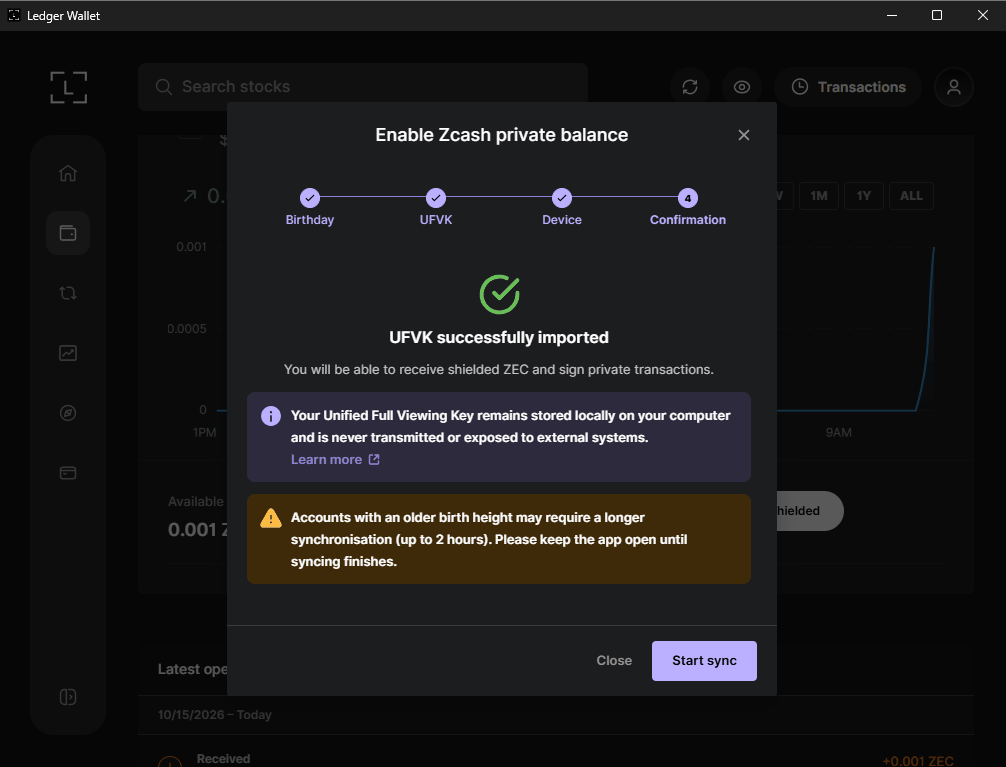
Enable shielded seçeneğine tıklayın. Enable Zcash private balance penceresinde dört adım bulunur: Birthday, UFVK, Device ve Confirmation.
Birthday: Yeni bir hesap için doğum günü yüksekliğini bugünün tarihinde bırakın. Blok 0'dan tarama uzun sürebileceğinden, yalnızca geçmişte bu hesabın korumalı ZEC aldığını biliyorsanız "This account received shielded ZEC in the past" kutucuğunu işaretleyin.
UFVK ve Device: Ledger Wallet, Ledger cihazınızdan Unified Full Viewing Key (UFVK) dışa aktarmasını ister. Cihazdaki ekranları okuyun ve onaylayın. "Device connection lost" görürseniz Zcash uygulamasının açık olduğundan emin olun, hemen onaylayın ve Retry seçeneğine tıklayın.
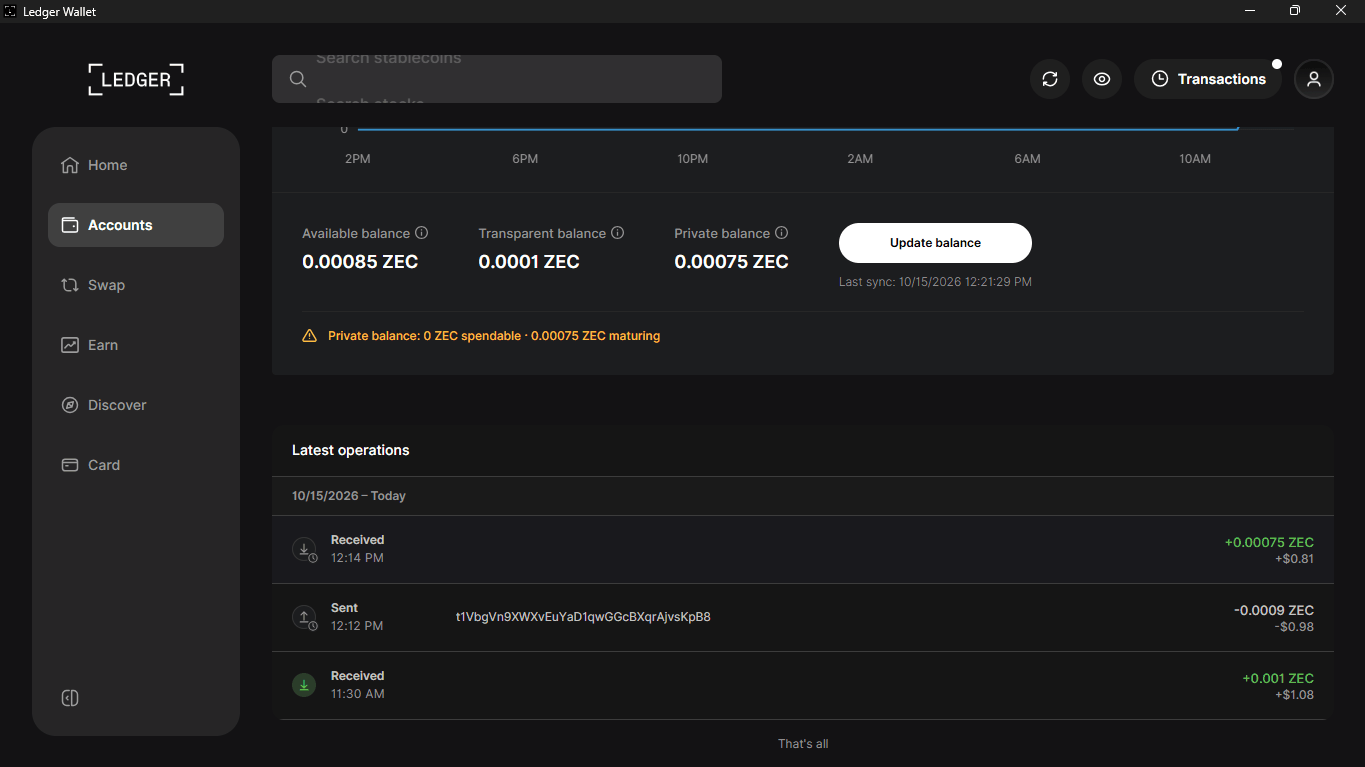
UFVK successfully imported mesajını gördüğünüzde Start sync seçeneğine tıklayın. Eşitleme tamamlandığında düğme, "Last sync" zamanı ile birlikte Update balance olarak değişir.
Görüntüleme anahtarı bilgisayarınızda kalır. Korumalı fonlarınızı bulabilir, ancak harcayamaz.
4. ZEC alın ve her iki adresi de Ledger cihazınızda doğrulayın
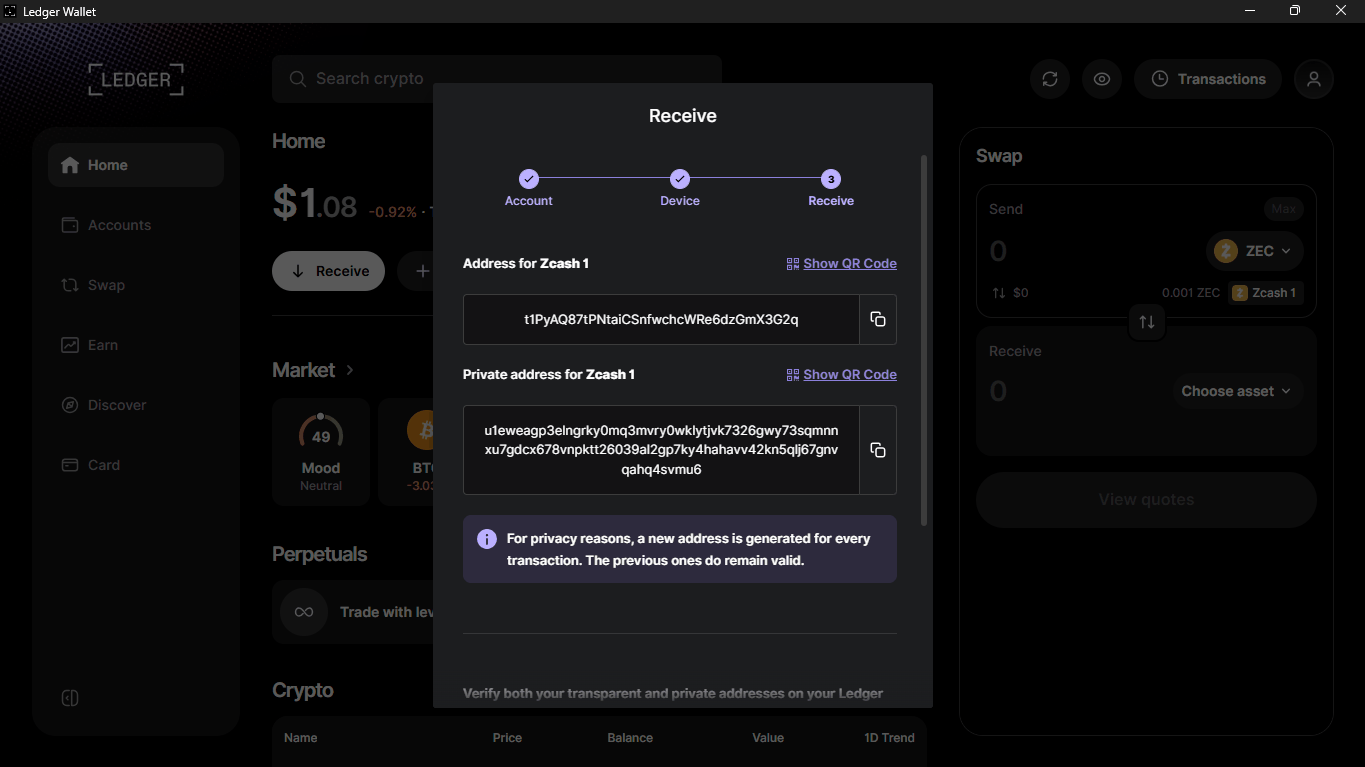
Receive seçeneğine tıklayın ve Zcash hesabınızı seçin. Ledger Wallet, bir Address for Zcash 1 (şeffaf, t1 ile başlar) ve bir Private address for Zcash 1 (u1 ile başlar) gösterir. Önceki adresler geçerliliğini korur.
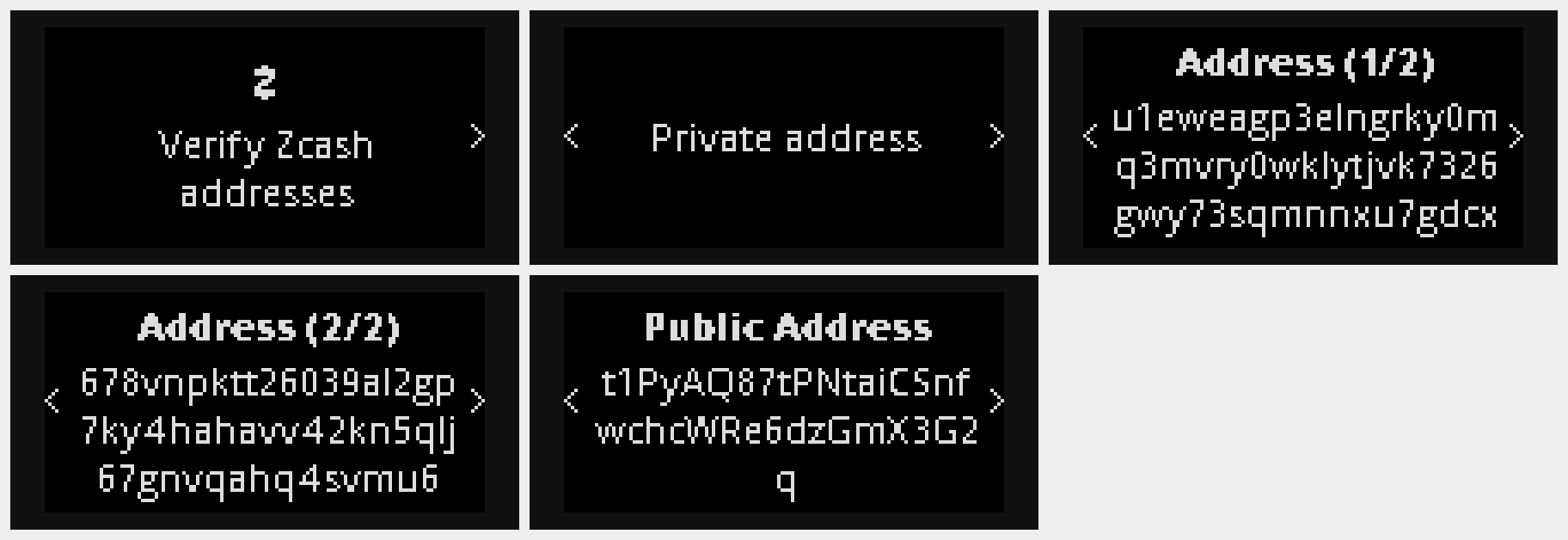
Ledger cihazınızda "Verify Zcash addresses", iki sayfaya yayılmış Private address ve ardından Public Address gösterilir. Herhangi bir adresi paylaşmadan önce her karakteri ekranla karşılaştırın, ardından cihazda onaylayın.
Özel adresi tercih edin; şeffaf adresi yalnızca gönderen başka hiçbir şeyi desteklemiyorsa kullanın.
5. Şeffaf ZEC bakiyeyi özel bakiyenize taşıyın
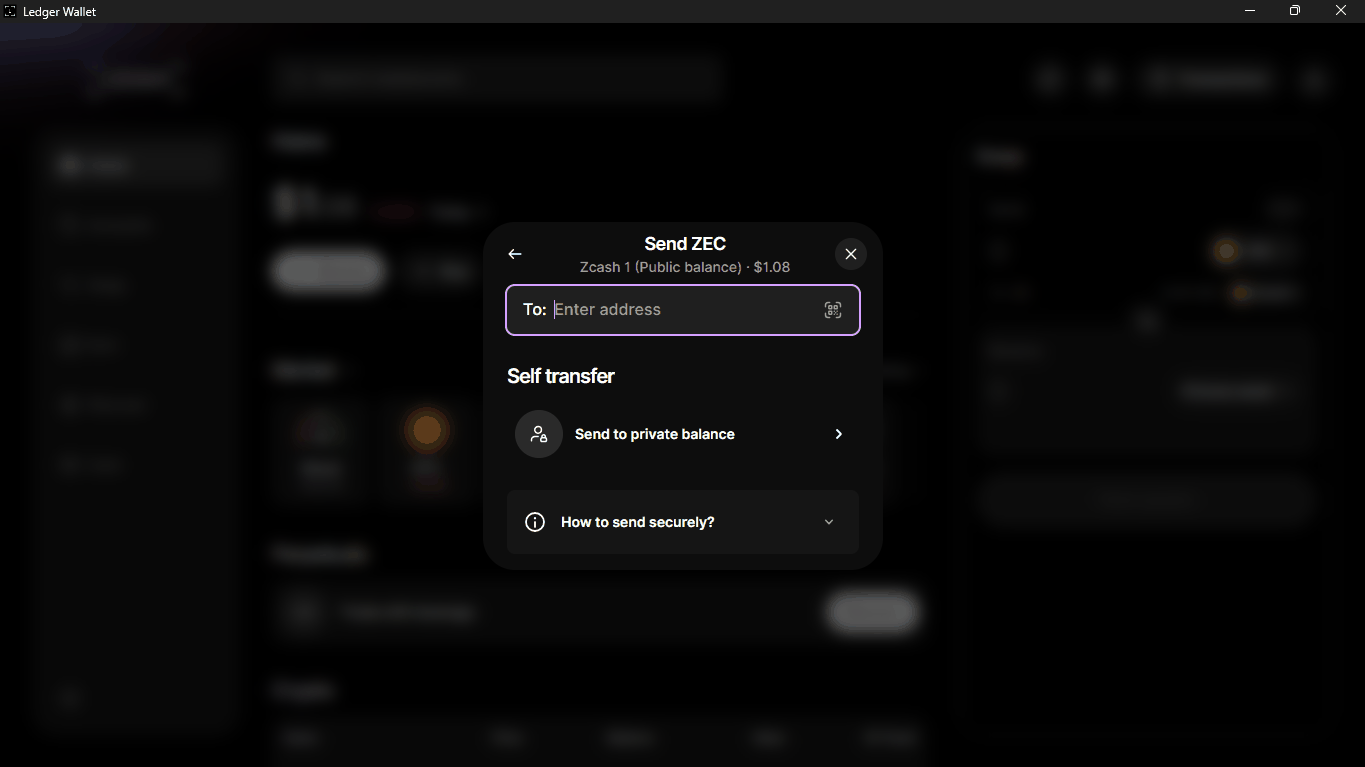
Send seçeneğine tıklayın. Self transfer altında Send to private balance seçeneğini seçin.
Bir tutar girin veya %25, %50, %75 ya da Max seçeneğini kullanın. Ağ ücretini kontrol edin, ardından Review seçeneğine tıklayın.
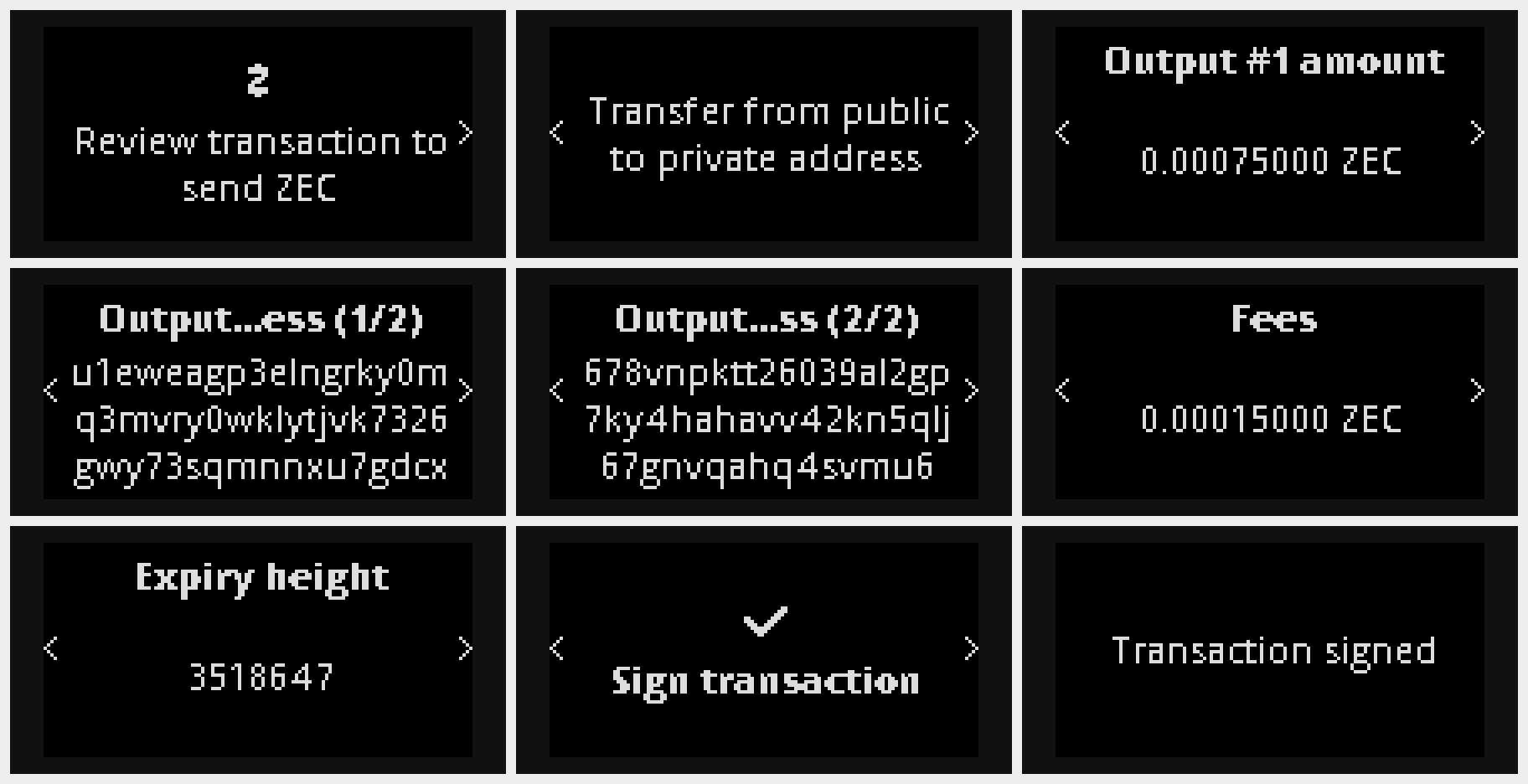
Ledger cihazınızda şu ekranları adım adım inceleyin: "Review transaction to send ZEC", "Transfer from public to private address", tutar, iki sayfadaki çıktı adresi, ücret ve son kullanma yüksekliği. Çıktı adresinin 4. adımdaki özel adresinizle eşleştiğini kontrol edin, ardından Sign transaction üzerinde her iki düğmeye basın.
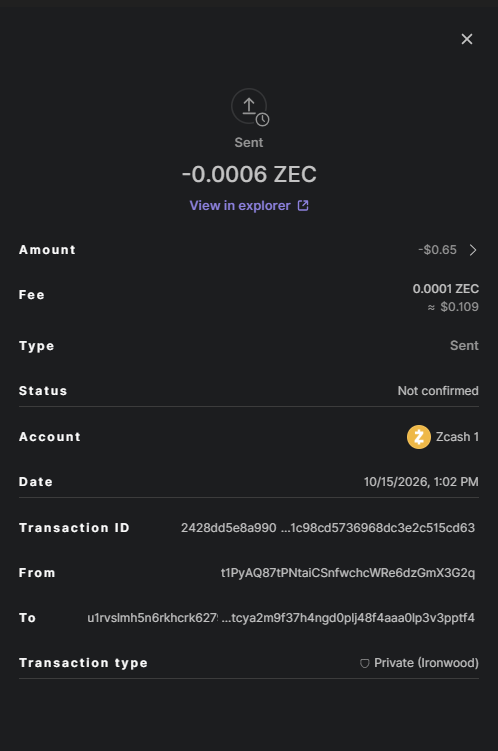
Ledger Wallet, Transaction sent mesajını gösterir. İşlem ayrıntılarında tür Private (Ironwood) olarak görünür.
Ledger Wallet, bir öz transferin korumalı fonlarınızı genel adresinizle ilişkilendirdiğini belirtir. Doğrudan özel adresinize almak, bunların ilişkilendirilmemesini sağlar.
İşlem onaylandıktan sonra şeffaf bakiye azalır ve özel bakiye artar. Yeni korumalı fonlar, harcanmak için yeterli onay alana kadar "maturing" olarak görünür.
6. Özel bakiyenizden ZEC gönderin
Özel bakiye harcanabilir olduğunda Send seçeneğine tıklayın ve Transfer from ayarını Private balance olarak belirleyin.
Alıcının adresini yapıştırın ve tutarı girin. Yalnızca alıcının okuyabileceği, 512 bayta kadar şifrelenmiş bir Memo (optional) ekleyebilirsiniz.
Alıcıyı, tutarı ve ücreti Ledger cihazınızda inceleyin, ardından Sign transaction üzerinde her iki düğmeye basın.
Bilmeniz Gerekenler
Ledger üzerindeki korumalı ZEC şimdilik yalnızca masaüstünde kullanılabilir (15 Ekim 2026'da kontrol edildi).
Ledger Wallet'ın özel bakiyesi Ironwood havuzunu kullanır.
Ledger, işlem geçmişinize salt okunur erişimi bir vergi danışmanıyla paylaşabileceğinizi söylüyor. Görüntüleme anahtarınıza sahip herkes korumalı geçmişinizi görebilir; bu nedenle yalnızca bilinçli olarak paylaşın.
Bu kılavuzdaki cihaz ekranları, Nano S Plus üzerinde Zcash uygulaması 3.9.4 çalıştırılarak ve Zcash mainnet üzerinde Ledger Wallet Desktop 4.24.0'a bağlanarak, Ledger'in Speculos emülatörü ile yakalanmıştır. Fiziksel bir Ledger aynı uygulamayı çalıştırır ve aynı ekranları gösterir.