Это руководство содержит пошаговое описание того, как выполнять транзакции с мультиподписью с помощью Zkool. В него входят создание аккаунтов, отправка и получение средств, а также настройка распределённой генерации ключей (DKG) для мультиподписи. Для каждого основного шага приведены скриншоты.
Download ZkoolZkool Demo | The Successor to Ywallet

При необходимости включите Use Internal Change или Restore Account.
После создания аккаунт появится в вашем списке аккаунтов.
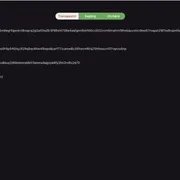
Каждый аккаунт генерирует несколько типов адресов:
Unified Address
Адрес только Orchard
Адрес Sapling
Прозрачный адрес
Выберите тип, который хотите использовать, и поделитесь им для получения средств.

Введите адрес получателя.
Укажите сумму и при желании memo.
Проверьте детали транзакции и подтвердите.
После завершения баланс обновится в вашем списке аккаунтов.
Мультиподпись в Zkool использует распределённую генерацию ключей (DKG), чтобы общий аккаунт контролировался несколькими участниками.
Выберите название для общего кошелька (например, Anabelle).
Укажите количество участников.
Выберите свой ID участника.
Определите количество подписантов, необходимых для подтверждения (порог).
Выберите аккаунт финансирования.
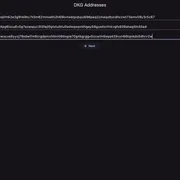
Примечание: Если вы используете адрес только Orchard или только Sapling, мультиподпись будет ограничена только этим пулом (Orchard или Sapling).
Это означает, что общий кошелёк не сможет получать средства из других пулов.
Для максимальной совместимости и гибкости всегда используйте Unified Address.
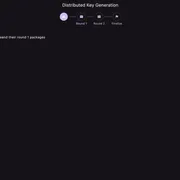
Подождите, пока все участники обменяются пакетами раунда 1 и раунда 2.
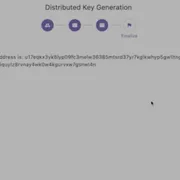
После завершения будет сгенерирован общий адрес.
Используя Zkool, вы можете: создавать аккаунты, отправлять и получать средства, а также настраивать кошелёк с мультиподписью с помощью Distributed Key Generation. Это обеспечивает повышенную безопасность и совместное и приватное управление средствами.