23 сентября 2026 года Ledger добавила нативную поддержку защищённых ZEC в Wallet Desktop от Ledger. Теперь один аккаунт Zcash содержит прозрачный баланс и приватный баланс в пуле Ironwood сети Zcash. Ваши приватные ключи остаются на вашем Ledger, а каждая транзакция проверяется и подписывается на устройстве.
Только для настольных компьютеров. В объявлении Ledger говорится, что защищённые ZEC «доступны только в Wallet Desktop от Ledger. Поддержка мобильных устройств сейчас недоступна, но появится в ближайшее время». В настольном приложении отображается то же уведомление. Проверено 15 октября 2026 года.
Подготовка
Устройство Ledger, на котором работает приложение Zcash: Nano S Plus, Nano X, Stax или Flex. Текущее приложение Zcash не предназначено для оригинального Nano S.
Wallet Desktop от Ledger версии 4.21 или новее, загруженный только с ledger.com. В этом руководстве использовалась версия 4.24.0.
Последняя версия приложения Zcash на вашем Ledger (3.9.4 на момент написания этого руководства).
Небольшая сумма ZEC для тестирования. Все указанные ниже шаги были выполнены в mainnet с 0.001 ZEC. За каждую транзакцию взимается небольшая комиссия сети (0.00015 ZEC в нашем тесте).
Ваша фраза восстановления из 24 слов должна храниться на бумаге. Никогда не вводите её на компьютере и не делитесь ею.
Пошаговое руководство (Wallet Desktop от Ledger)
1. Установите или обновите приложение Zcash
Откройте Wallet от Ledger, подключите и разблокируйте ваш Ledger, затем откройте Мои Ledger. Разрешите подключение на устройстве.
Найдите Zcash в каталоге приложений, затем нажмите Установить или Обновить, если оно уже установлено.
Откройте приложение Zcash на вашем Ledger. На экране появится надпись «Приложение Zcash готово». Прокрутите вправо до пункта Информация о приложении, чтобы проверить версию.
2. Добавьте аккаунт Zcash
В Wallet от Ledger выберите Добавить аккаунт. В разделе Выберите актив найдите Zcash и выберите Zcash (ZEC), а не обёрнутый токен, например Binance-Peg Zcash Token.
Когда приложение Zcash открыто на вашем Ledger, Wallet от Ledger найдёт ваш аккаунт. Отметьте его в разделе Выберите аккаунты, которые хотите добавить и нажмите Подтвердить.
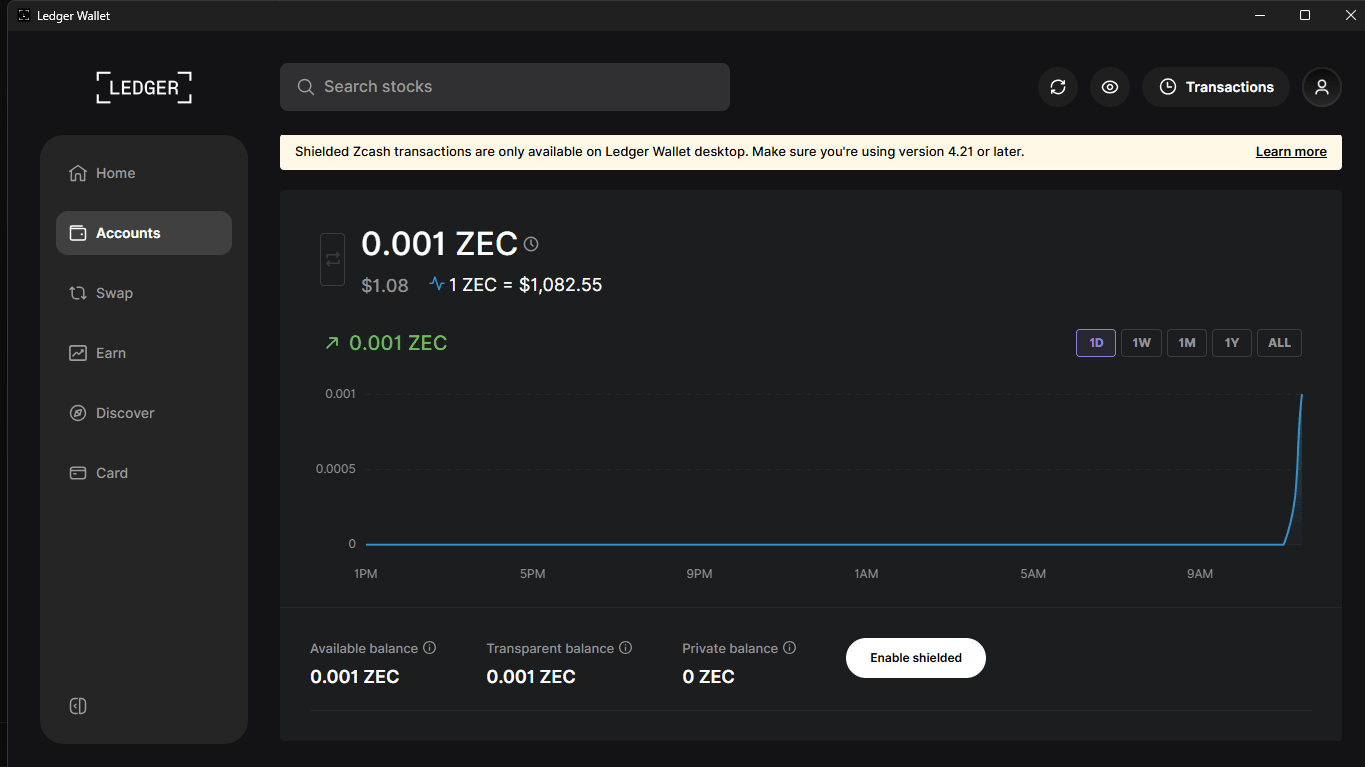
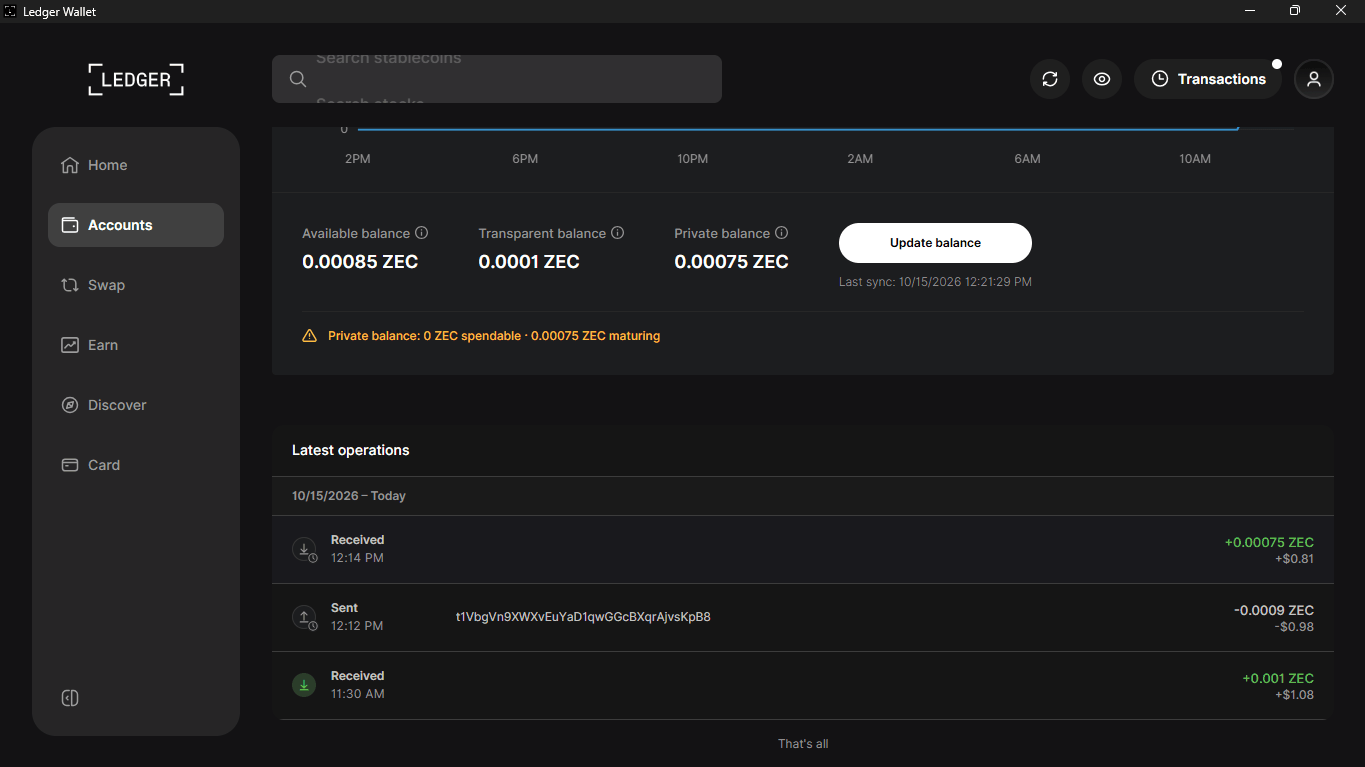
На странице аккаунта отображаются Доступный баланс, Прозрачный баланс и Приватный баланс, а также кнопка Включить защищённый режим.
3. Включите приватный баланс
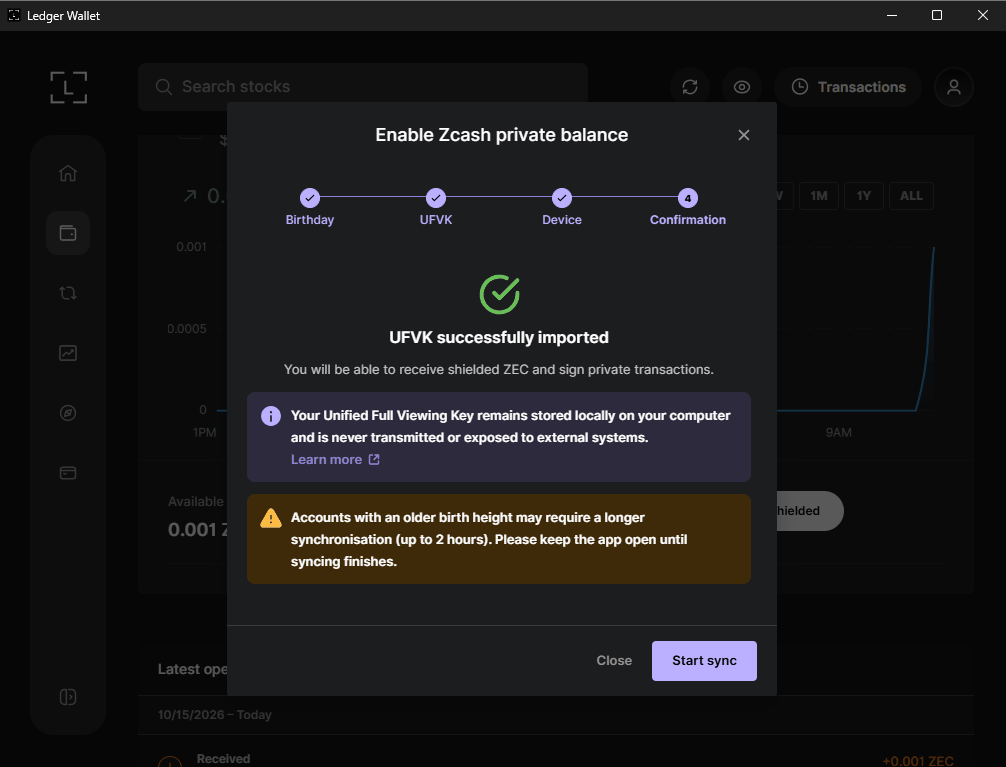
Нажмите Включить защищённый режим. В окне Включить приватный баланс Zcash есть четыре шага: Birthday, UFVK, Device и Confirmation.
Birthday: для нового аккаунта оставьте высоту birthday на сегодняшней дате. Отмечайте «Этот аккаунт ранее получал защищённые ZEC» только если вы точно это знаете, поскольку сканирование с блока 0 может занять много времени.
UFVK и Device: Wallet от Ledger попросит ваш Ledger экспортировать Unified Full Viewing Key (UFVK). Прочитайте сообщения на устройстве и подтвердите действие. Если появится сообщение «Соединение с устройством потеряно», убедитесь, что приложение Zcash открыто, своевременно подтвердите действие и нажмите Повторить.
Когда появится сообщение UFVK успешно импортирован, нажмите Начать синхронизацию. Когда синхронизация завершится, кнопка изменится на Обновить баланс с временем «Последняя синхронизация».
Ключ просмотра остаётся на вашем компьютере. Он может находить ваши защищённые средства, но не может их тратить.
4. Получите ZEC и проверьте оба адреса на вашем Ledger
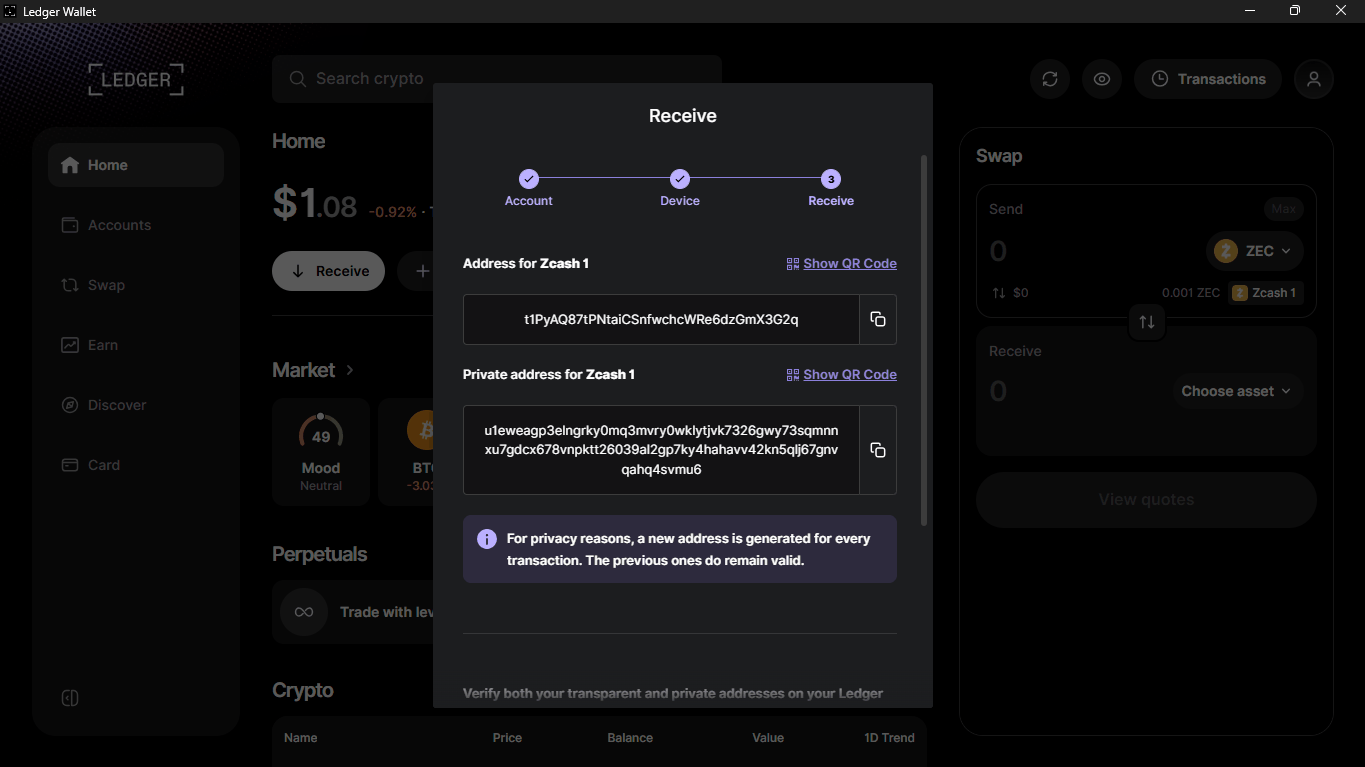
Нажмите Получить и выберите свой аккаунт Zcash. Wallet от Ledger показывает Адрес для Zcash 1 (прозрачный, начинается с t1) и Приватный адрес для Zcash 1 (начинается с u1). Ранее созданные адреса остаются действительными.
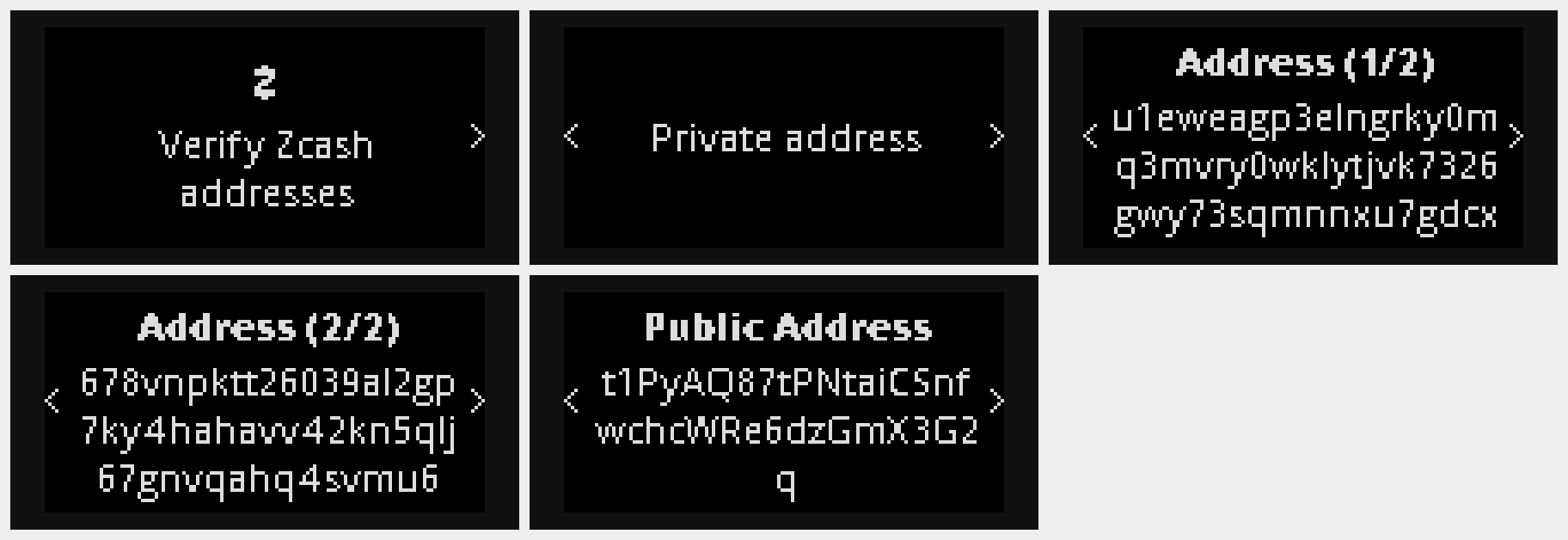
На вашем Ledger появится «Проверьте адреса Zcash», затем Приватный адрес на двух страницах, а потом Публичный адрес. Сравните каждый символ с экраном, прежде чем делиться любым из адресов, затем подтвердите на устройстве.
Предпочтительно использовать приватный адрес; прозрачный используйте только тогда, когда отправитель не поддерживает ничего другого.
5. Переведите прозрачные ZEC на приватный баланс
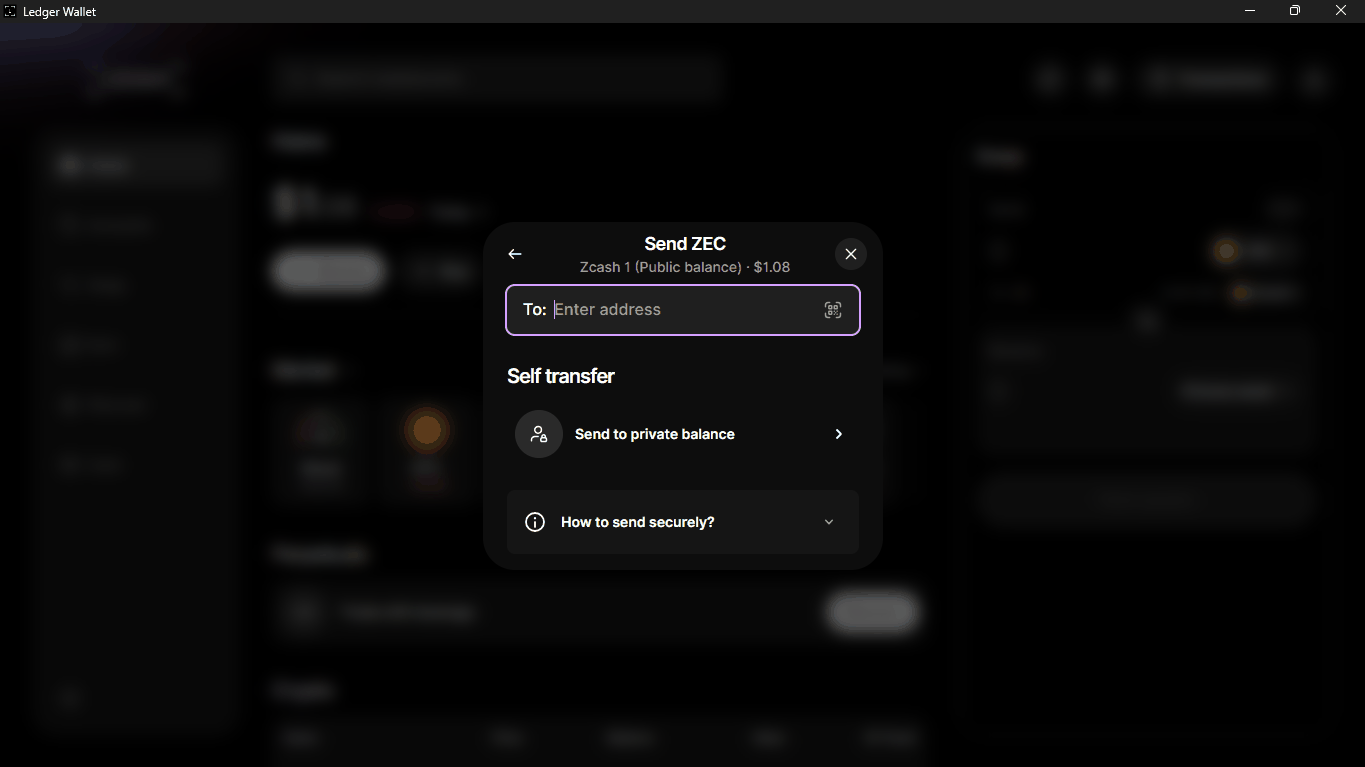
Нажмите Отправить. В разделе Перевод себе выберите Отправить на приватный баланс.
Введите сумму или используйте 25 %, 50 %, 75 % либо Макс. Проверьте комиссию сети, затем нажмите Проверить.
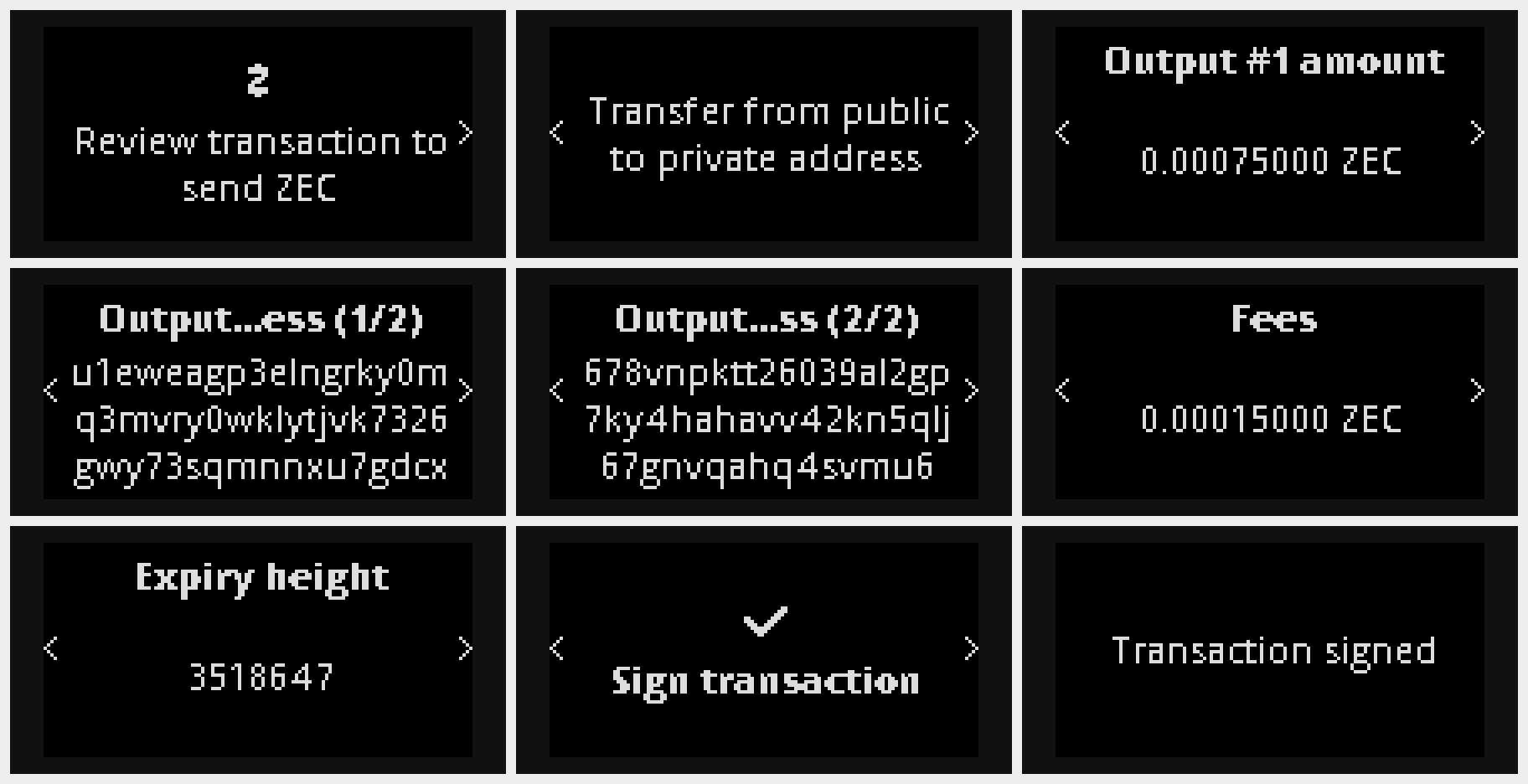
На вашем Ledger последовательно проверьте: «Проверить транзакцию для отправки ZEC», «Перевод с публичного на приватный адрес», сумму, адрес вывода на двух страницах, комиссию и высоту истечения срока действия. Убедитесь, что адрес вывода соответствует вашему приватному адресу из шага 4, затем нажмите обе кнопки на экране Подписать транзакцию.
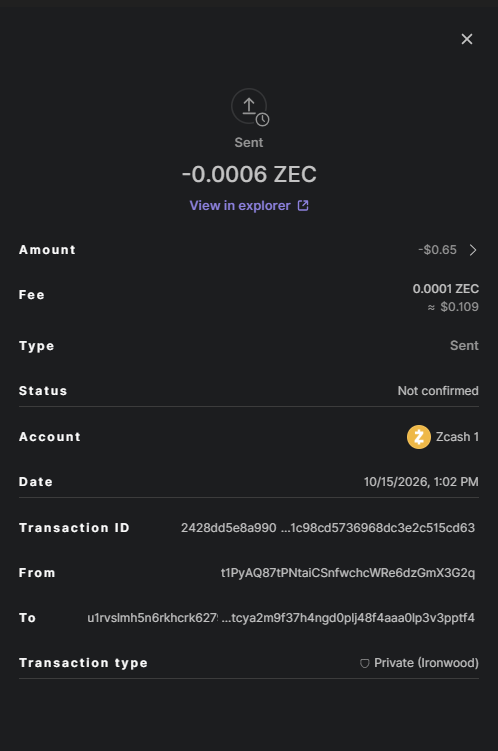
Wallet от Ledger покажет Транзакция отправлена. В сведениях о транзакции её тип указан как Приватная (Ironwood).
Wallet от Ledger отмечает, что перевод себе связывает ваши защищённые средства с вашим публичным адресом. Получение непосредственно на приватный адрес сохраняет эту связь отсутствующей.
После подтверждения транзакции прозрачный баланс уменьшится, а приватный увеличится. Новые защищённые средства будут отображаться как «созревающие», пока не получат достаточно подтверждений для расходования.
6. Отправьте ZEC с приватного баланса
Когда приватный баланс станет доступен для расходования, нажмите Отправить и установите в поле Перевести с значение Приватный баланс.
Вставьте адрес получателя и введите сумму. Можно добавить зашифрованную Заметку (необязательно) объёмом до 512 байт, которую сможет прочитать только получатель.
Проверьте получателя, сумму и комиссию на вашем Ledger, затем нажмите обе кнопки на экране Подписать транзакцию.
Полезно знать
Защищённые ZEC на Ledger пока доступны только на настольных компьютерах (проверено 15 октября 2026 года).
Приватный баланс Wallet от Ledger использует пул Ironwood.
Ledger сообщает, что вы можете предоставить налоговому консультанту доступ только для чтения к истории транзакций. Любой, у кого есть ваш ключ просмотра, может видеть вашу защищённую историю, поэтому делитесь им только намеренно.
Экраны устройства в этом руководстве были сняты в эмуляторе Speculos от Ledger (Nano S Plus) с приложением Zcash версии 3.9.4, подключённым к Wallet Desktop от Ledger версии 4.24.0 в mainnet Zcash. Физическое устройство Ledger использует то же приложение и показывает те же экраны.