Il 23 settembre 2026 Ledger ha aggiunto il supporto nativo schermato per ZEC a Ledger Wallet Desktop. Un account di Zcash ora contiene un saldo trasparente e un saldo privato nella pool Ironwood di Zcash. Le tue chiavi private restano sul tuo Ledger, e ogni transazione viene esaminata e firmata sul dispositivo.
Solo desktop. L'annuncio di Ledger afferma che il supporto schermato per ZEC è "disponibile solo su Ledger Wallet Desktop. Il supporto mobile non è disponibile al momento, ma arriverà presto." L'app desktop mostra lo stesso avviso. Verificato il 15 ottobre 2026.
Preparazione
Un dispositivo Ledger che esegue l'app Zcash: Nano S Plus, Nano X, Stax o Flex. L'attuale app Zcash non è progettata per il modello Nano S originale.
Ledger Wallet Desktop 4.21 o successivo, scaricato solo da ledger.com. Questa guida ha utilizzato la versione 4.24.0.
L'ultima app Zcash sul tuo Ledger (3.9.4 quando è stata scritta questa guida).
Una piccola quantità di ZEC con cui fare una prova. Ogni passaggio seguente è stato eseguito su mainnet con 0,001 ZEC. Ogni transazione comporta una piccola commissione di rete (0,00015 ZEC nel nostro test).
La tua frase di recupero di 24 parole resta su carta. Non digitarla mai su un computer e non condividerla mai.
Guida passo per passo (Ledger Wallet Desktop)
1. Installa o aggiorna l'app Zcash
Apri Ledger Wallet, collega e sblocca il tuo Ledger, quindi apri I miei Ledger. Consenti la connessione sul dispositivo.
Cerca Zcash nel catalogo delle app, quindi fai clic su Installa, oppure su Aggiorna se è già installata.
Apri l'app Zcash sul tuo Ledger. Lo schermo mostra "L'app Zcash è pronta". Scorri verso destra fino a Informazioni sull'app per verificare la versione.
2. Aggiungi un account di Zcash
In Ledger Wallet, scegli Aggiungi account. In Seleziona asset, cerca Zcash e seleziona Zcash (ZEC), non un token wrapped come Binance-Peg Zcash Token.
Con l'app Zcash aperta sul tuo Ledger, Ledger Wallet trova il tuo account. Selezionalo in Seleziona gli account che vuoi aggiungere e fai clic su Conferma.
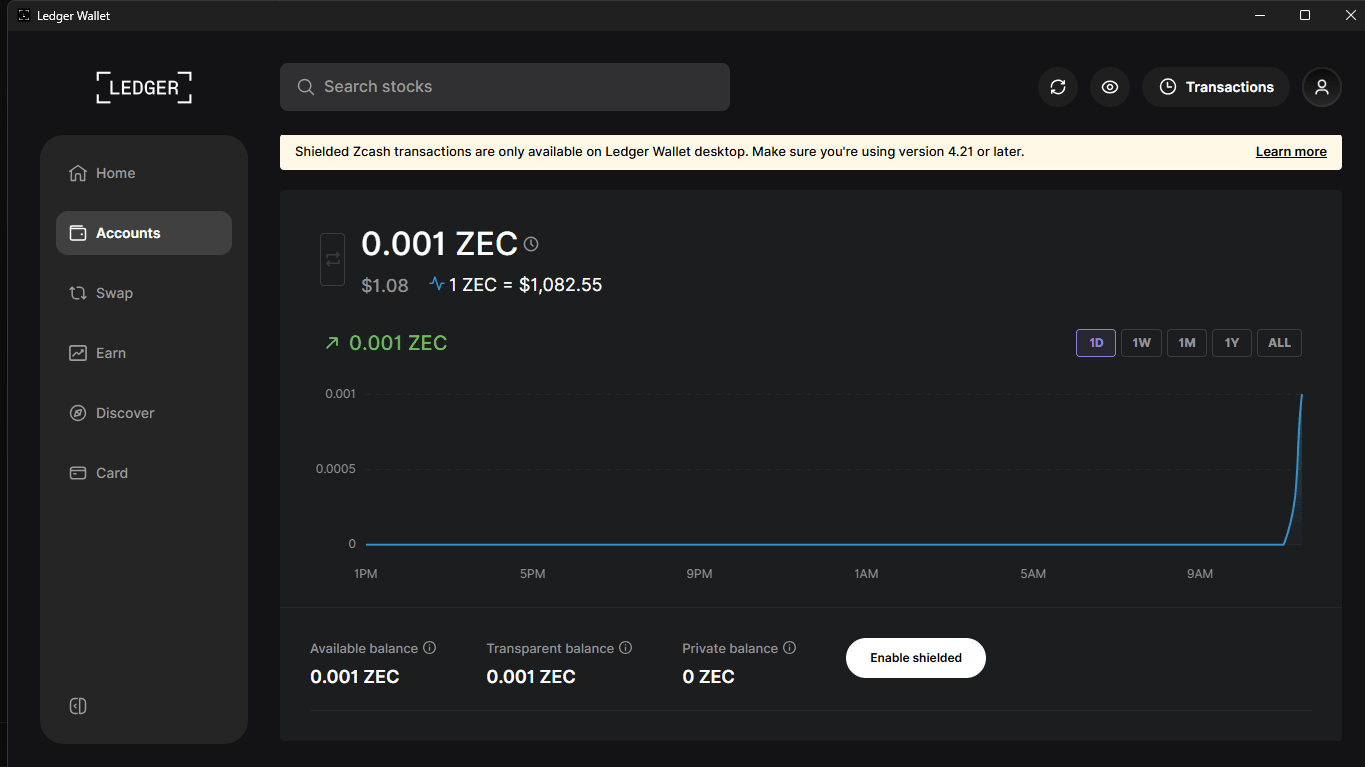
La pagina dell'account mostra Saldo disponibile, Saldo trasparente e Saldo privato, oltre a un pulsante Abilita schermatura.
3. Abilita il saldo privato
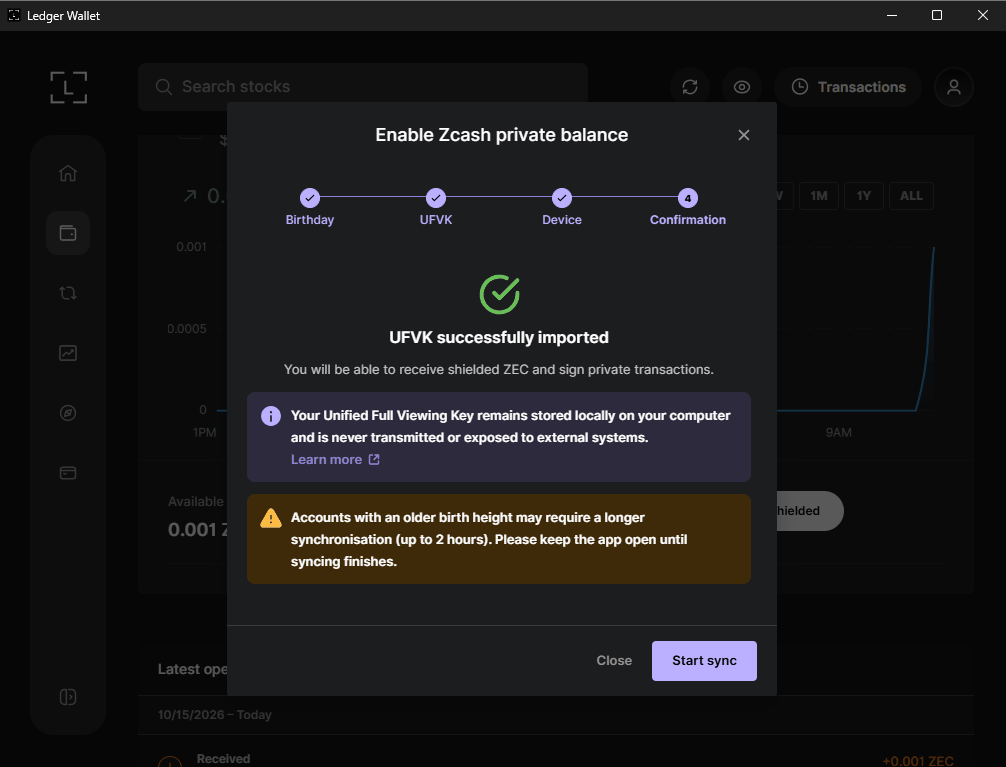
Fai clic su Abilita schermatura. La finestra Abilita il saldo privato di Zcash presenta quattro passaggi: data di inizio, UFVK, dispositivo e conferma.
Data di inizio: per un nuovo account, mantieni l'altezza della data di inizio alla data odierna. Seleziona "Questo account ha ricevuto ZEC schermati in passato" solo se sai che è avvenuto, perché la scansione dal blocco 0 può richiedere molto tempo.
UFVK e dispositivo: Ledger Wallet chiede al tuo Ledger di esportare il tuo Unified Full Viewing Key (UFVK). Leggi le schermate sul dispositivo e approva. Se visualizzi "Connessione al dispositivo persa", assicurati che l'app Zcash sia aperta, approva tempestivamente e fai clic su Riprova.
Quando visualizzi UFVK importato con successo, fai clic su Avvia sincronizzazione. Al termine della sincronizzazione, il pulsante diventa Aggiorna saldo con l'ora dell'"Ultima sincronizzazione".
Le chiavi di visualizzazione restano sul tuo computer. Possono trovare i tuoi fondi schermati, ma non possono spenderli.
4. Ricevi ZEC e verifica entrambi gli indirizzi sul tuo Ledger
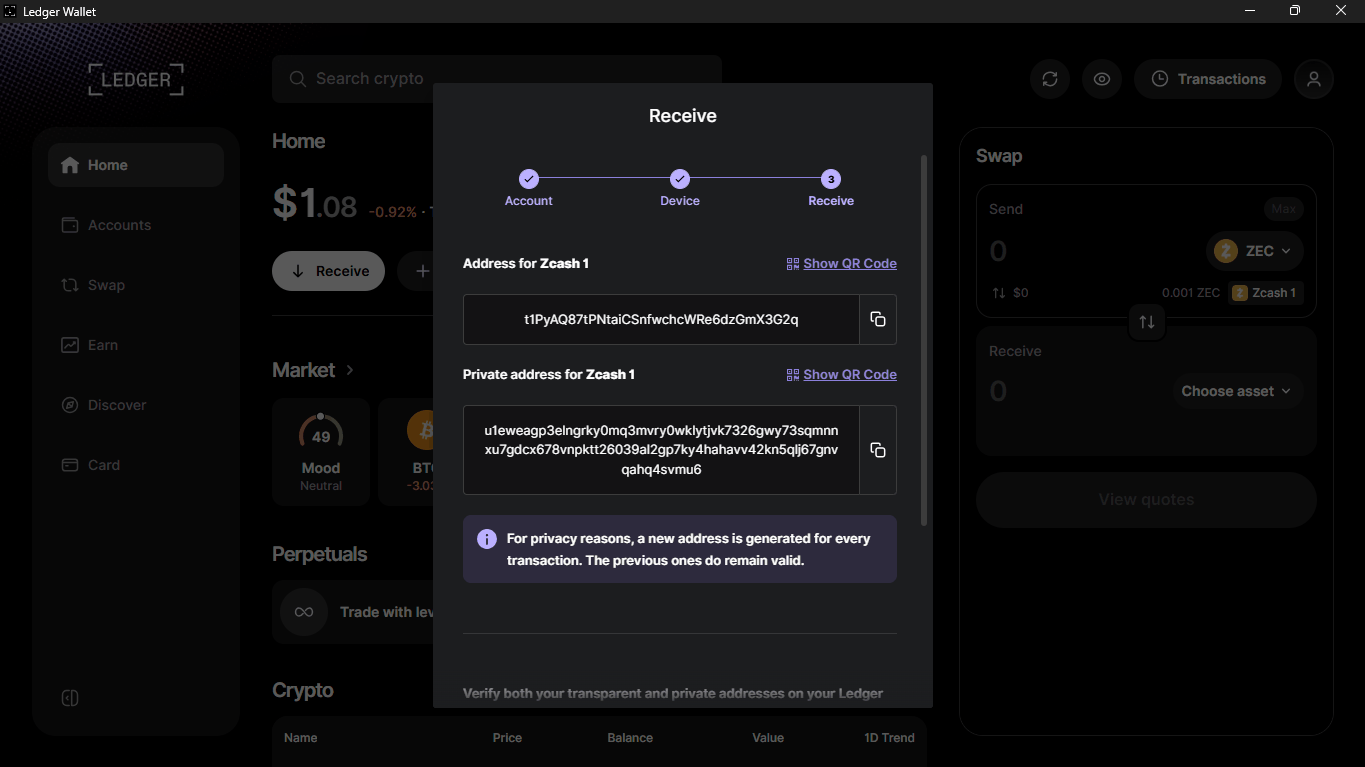
Fai clic su Ricevi e seleziona il tuo account di Zcash. Ledger Wallet mostra un Indirizzo per Zcash 1 (trasparente, che inizia con t1) e un Indirizzo privato per Zcash 1 (che inizia con u1). Gli indirizzi precedenti restano validi.
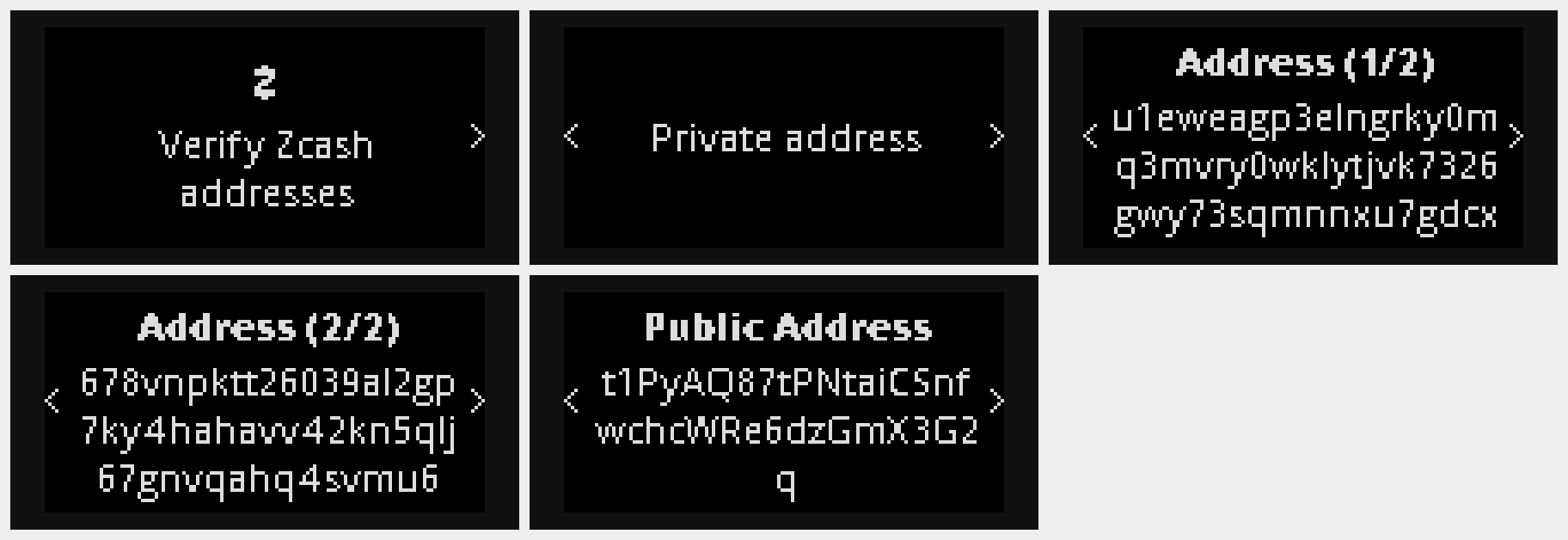
Il tuo Ledger mostra "Verifica gli indirizzi Zcash", l'Indirizzo privato su due pagine, poi l'Indirizzo pubblico. Confronta ogni carattere con lo schermo prima di condividere uno dei due indirizzi, quindi conferma sul dispositivo.
Preferisci l'indirizzo privato; usa quello trasparente solo quando il mittente non supporta altro.
5. Sposta ZEC trasparenti nel tuo saldo privato
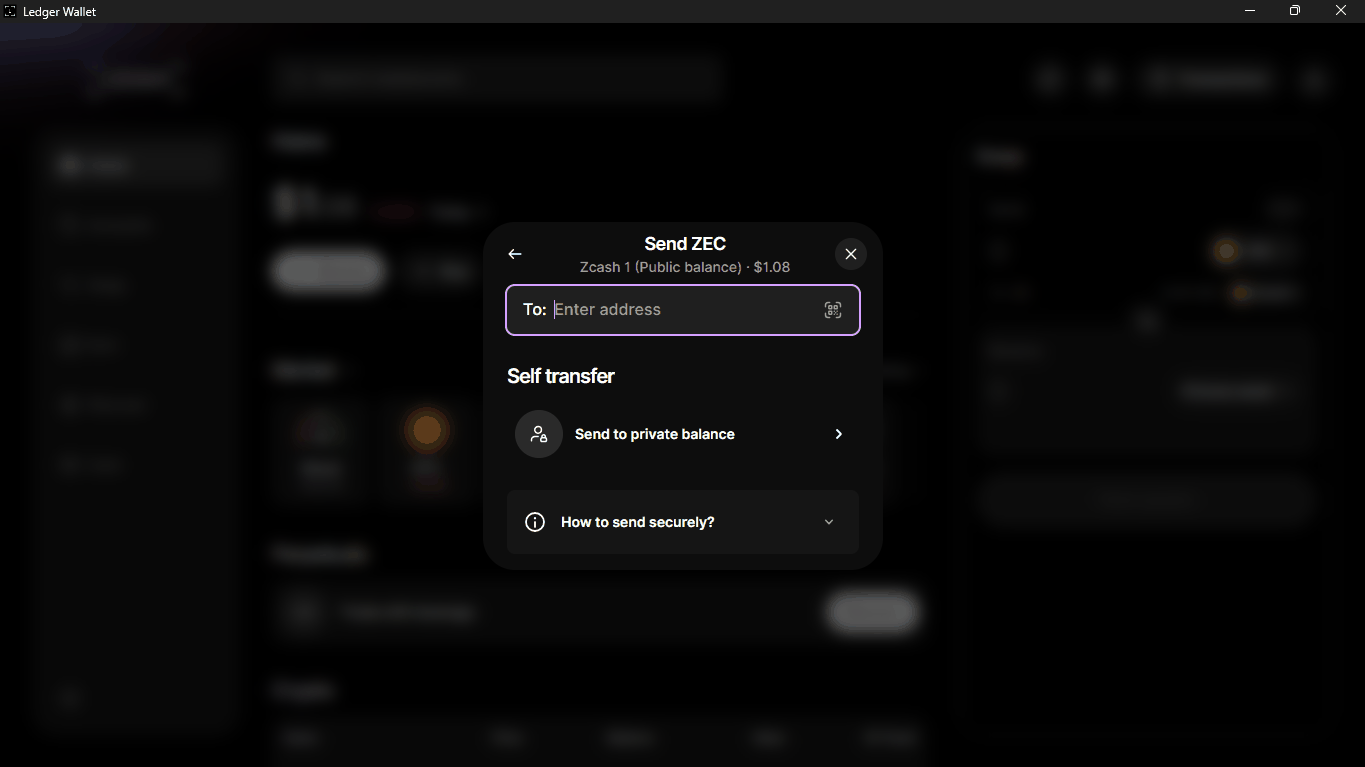
Fai clic su Invia. In Trasferimento a te stesso, scegli Invia al saldo privato.
Inserisci un importo oppure usa 25%, 50%, 75% o Max. Verifica la commissione di rete, quindi fai clic su Esamina.
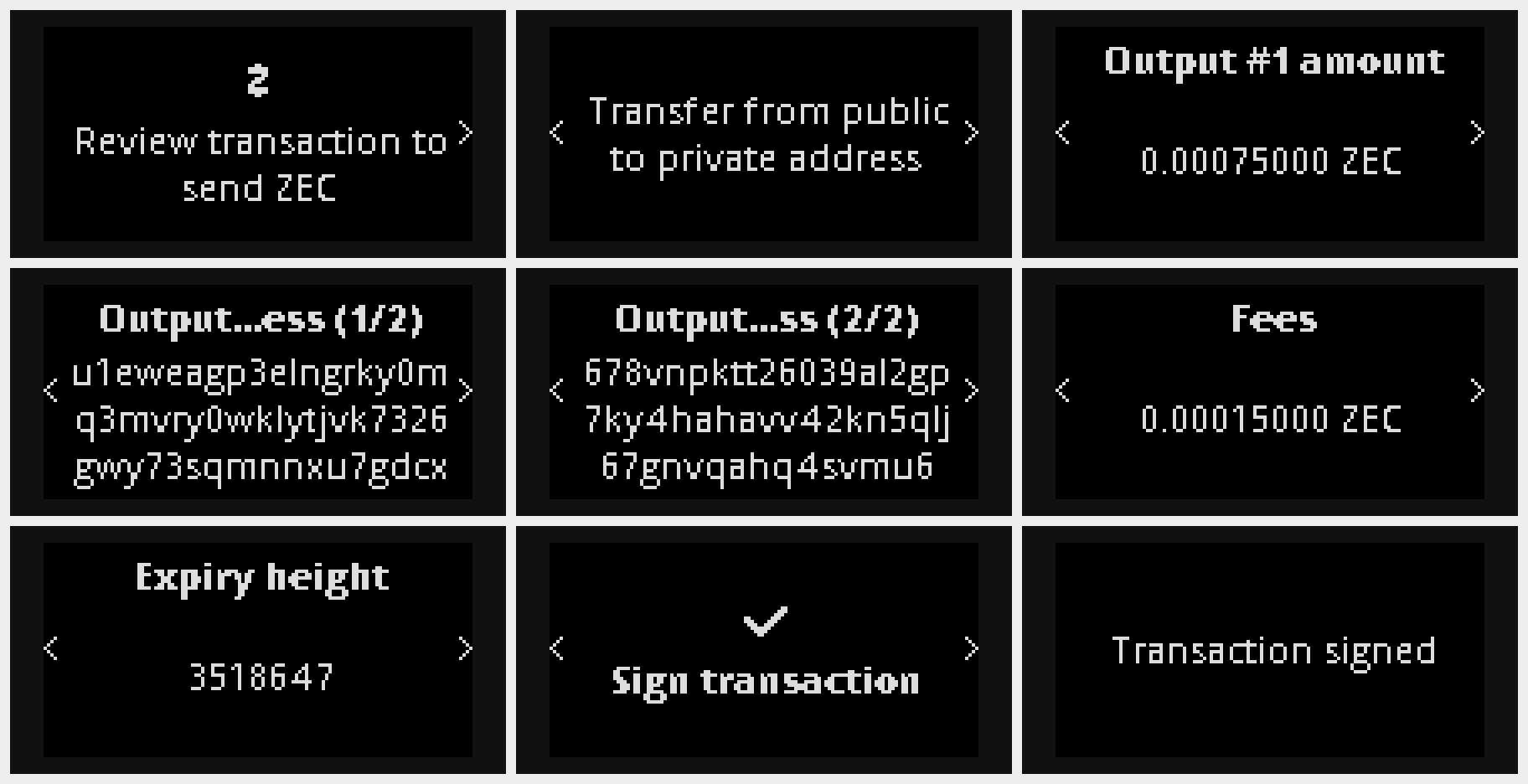
Sul tuo Ledger, procedi tra queste schermate: "Esamina la transazione per inviare ZEC", "Trasferisci dall'indirizzo pubblico all'indirizzo privato", l'importo, l'indirizzo di destinazione su due pagine, la commissione e l'altezza di scadenza. Verifica che l'indirizzo di destinazione corrisponda al tuo indirizzo privato del passaggio 4, quindi premi entrambi i pulsanti su Firma transazione.
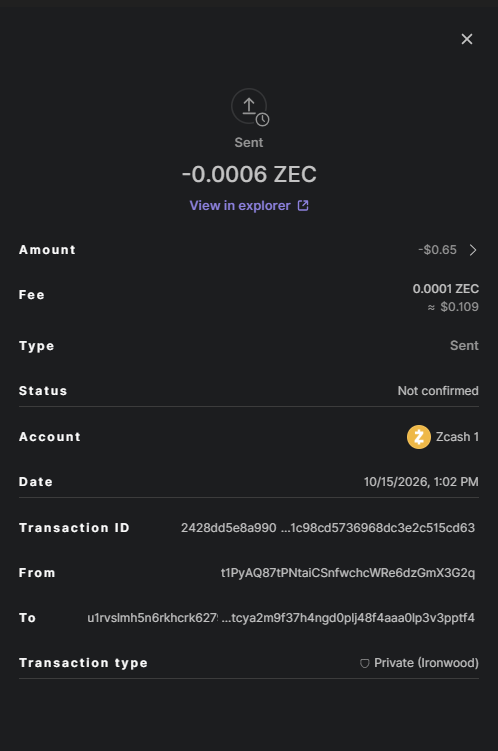
Ledger Wallet mostra Transazione inviata. Nei dettagli della transazione, il tipo indica Privata (Ironwood).
Ledger Wallet segnala che un trasferimento a te stesso collega i tuoi fondi schermati al tuo indirizzo pubblico. Riceverli direttamente al tuo indirizzo privato li mantiene non collegati.
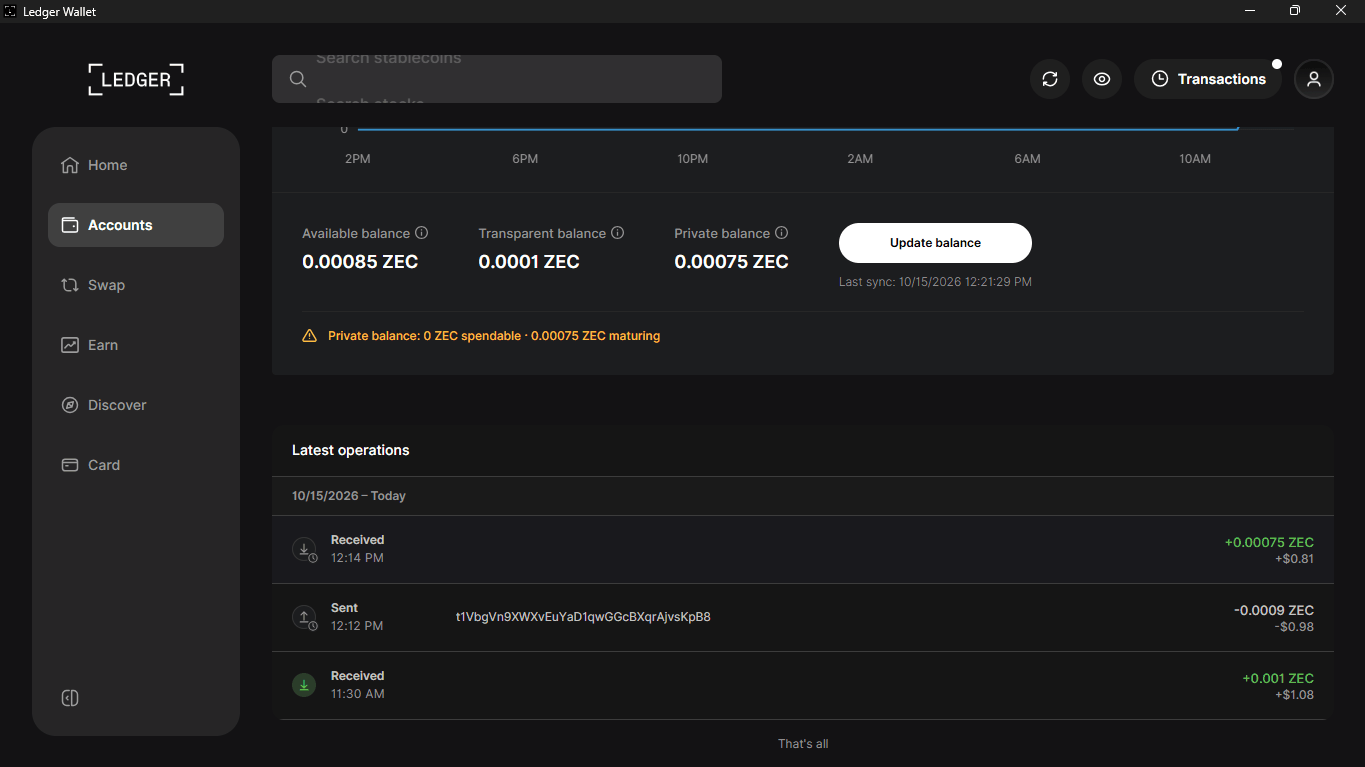
Dopo la conferma della transazione, il saldo trasparente diminuisce e il saldo privato aumenta. I nuovi fondi schermati vengono visualizzati come "in maturazione" finché non ricevono conferme sufficienti per essere spesi.
6. Invia ZEC dal tuo saldo privato
Quando il saldo privato è spendibile, fai clic su Invia e imposta Trasferisci da su Saldo privato.
Incolla l'indirizzo del destinatario e inserisci l'importo. Puoi aggiungere un Memo (facoltativo) crittografato fino a 512 byte, che solo il destinatario può leggere.
Esamina il destinatario, l'importo e la commissione sul tuo Ledger, quindi premi entrambi i pulsanti su Firma transazione.
Da sapere
Il supporto schermato per ZEC su Ledger è per ora disponibile solo su desktop (verificato il 15 ottobre 2026).
Il saldo privato di Ledger Wallet utilizza la pool Ironwood.
Ledger afferma che puoi condividere l'accesso in sola lettura alla cronologia delle tue transazioni con un consulente fiscale. Chiunque disponga delle tue chiavi di visualizzazione può vedere la tua cronologia schermata, quindi condividile solo intenzionalmente.
Le schermate del dispositivo in questa guida sono state acquisite con l'emulatore Speculos di Ledger (Nano S Plus), che eseguiva l'app Zcash 3.9.4, collegato a Ledger Wallet Desktop 4.24.0 su mainnet di Zcash. Un Ledger fisico esegue la stessa app e mostra le stesse schermate.