Le 23 septembre 2026, Ledger a ajouté la prise en charge native de ZEC shielded à Ledger Wallet Desktop. Un compte Zcash contient désormais un solde transparent et un solde privé dans le pool Ironwood de Zcash. Vos clés privées restent sur votre Ledger, et chaque transaction est examinée et signée sur l'appareil.
Ordinateur uniquement. L'annonce de Ledger indique que ZEC shielded est « disponible sur Ledger Wallet Desktop uniquement. La prise en charge mobile n'est pas disponible pour le moment, mais arrivera bientôt. » L'application de bureau affiche le même avis. Vérifié le 15 octobre 2026.
Préparation
Un appareil Ledger qui exécute l'application Zcash : Nano S Plus, Nano X, Stax ou Flex. L'application Zcash actuelle n'est pas conçue pour le Nano S d'origine.
Ledger Wallet Desktop 4.21 ou version ultérieure, téléchargé uniquement depuis ledger.com. Ce guide utilise la version 4.24.0.
La dernière application Zcash sur votre Ledger (3.9.4 au moment de la rédaction de ce guide).
Une petite quantité de ZEC pour effectuer un test. Toutes les étapes ci-dessous ont été réalisées sur le mainnet avec 0,001 ZEC. Chaque transaction entraîne de faibles frais de réseau (0,00015 ZEC lors de notre test).
Votre phrase de récupération de 24 mots reste sur papier. Ne la saisissez jamais sur un ordinateur et ne la partagez jamais.
Guide étape par étape (Ledger Wallet Desktop)
1. Installer ou mettre à jour l'application Zcash
Ouvrez Ledger Wallet, connectez et déverrouillez votre Ledger, puis ouvrez Mes Ledger. Autorisez la connexion sur l'appareil.
Recherchez Zcash dans le catalogue d'applications, puis cliquez sur Installer, ou sur Mettre à jour si elle est déjà installée.
Ouvrez l'application Zcash sur votre Ledger. L'écran affiche « L'application Zcash est prête ». Faites défiler vers la droite jusqu'à Informations sur l'application pour vérifier la version.
2. Ajouter un compte Zcash
Dans Ledger Wallet, choisissez Ajouter un compte. Dans Sélectionner un actif, recherchez Zcash et choisissez Zcash (ZEC), et non un jeton encapsulé tel que Binance-Peg Zcash Token.
Avec l'application Zcash ouverte sur votre Ledger, Ledger Wallet trouve votre compte. Cochez-le sous Sélectionnez les comptes que vous souhaitez ajouter, puis cliquez sur Confirmer.
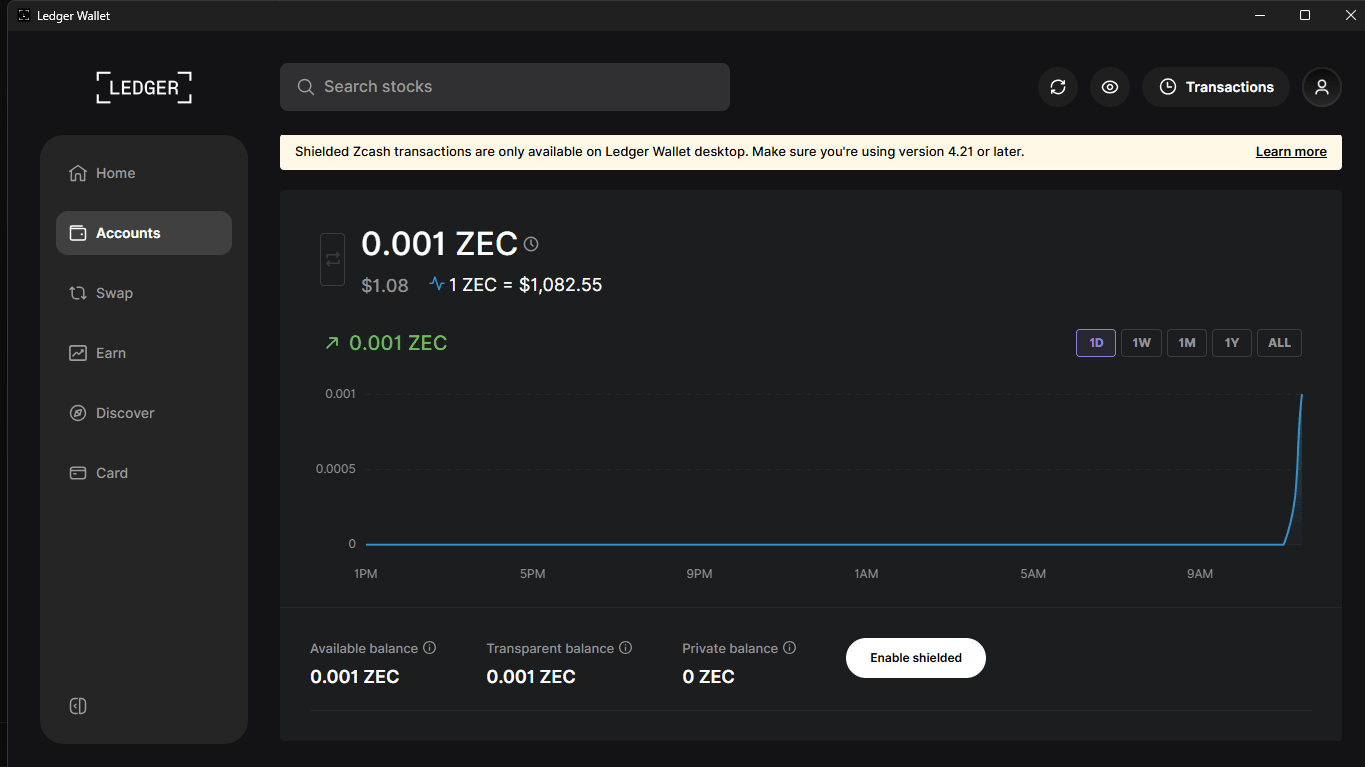
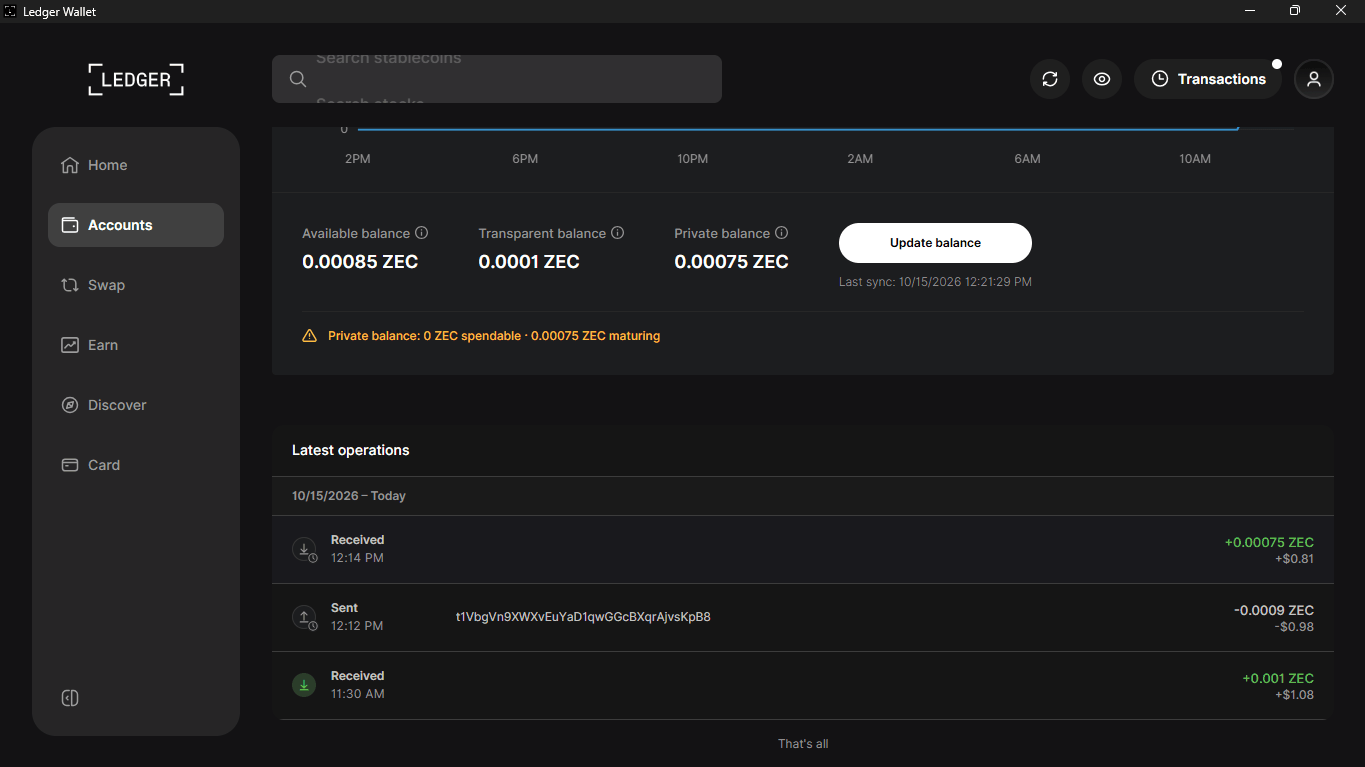
La page du compte affiche Solde disponible, Solde transparent et Solde privé, ainsi qu'un bouton Activer le mode shielded.
3. Activer le solde privé
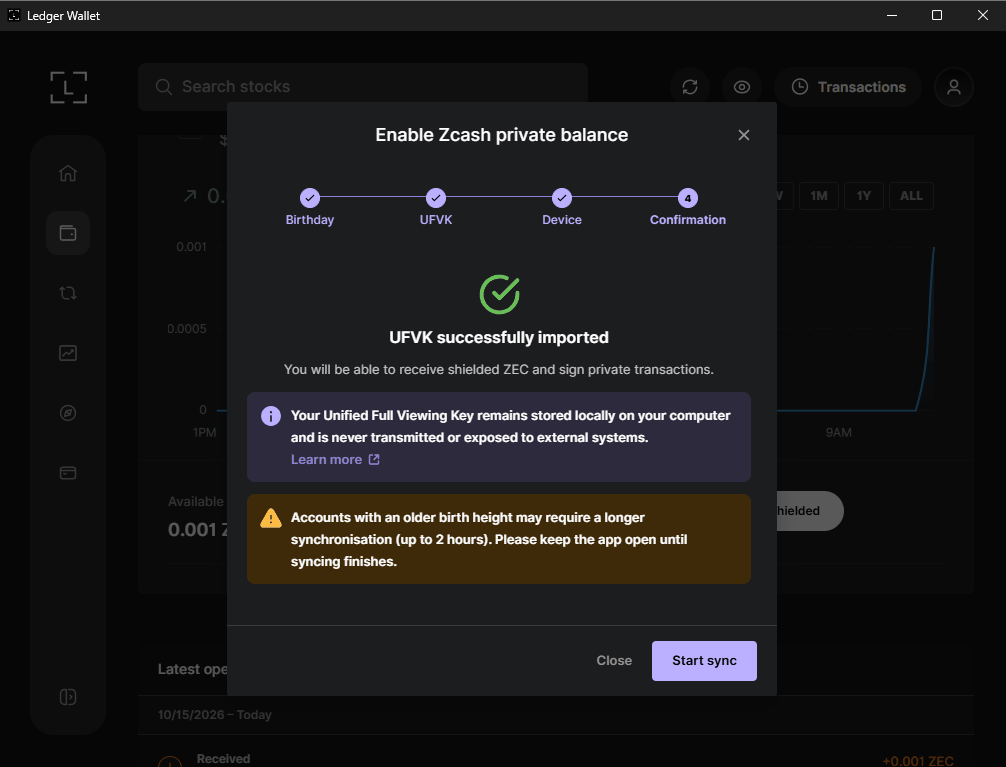
Cliquez sur Activer le mode shielded. La fenêtre Activer le solde privé Zcash comporte quatre étapes : Birthday, UFVK, Appareil et Confirmation.
Birthday : pour un nouveau compte, conservez la hauteur birthday à la date d'aujourd'hui. Cochez « Ce compte a reçu des ZEC shielded dans le passé » uniquement si vous savez que c'est le cas, car l'analyse à partir du bloc 0 peut prendre beaucoup de temps.
UFVK et Appareil : Ledger Wallet demande à votre Ledger d'exporter votre Unified Full Viewing Key (UFVK). Lisez les écrans sur l'appareil et approuvez. Si vous voyez « Connexion à l'appareil perdue », assurez-vous que l'application Zcash est ouverte, approuvez rapidement et cliquez sur Réessayer.
Lorsque vous voyez UFVK importé avec succès, cliquez sur Démarrer la synchronisation. Une fois la synchronisation terminée, le bouton devient Mettre à jour le solde et affiche une heure de « Dernière synchronisation ».
La clé de visualisation reste sur votre ordinateur. Elle peut trouver vos fonds shielded, mais ne peut pas les dépenser.
4. Recevoir des ZEC et vérifier les deux adresses sur votre Ledger
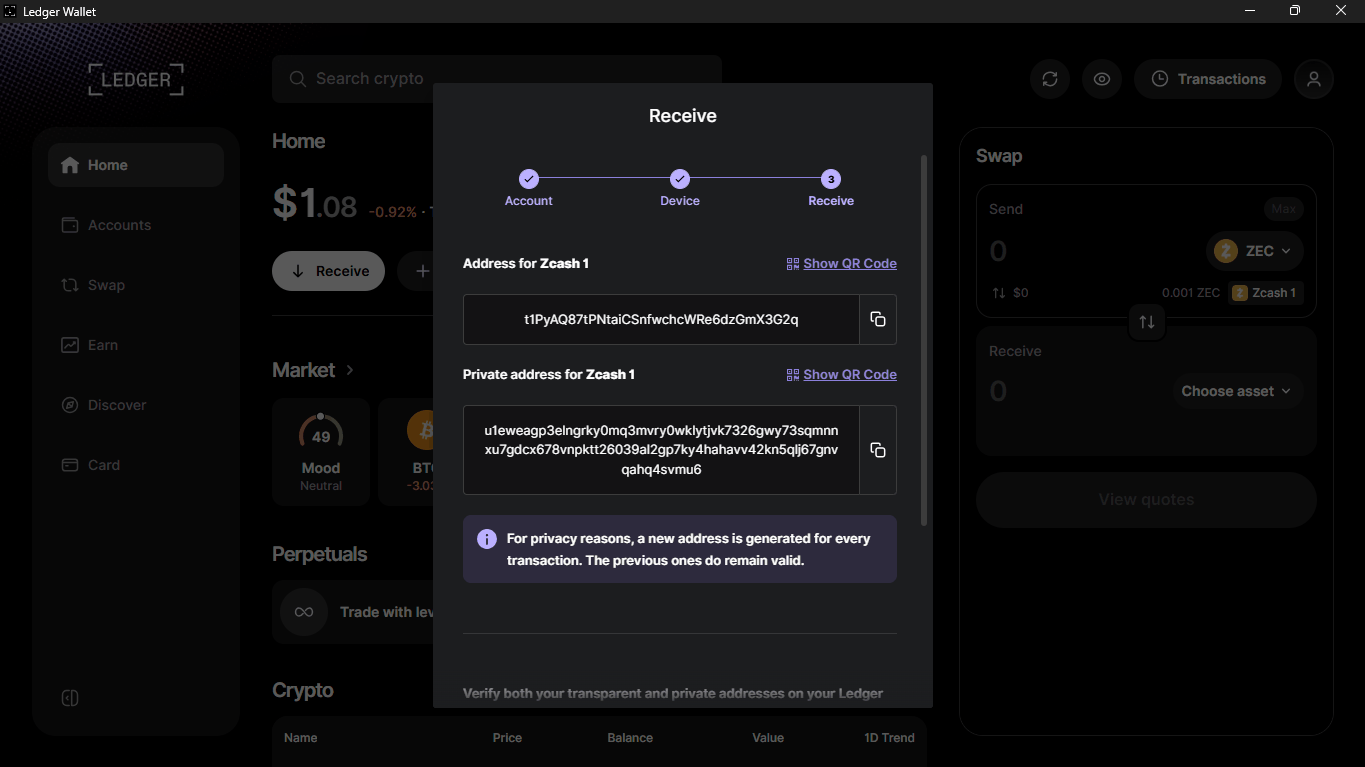
Cliquez sur Recevoir et choisissez votre compte Zcash. Ledger Wallet affiche une Adresse pour Zcash 1 (transparente, commençant par t1) et une Adresse privée pour Zcash 1 (commençant par u1). Les anciennes adresses restent valides.
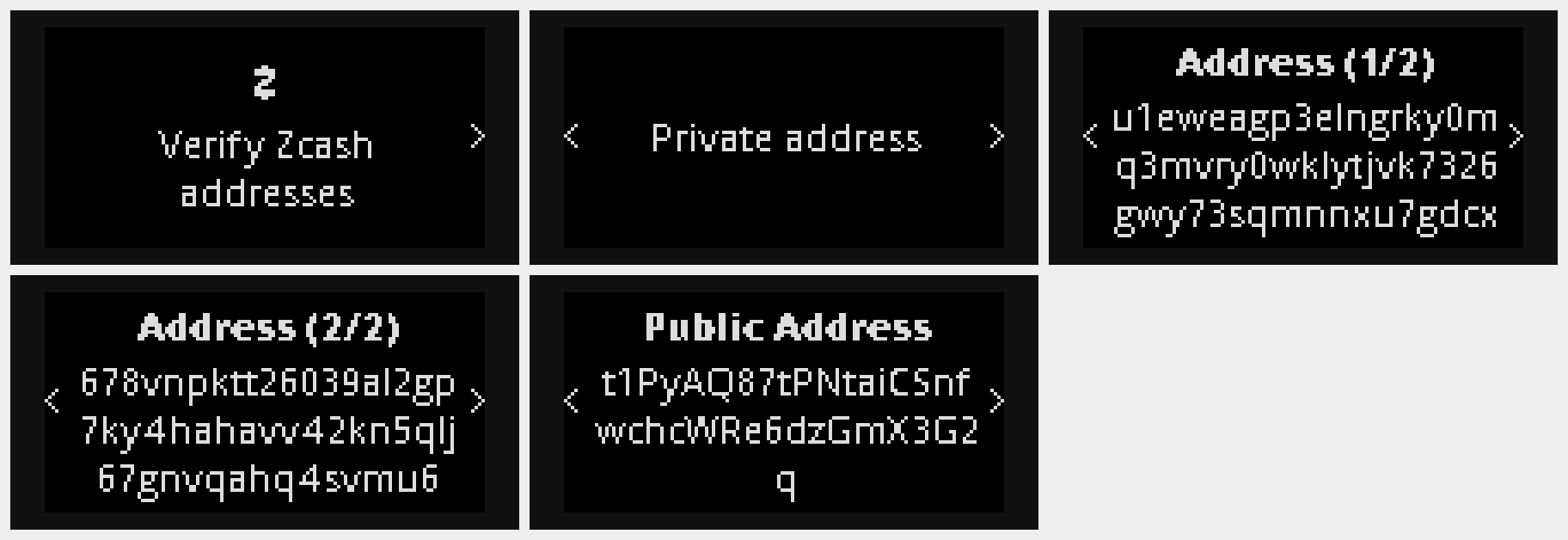
Votre Ledger affiche « Vérifier les adresses Zcash », l'Adresse privée sur deux pages, puis l'Adresse publique. Comparez chaque caractère avec l'écran avant de partager l'une ou l'autre adresse, puis confirmez sur l'appareil.
Préférez l'adresse privée ; n'utilisez l'adresse transparente que si l'expéditeur ne prend en charge aucune autre option.
5. Déplacer des ZEC transparents vers votre solde privé
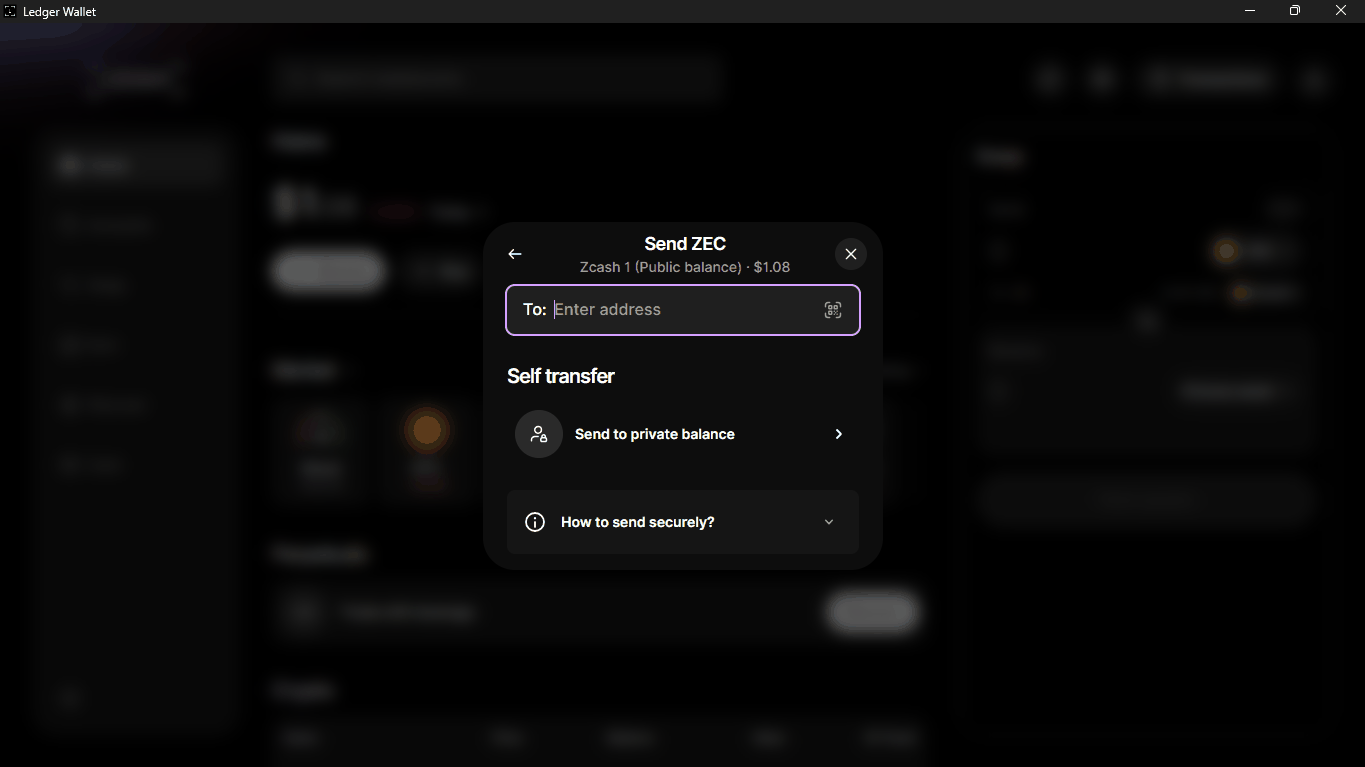
Cliquez sur Envoyer. Sous Transfert vers soi-même, choisissez Envoyer vers le solde privé.
Saisissez un montant ou utilisez 25 %, 50 %, 75 % ou Max. Vérifiez les frais de réseau, puis cliquez sur Vérifier.
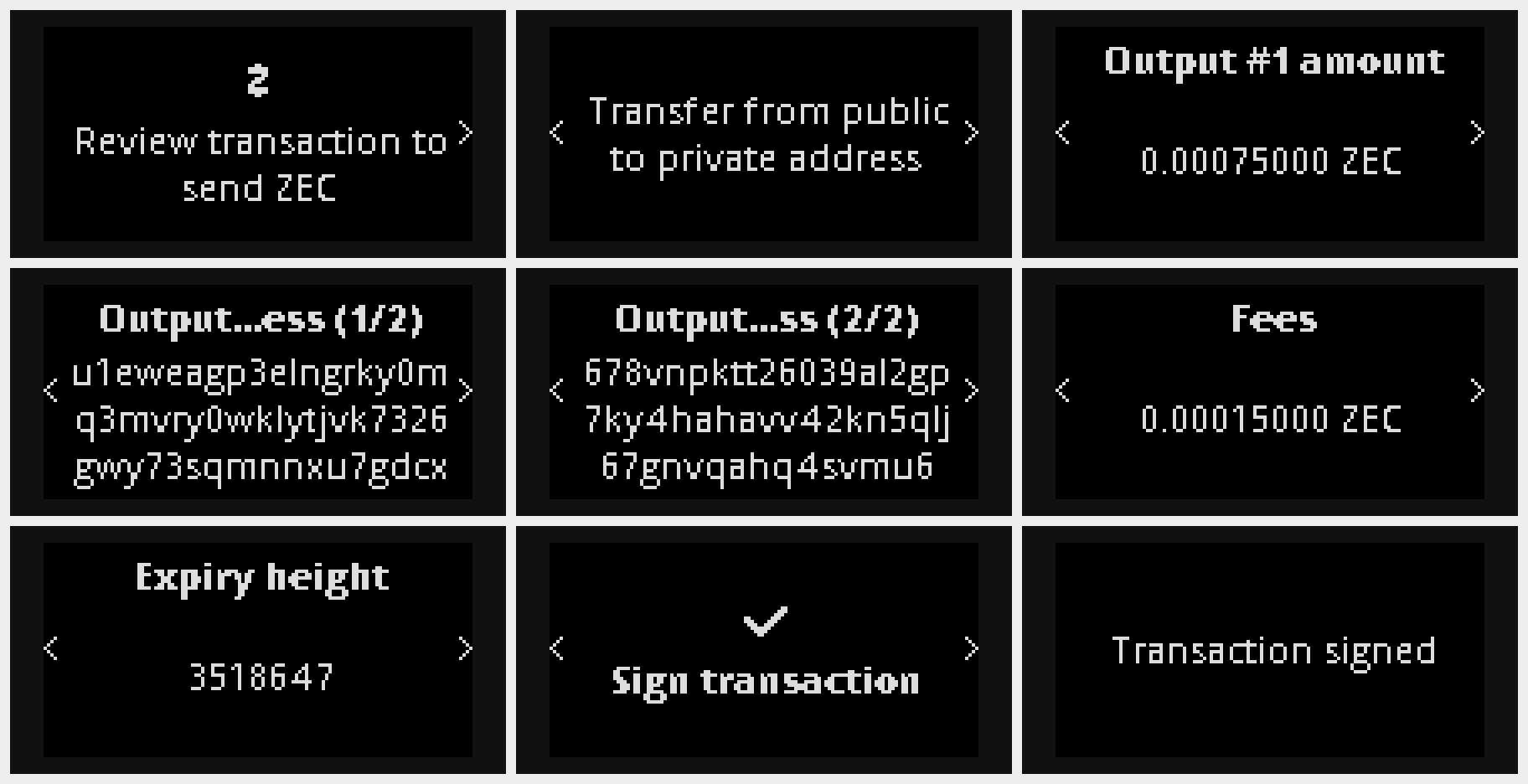
Sur votre Ledger, parcourez les étapes : « Vérifier la transaction pour envoyer ZEC », « Transfert de l'adresse publique vers l'adresse privée », le montant, l'adresse de sortie sur deux pages, les frais et la hauteur d'expiration. Vérifiez que l'adresse de sortie correspond à votre adresse privée de l'étape 4, puis appuyez sur les deux boutons sur Signer la transaction.
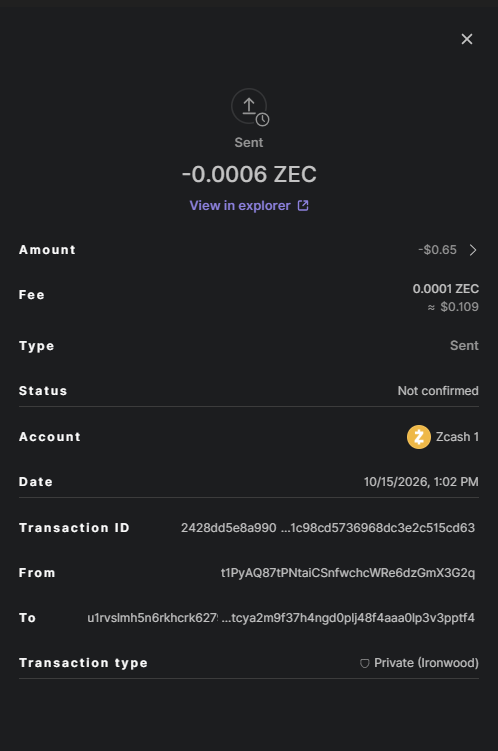
Ledger Wallet affiche Transaction envoyée. Dans les détails de la transaction, le type indique Privé (Ironwood).
Ledger Wallet indique qu'un transfert vers soi-même lie vos fonds shielded à votre adresse publique. Recevoir directement sur votre adresse privée permet de les conserver non liés.
Une fois la transaction confirmée, le solde transparent diminue et le solde privé augmente. Les nouveaux fonds shielded s'affichent comme « en maturation » jusqu'à ce qu'ils aient suffisamment de confirmations pour être dépensés.
6. Envoyer des ZEC depuis votre solde privé
Une fois le solde privé disponible à la dépense, cliquez sur Envoyer et définissez Transférer depuis sur Solde privé.
Collez l'adresse du destinataire et saisissez le montant. Vous pouvez ajouter un Mémo (facultatif) chiffré de jusqu'à 512 octets, que seul le destinataire peut lire.
Vérifiez le destinataire, le montant et les frais sur votre Ledger, puis appuyez sur les deux boutons sur Signer la transaction.
Bon à savoir
ZEC shielded sur Ledger est uniquement disponible sur ordinateur pour le moment (vérifié le 15 octobre 2026).
Le solde privé de Ledger Wallet utilise le pool Ironwood.
Ledger indique que vous pouvez partager un accès en lecture seule à votre historique de transactions avec un conseiller fiscal. Toute personne disposant de votre clé de visualisation peut voir votre historique shielded ; ne la partagez donc que volontairement.
Les écrans de l'appareil figurant dans ce guide ont été capturés avec l'émulateur Speculos de Ledger (Nano S Plus), exécutant l'application Zcash 3.9.4, connecté à Ledger Wallet Desktop 4.24.0 sur le mainnet Zcash. Un Ledger physique exécute la même application et affiche les mêmes écrans.