Am 23. September 2026 fügte Ledger native Shielded-Unterstützung für ZEC zu Ledger Wallet Desktop hinzu. Ein Zcash-Konto enthält nun ein transparentes Guthaben und ein privates Guthaben im Ironwood-Pool von Zcash. Ihre privaten Schlüssel verbleiben auf Ihrem Ledger, und jede Transaktion wird auf dem Gerät überprüft und signiert.
Nur Desktop. In der Ankündigung von Ledger heißt es, Shielded ZEC sei „nur in Ledger Wallet Desktop verfügbar. Unterstützung für Mobilgeräte ist derzeit nicht verfügbar, kommt aber bald.“ Die Desktop-App zeigt denselben Hinweis. Überprüft am 15. Oktober 2026.
Vorbereitung
Ein Ledger-Gerät, auf dem die Zcash-App läuft: Nano S Plus, Nano X, Stax oder Flex. Die aktuelle Zcash-App ist nicht für das ursprüngliche Nano S ausgelegt.
Ledger Wallet Desktop 4.21 oder neuer, nur von ledger.com heruntergeladen. In diesem Leitfaden wurde Version 4.24.0 verwendet.
Die neueste Zcash-App auf Ihrem Ledger (3.9.4 zum Zeitpunkt der Erstellung dieses Leitfadens).
Eine kleine Menge ZEC zum Testen. Jeder folgende Schritt wurde im Mainnet mit 0.001 ZEC durchgeführt. Jede Transaktion kostet eine geringe Netzwerkgebühr (0.00015 ZEC in unserem Test).
Ihre Wiederherstellungsphrase mit 24 Wörtern bleibt auf Papier. Geben Sie sie niemals in einen Computer ein und teilen Sie sie niemals.
Öffnen Sie Ledger Wallet, verbinden und entsperren Sie Ihr Ledger und öffnen Sie Meine Ledger. Erlauben Sie die Verbindung auf dem Gerät.
Suchen Sie im App-Katalog nach Zcash und klicken Sie dann auf Installieren oder auf Aktualisieren, falls sie bereits installiert ist.
Öffnen Sie die Zcash-App auf Ihrem Ledger. Auf dem Bildschirm steht „Zcash-App ist bereit“. Scrollen Sie nach rechts zu App-Info, um die Version zu prüfen.
2. Ein Zcash-Konto hinzufügen
Wählen Sie in Ledger Wallet Konto hinzufügen. Suchen Sie unter Asset auswählen nach Zcash und wählen Sie Zcash (ZEC), nicht einen Wrapped Token wie Binance-Peg Zcash Token.
Wenn die Zcash-App auf Ihrem Ledger geöffnet ist, findet Ledger Wallet Ihr Konto. Markieren Sie es unter Wählen Sie die Konten aus, die Sie hinzufügen möchten und klicken Sie auf Bestätigen.
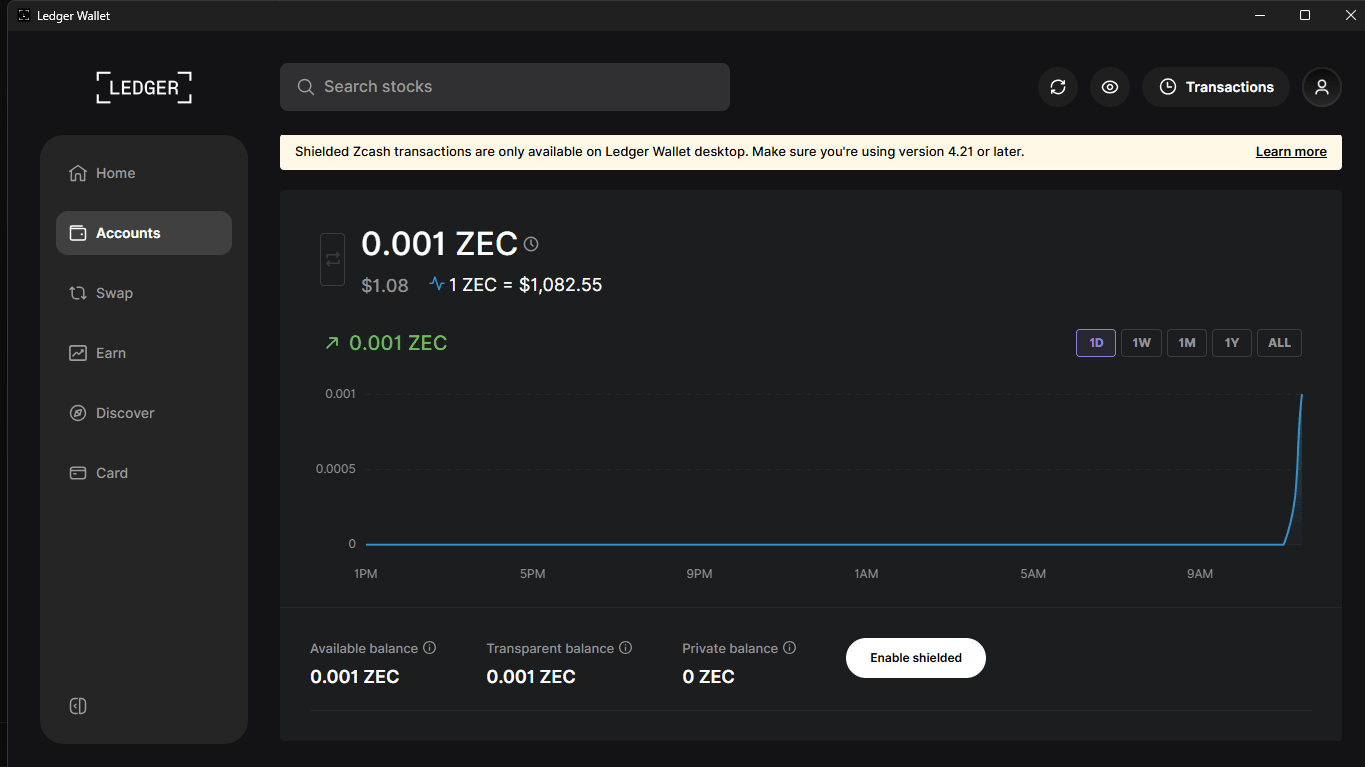
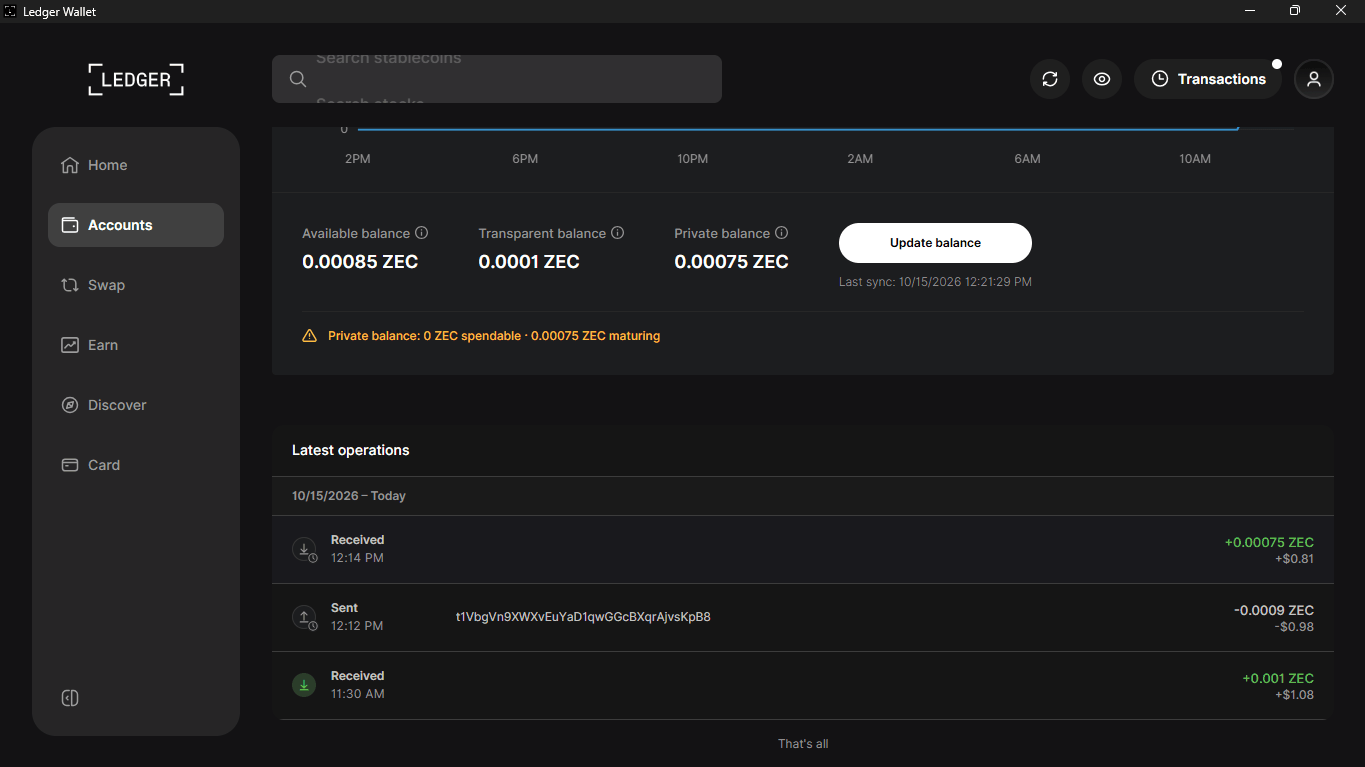
Die Kontoseite zeigt Verfügbares Guthaben, Transparentes Guthaben und Privates Guthaben sowie eine Schaltfläche Shielded aktivieren.
3. Das private Guthaben aktivieren
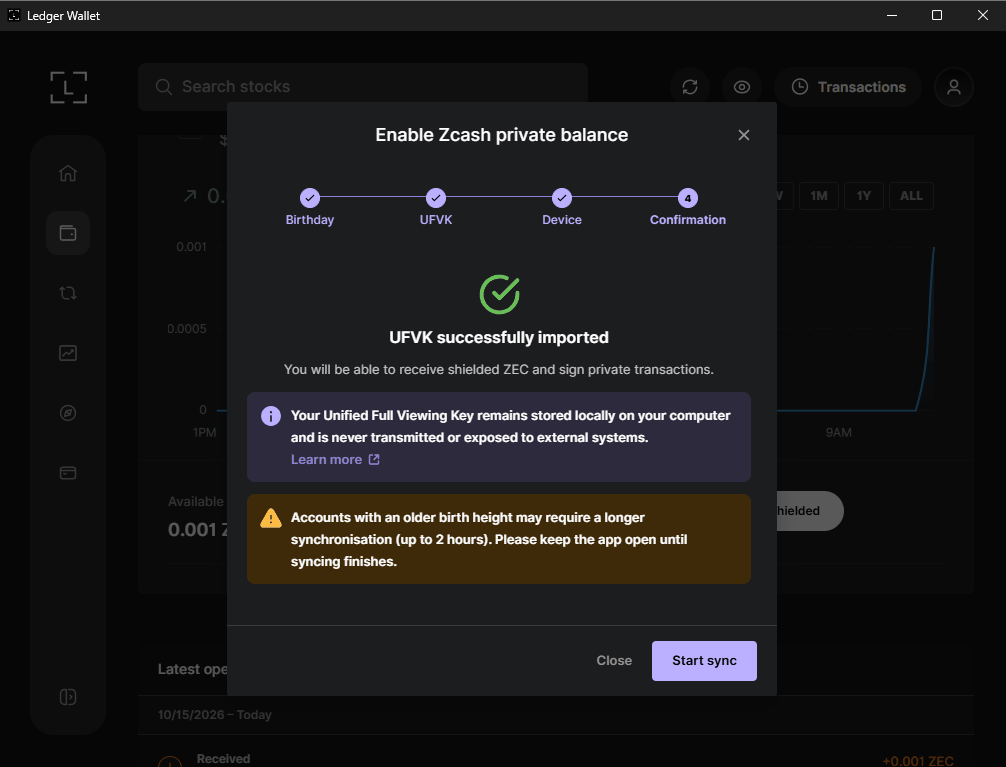
Klicken Sie auf Shielded aktivieren. Das Fenster Privates Zcash-Guthaben aktivieren umfasst vier Schritte: Birthday, UFVK, Gerät und Bestätigung.
Birthday: Lassen Sie bei einem neuen Konto die Birthday-Höhe auf dem heutigen Datum. Aktivieren Sie „Dieses Konto hat in der Vergangenheit Shielded ZEC erhalten“ nur, wenn Sie wissen, dass dies der Fall war, da das Scannen ab Block 0 lange dauern kann.
UFVK und Gerät: Ledger Wallet fordert Ihr Ledger auf, Ihren Unified Full Viewing Key (UFVK) zu exportieren. Lesen Sie die Bildschirme auf dem Gerät und bestätigen Sie. Wenn „Geräteverbindung verloren“ angezeigt wird, stellen Sie sicher, dass die Zcash-App geöffnet ist, bestätigen Sie zeitnah und klicken Sie auf Erneut versuchen.
Wenn UFVK erfolgreich importiert angezeigt wird, klicken Sie auf Synchronisierung starten. Nach Abschluss der Synchronisierung ändert sich die Schaltfläche zu Guthaben aktualisieren mit einer Zeit für „Letzte Synchronisierung“.
Der Viewing Key bleibt auf Ihrem Computer. Er kann Ihre Shielded-Gelder finden, sie aber nicht ausgeben.
4. ZEC empfangen und beide Adressen auf Ihrem Ledger überprüfen
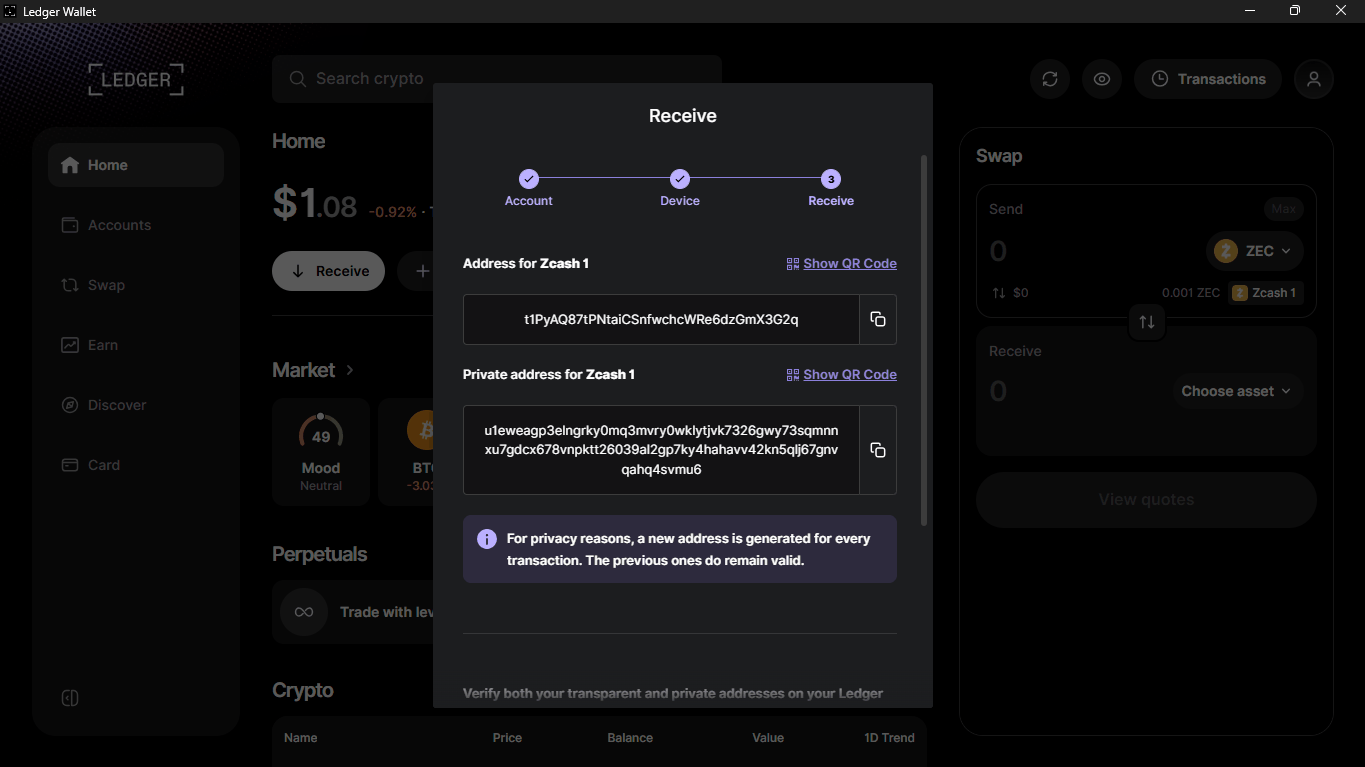
Klicken Sie auf Empfangen und wählen Sie Ihr Zcash-Konto. Ledger Wallet zeigt eine Adresse für Zcash 1 (transparent, beginnt mit t1) und eine Private Adresse für Zcash 1 (beginnt mit u1). Frühere Adressen bleiben gültig.
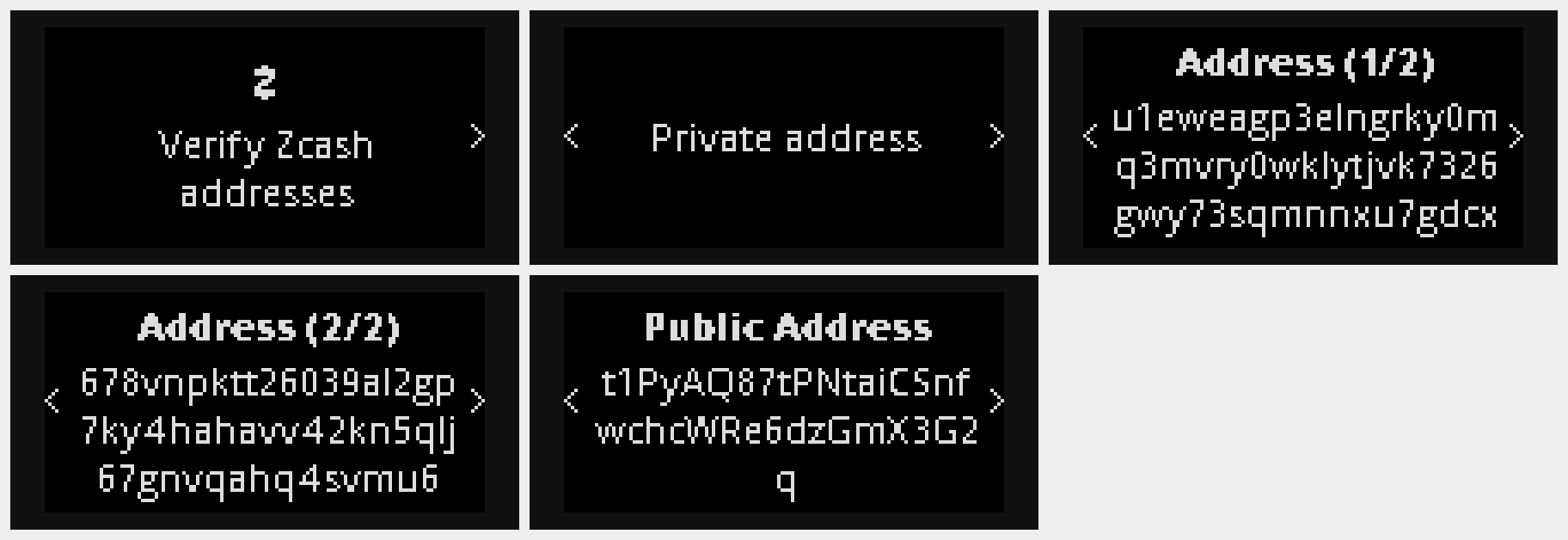
Ihr Ledger zeigt „Zcash-Adressen überprüfen“, die Private Adresse auf zwei Seiten und anschließend die Öffentliche Adresse. Vergleichen Sie jedes Zeichen mit dem Bildschirm, bevor Sie eine der beiden Adressen teilen, und bestätigen Sie dann auf dem Gerät.
Bevorzugen Sie die private Adresse; verwenden Sie die transparente nur, wenn der Absender nichts anderes unterstützt.
5. Transparentes ZEC in Ihr privates Guthaben verschieben
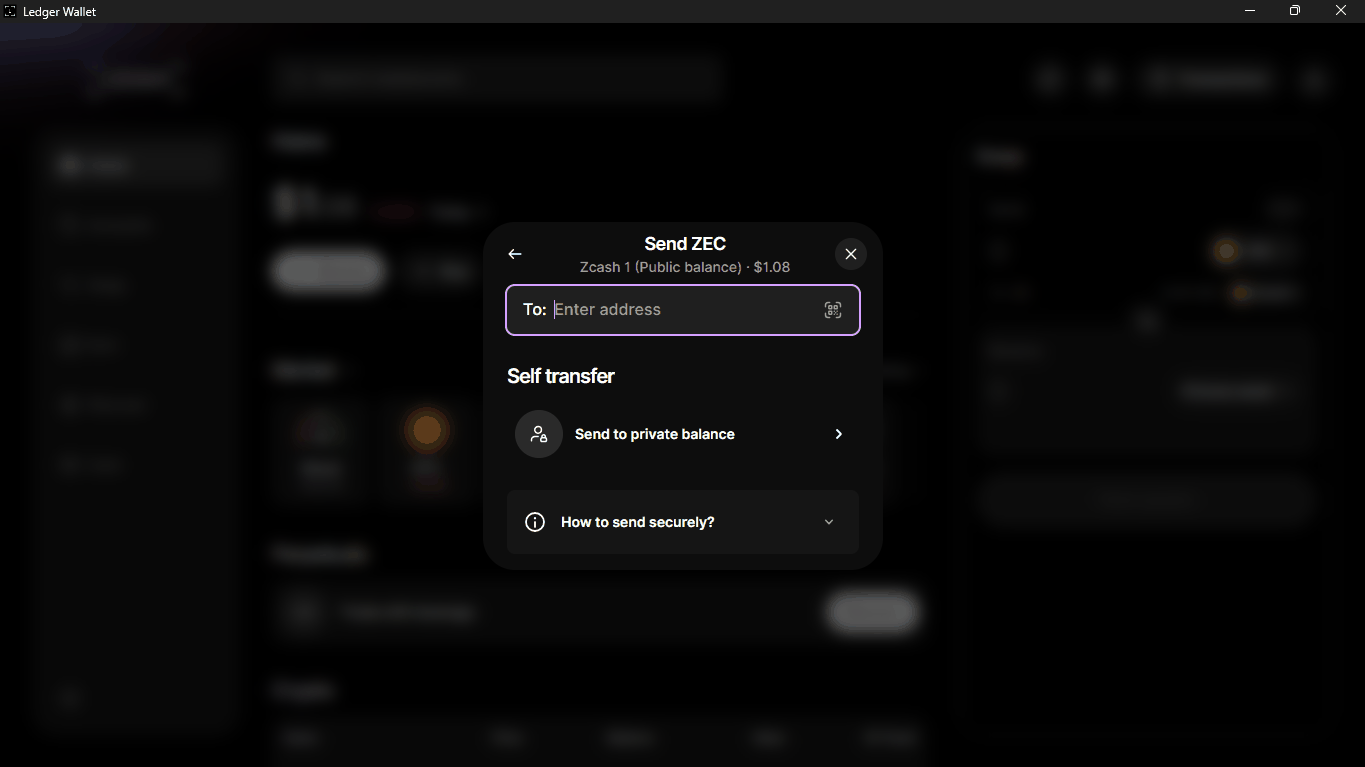
Klicken Sie auf Senden. Wählen Sie unter SelbstübertragungAn privates Guthaben senden.
Geben Sie einen Betrag ein oder verwenden Sie 25 %, 50 %, 75 % oder Max.. Prüfen Sie die Netzwerkgebühr und klicken Sie dann auf Überprüfen.
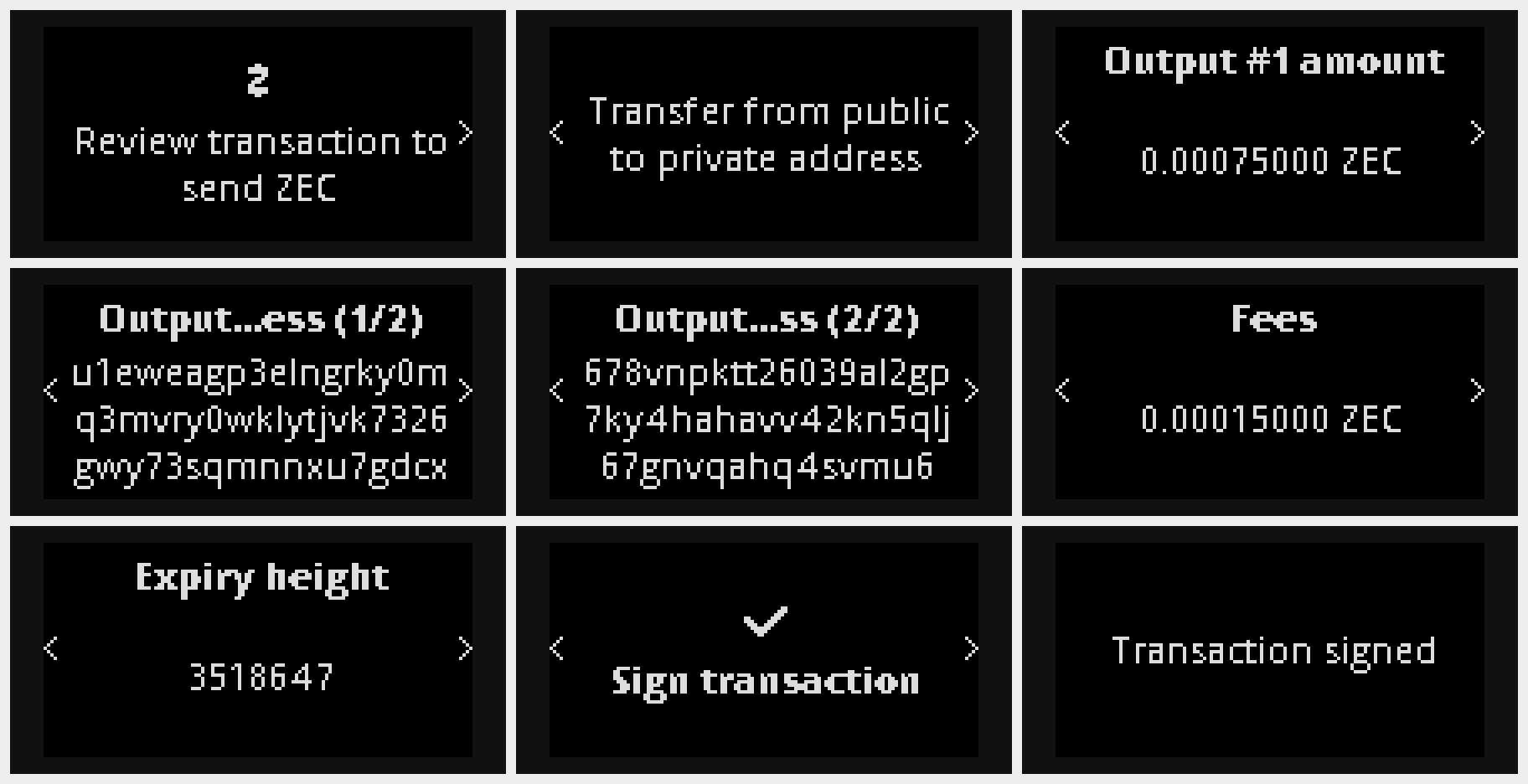
Gehen Sie auf Ihrem Ledger durch: „Transaktion zum Senden von ZEC überprüfen“, „Von öffentlicher an private Adresse übertragen“, den Betrag, die Ausgabeadresse auf zwei Seiten, die Gebühr und die Ablaufhöhe. Prüfen Sie, ob die Ausgabeadresse mit Ihrer privaten Adresse aus Schritt 4 übereinstimmt, und drücken Sie dann beide Tasten bei Transaktion signieren.
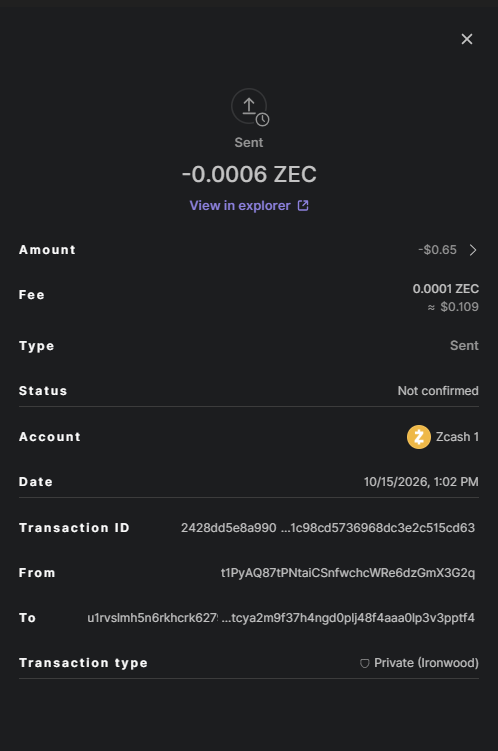
Ledger Wallet zeigt Transaktion gesendet. In den Transaktionsdetails lautet der Typ Privat (Ironwood).
Ledger Wallet weist darauf hin, dass eine Selbstübertragung Ihre Shielded-Gelder mit Ihrer öffentlichen Adresse verknüpft. Wenn Sie direkt an Ihre private Adresse empfangen, bleiben sie unverknüpft.
Nach der Bestätigung der Transaktion sinkt das transparente Guthaben und das private Guthaben steigt. Neue Shielded-Gelder werden als „reifend“ angezeigt, bis sie genügend Bestätigungen zum Ausgeben haben.
6. ZEC aus Ihrem privaten Guthaben senden
Sobald das private Guthaben ausgegeben werden kann, klicken Sie auf Senden und setzen Übertragen von auf Privates Guthaben.
Fügen Sie die Adresse des Empfängers ein und geben Sie den Betrag ein. Sie können ein verschlüsseltes Memo (optional) mit bis zu 512 Bytes hinzufügen, das nur der Empfänger lesen kann.
Prüfen Sie Empfänger, Betrag und Gebühr auf Ihrem Ledger und drücken Sie dann beide Tasten bei Transaktion signieren.
Gut zu wissen
Shielded ZEC auf Ledger ist vorerst nur für Desktop verfügbar (überprüft am 15. Oktober 2026).
Das private Guthaben von Ledger Wallet verwendet den Ironwood-Pool.
Ledger sagt, dass Sie einem Steuerberater schreibgeschützten Zugriff auf Ihren Transaktionsverlauf geben können. Jeder mit Ihrem Viewing Key kann Ihren Shielded-Verlauf sehen, teilen Sie ihn also nur bewusst.
Die Gerätebildschirme in diesem Leitfaden wurden mit dem Speculos-Emulator von Ledger (Nano S Plus) aufgenommen, auf dem die Zcash-App 3.9.4 lief und der mit Ledger Wallet Desktop 4.24.0 im Zcash-Mainnet verbunden war. Ein physisches Ledger führt dieselbe App aus und zeigt dieselben Bildschirme.