في 23 سبتمبر 2026، أضافت Ledger دعمًا أصليًا لـ ZEC المحمي إلى محفظة Ledger Wallet Desktop. يضم حساب Zcash واحد الآن رصيدًا شفافًا ورصيدًا خاصًا في تجمّع Zcash Ironwood. تبقى مفاتيحك الخاصة على جهاز Ledger الخاص بك، وتتم مراجعة كل معاملة وتوقيعها على الجهاز.
لأجهزة سطح المكتب فقط. ينص إعلان Ledger على أن ZEC المحمي «متاح على Ledger Wallet Desktop فقط. لا يتوفر دعم الأجهزة المحمولة في الوقت الحالي، لكنه قادم قريبًا». ويعرض تطبيق سطح المكتب الإشعار نفسه. تم التحقق في 15 أكتوبر 2026.
التحضير
جهاز Ledger يشغّل تطبيق Zcash: Nano S Plus أو Nano X أو Stax أو Flex. لا يُصمَّم تطبيق Zcash الحالي لجهاز Nano S الأصلي.
Ledger Wallet Desktop الإصدار 4.21 أو أحدث، ويُنزَّل فقط من ledger.com. استخدم هذا الدليل الإصدار 4.24.0.
أحدث تطبيق Zcash على جهاز Ledger الخاص بك (الإصدار 3.9.4 عند كتابة هذا الدليل).
كمية صغيرة من ZEC للاختبار. أُنجزت كل الخطوات أدناه على mainnet باستخدام 0.001 ZEC. تكلّف كل معاملة رسوم شبكة صغيرة (0.00015 ZEC في اختبارنا).
احتفظ بعبارة الاسترداد المكوّنة من 24 كلمة على الورق. لا تكتبها أبدًا في جهاز كمبيوتر ولا تشاركها.
الدليل خطوة بخطوة (Ledger Wallet Desktop)
1. تثبيت تطبيق Zcash أو تحديثه
افتح Ledger Wallet، وصّل جهاز Ledger وألغِ قفله، ثم افتح My Ledger. اسمح بالاتصال على الجهاز.
ابحث عن Zcash في كتالوج التطبيقات، ثم انقر Install، أو Update إذا كان مثبّتًا بالفعل.
افتح تطبيق Zcash على جهاز Ledger. ستظهر على الشاشة العبارة "Zcash app is ready". مرّر إلى اليمين وصولًا إلى App info للتحقق من الإصدار.
2. إضافة حساب Zcash
في Ledger Wallet، اختر Add account. في Select asset، ابحث عن Zcash واختر Zcash (ZEC)، وليس رمزًا مغلفًا مثل Binance-Peg Zcash Token.
بينما يكون تطبيق Zcash مفتوحًا على جهاز Ledger، يعثر Ledger Wallet على حسابك. حدده ضمن Select the accounts you want to add وانقر Confirm.
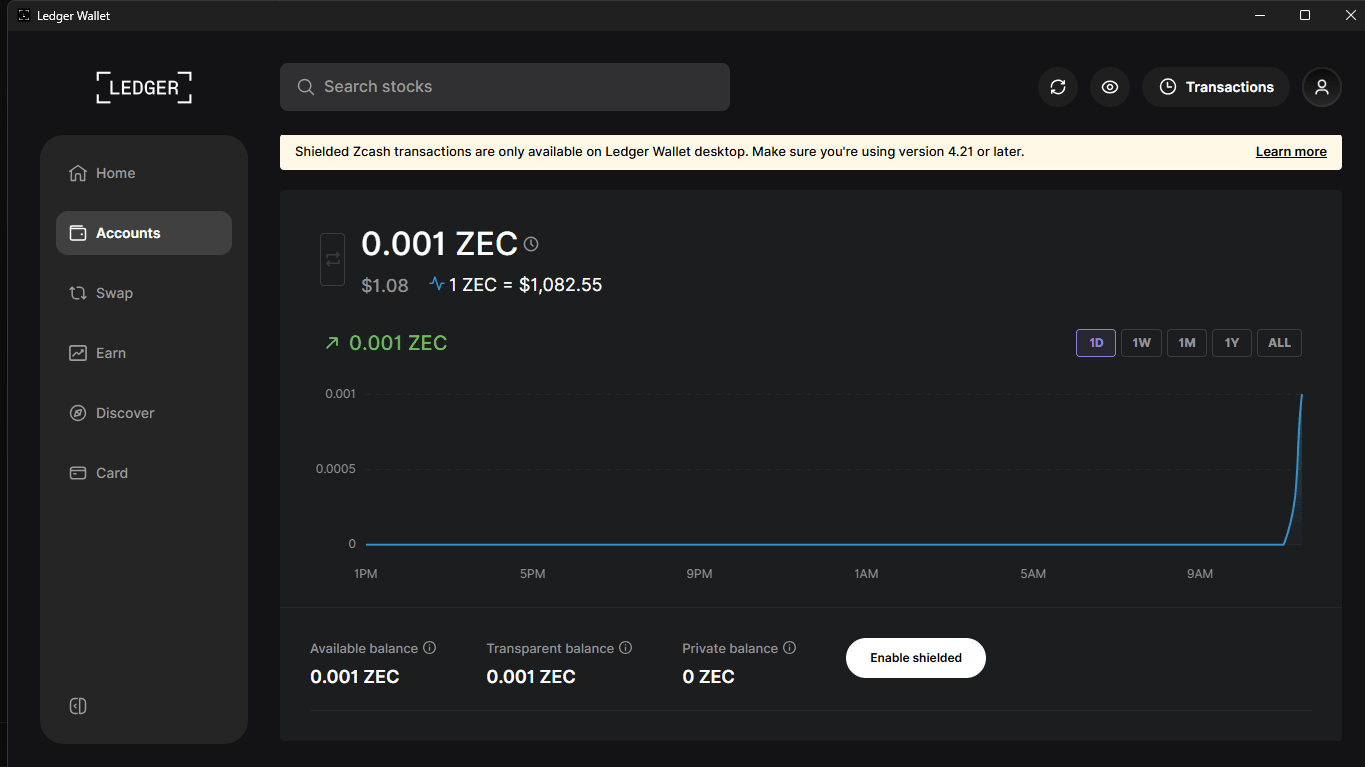
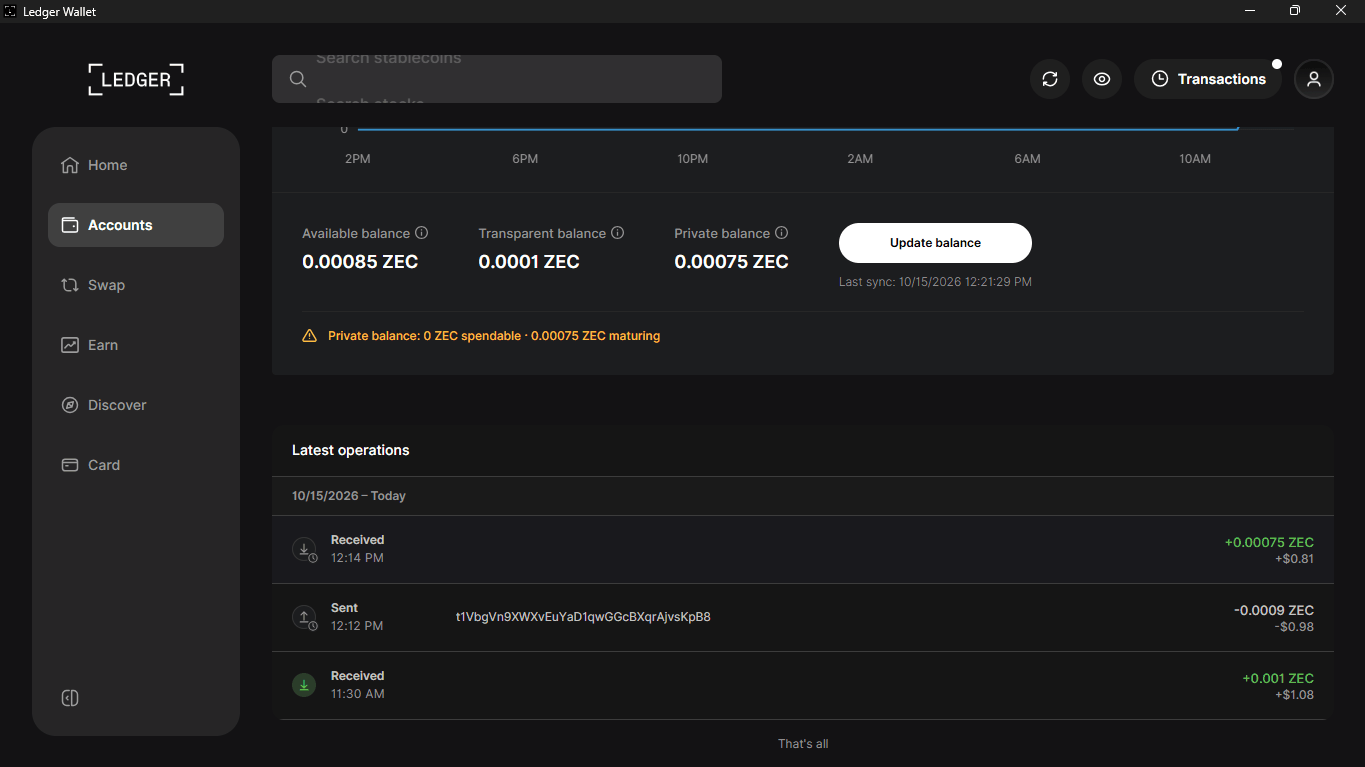
تعرض صفحة الحساب Available balance وTransparent balance وPrivate balance، إضافة إلى زر Enable shielded.
3. تفعيل الرصيد الخاص
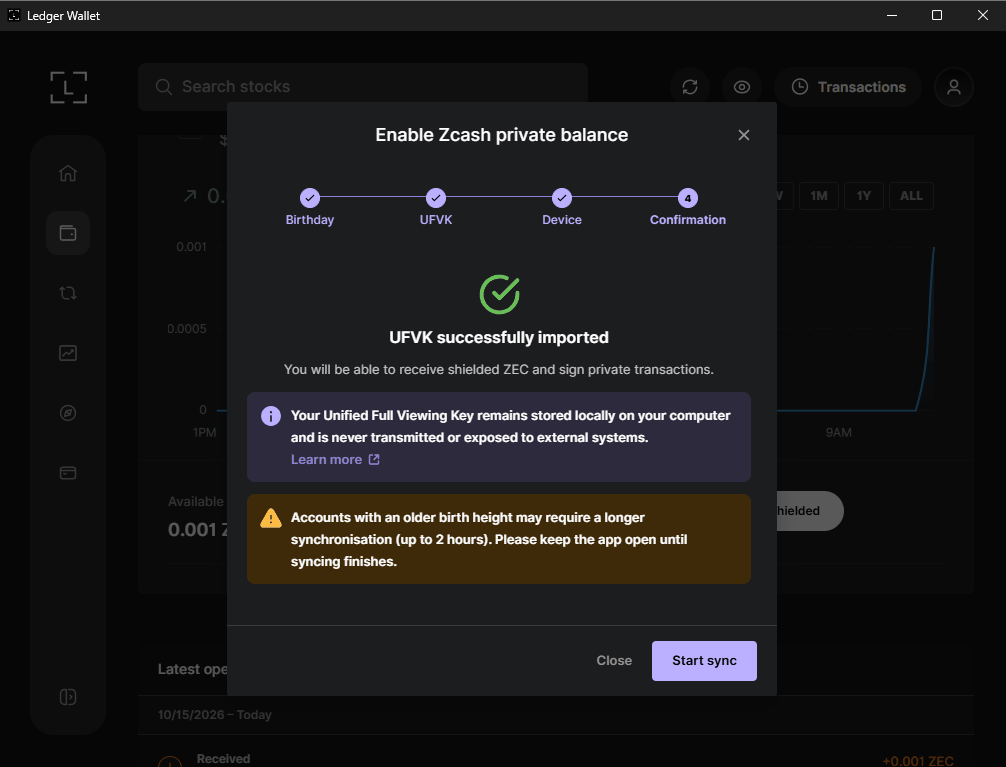
انقر Enable shielded. تحتوي نافذة Enable Zcash private balance على أربع خطوات: Birthday وUFVK وDevice وConfirmation.
Birthday: بالنسبة إلى حساب جديد، أبقِ ارتفاع تاريخ الميلاد على تاريخ اليوم. لا تحدد "This account received shielded ZEC in the past" إلا إذا كنت تعرف أن ذلك حدث، لأن المسح بدءًا من الكتلة 0 قد يستغرق وقتًا طويلًا.
UFVK وDevice: يطلب Ledger Wallet من جهاز Ledger تصدير Unified Full Viewing Key (UFVK). اقرأ الشاشات على الجهاز ووافق. إذا ظهرت لك رسالة "Device connection lost"، فتأكد من أن تطبيق Zcash مفتوح، ووافق بسرعة ثم انقر Retry.
عندما تظهر UFVK successfully imported، انقر Start sync. عند انتهاء المزامنة، يتغير الزر إلى Update balance مع وقت "Last sync".
يبقى مفتاح العرض على جهاز الكمبيوتر الخاص بك. يمكنه العثور على أموالك المحمية لكنه لا يستطيع إنفاقها.
4. استلام ZEC والتحقق من كلا العنوانين على جهاز Ledger
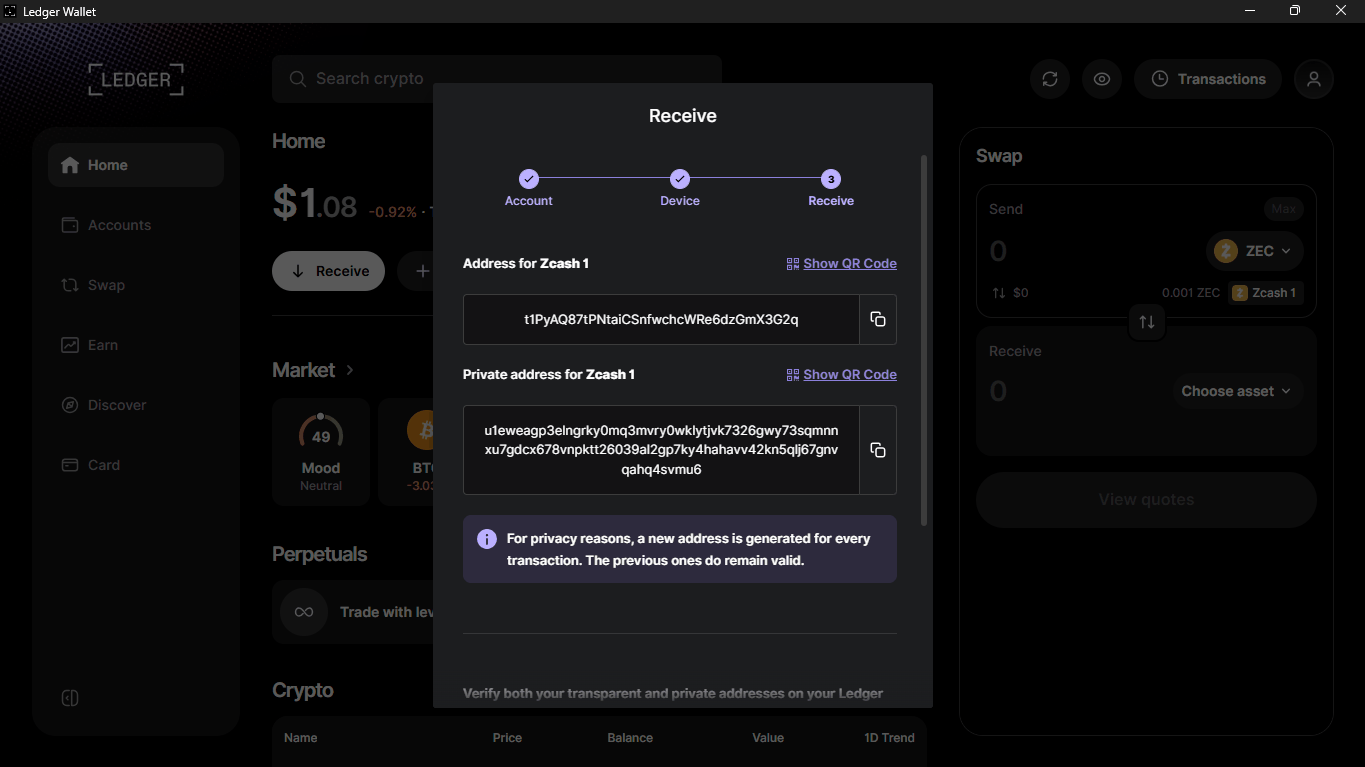
انقر Receive واختر حساب Zcash الخاص بك. يعرض Ledger Wallet Address for Zcash 1 (شفاف، يبدأ بـ t1) وPrivate address for Zcash 1 (يبدأ بـ u1). تظل العناوين السابقة صالحة.
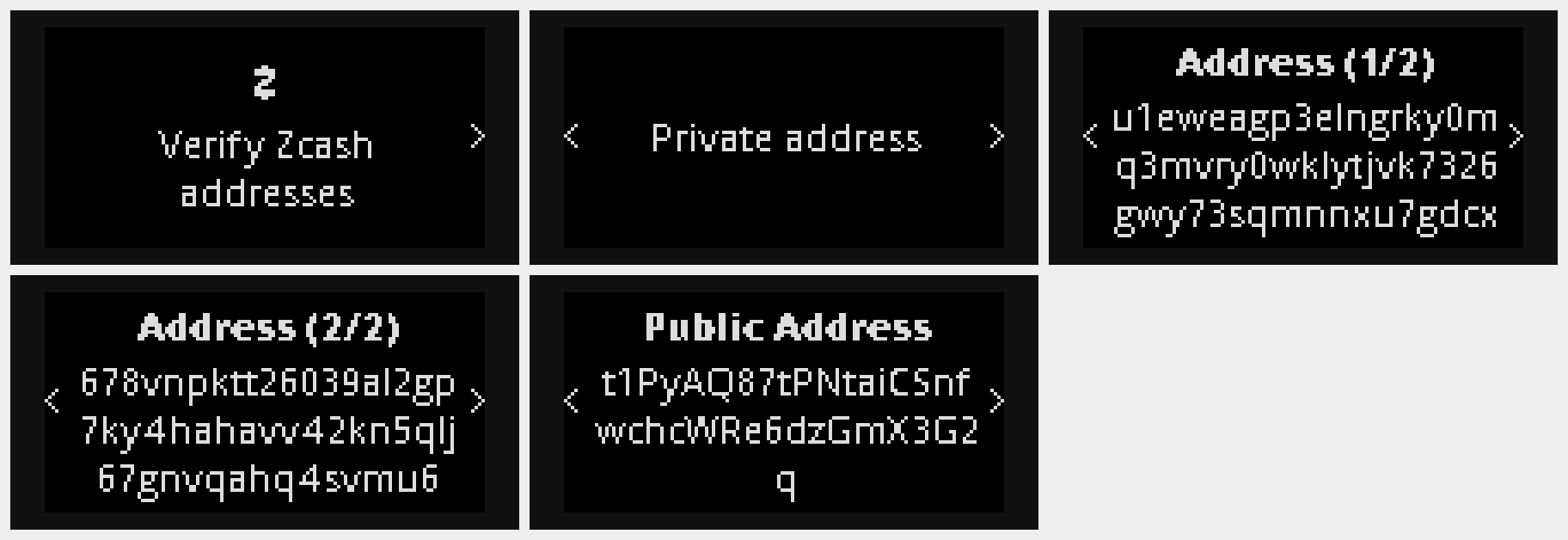
يعرض جهاز Ledger الخاص بك "Verify Zcash addresses"، ثم Private address عبر صفحتين، ثم Public Address. قارن كل حرف بالشاشة قبل مشاركة أي من العنوانين، ثم أكد على الجهاز.
فضّل العنوان الخاص؛ ولا تستخدم العنوان الشفاف إلا عندما لا يدعم المرسل أي خيار آخر.
5. نقل ZEC الشفاف إلى رصيدك الخاص
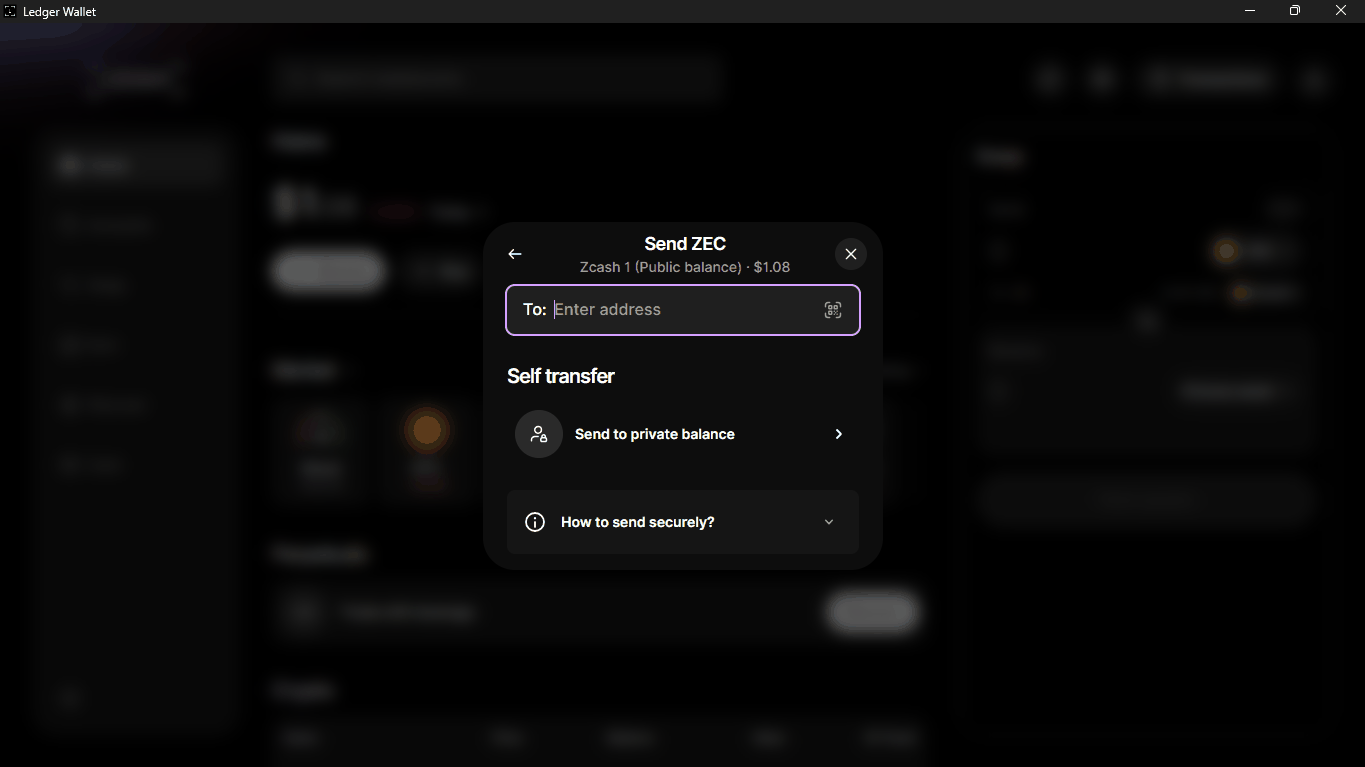
انقر Send. ضمن Self transfer، اختر Send to private balance.
أدخل مبلغًا أو استخدم 25% أو 50% أو 75% أو Max. تحقق من رسوم الشبكة، ثم انقر Review.
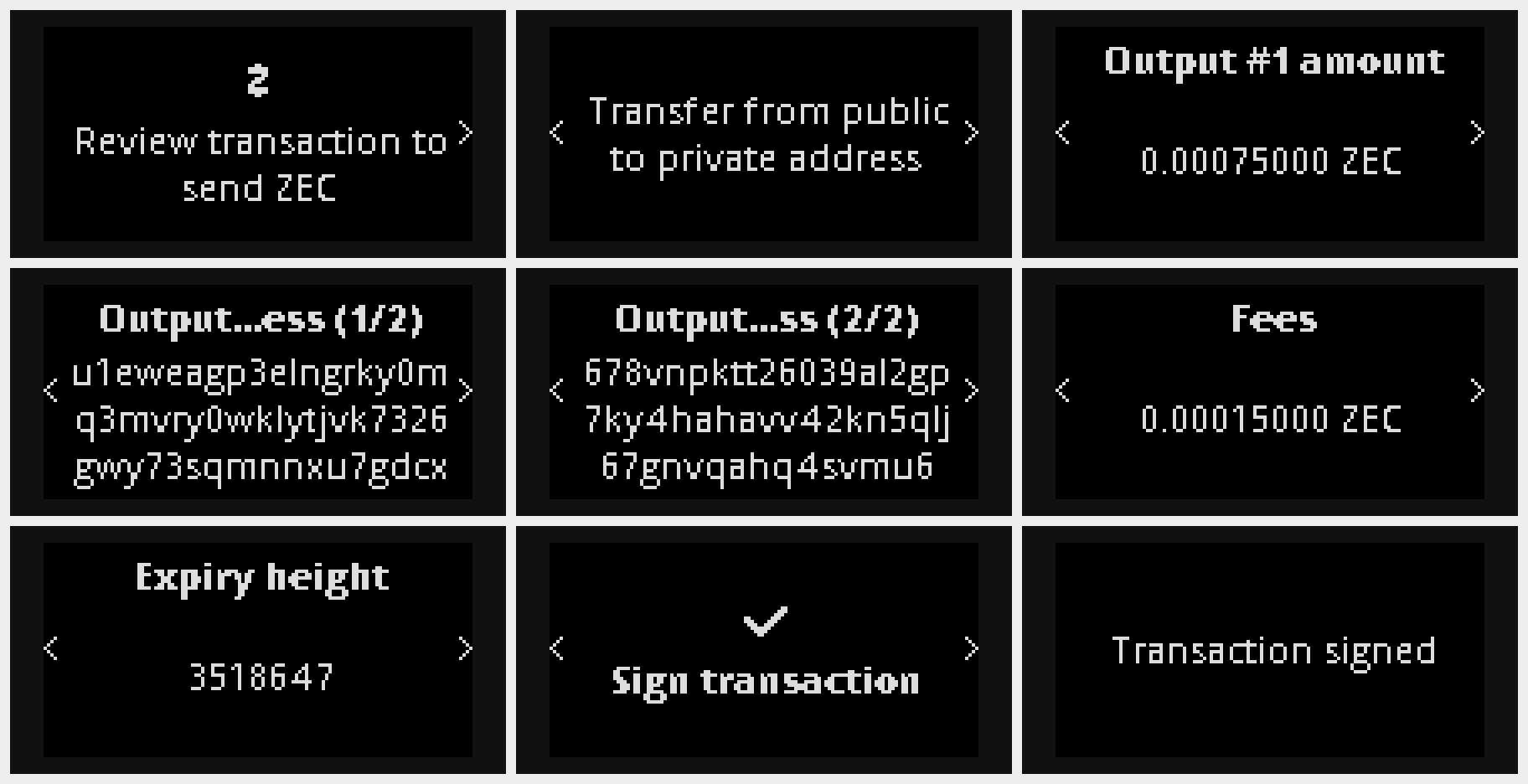
على جهاز Ledger الخاص بك، انتقل عبر الخطوات التالية: "Review transaction to send ZEC"، و"Transfer from public to private address"، والمبلغ، وعنوان الإخراج على صفحتين، والرسوم، وارتفاع الانتهاء. تحقق من أن عنوان الإخراج يطابق عنوانك الخاص من الخطوة 4، ثم اضغط الزرين معًا عند Sign transaction.
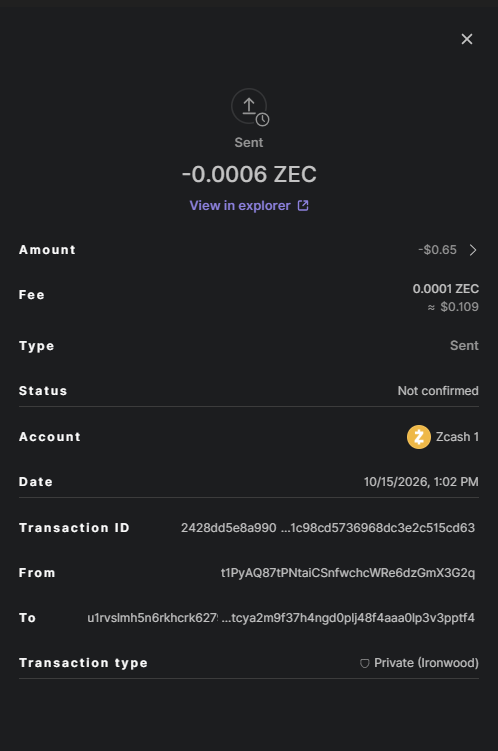
يعرض Ledger Wallet Transaction sent. في تفاصيل المعاملة، يظهر النوع Private (Ironwood).
يلاحظ Ledger Wallet أن التحويل الذاتي يربط أموالك المحمية بعنوانك العام. الاستلام مباشرةً إلى عنوانك الخاص يبقيها غير مرتبطة.
بعد تأكيد المعاملة، ينخفض الرصيد الشفاف ويرتفع الرصيد الخاص. تظهر الأموال المحمية الجديدة بصفتها "maturing" حتى تحصل على تأكيدات كافية لإنفاقها.
6. إرسال ZEC من رصيدك الخاص
بمجرد أن يصبح الرصيد الخاص قابلًا للإنفاق، انقر Send واضبط Transfer from على Private balance.
الصق عنوان المستلم وأدخل المبلغ. يمكنك إضافة Memo (optional) مشفّرة حتى 512 بايت، ولا يستطيع قراءتها إلا المستلم.
راجع المستلم والمبلغ والرسوم على جهاز Ledger الخاص بك، ثم اضغط الزرين معًا عند Sign transaction.
معلومات مفيدة
ZEC المحمي على Ledger متاح لسطح المكتب فقط في الوقت الحالي (تم التحقق في 15 أكتوبر 2026).
يستخدم الرصيد الخاص في Ledger Wallet تجمّع Ironwood.
تقول Ledger إنه يمكنك مشاركة وصول للقراءة فقط إلى سجل معاملاتك مع مستشار ضريبي. يمكن لأي شخص يملك مفتاح العرض الخاص بك رؤية سجلك المحمي، لذا شاركه عن قصد فقط.
التُقطت شاشات الجهاز في هذا الدليل باستخدام محاكي Speculos الخاص بـ Ledger (Nano S Plus)، الذي يشغّل تطبيق Zcash الإصدار 3.9.4، ومتصلًا بـ Ledger Wallet Desktop 4.24.0 على شبكة Zcash الرئيسية. يشغّل جهاز Ledger فعلي التطبيق نفسه ويعرض الشاشات نفسها.