完全な手順と視覚的な説明については、このYouTubeガイドをご覧ください。
MetaMask は現在、ChainSafe が開発した Zcash Snap により shielded Zcash (ZEC) をサポートしており、ブラウザウォレット内でプライベートな ZEC を直接送信・受信・管理できます。Hacken による監査を受け、公式 MetaMask Snaps Directory に掲載されており、別個の Zcash ソフトウェアは不要です。必要なのは MetaMask と Snap だけです。
前提条件
MetaMask Extension(デスクトップのみ)- Chrome、Edge、または Firefox。
MetaMask アカウント - シードフレーズを安全に保管してください。Snap はそこから Zcash の鍵を導出します。
安定したインターネット接続 - Zcash ネットワークとの同期に必要です。
資金 - ETH を ZEC にスワップするか、取引所から ZEC を用意してください。
ヒント: MetaMask のリカバリーフレーズを保護してください。これは ETH と ZEC の両方を管理します。
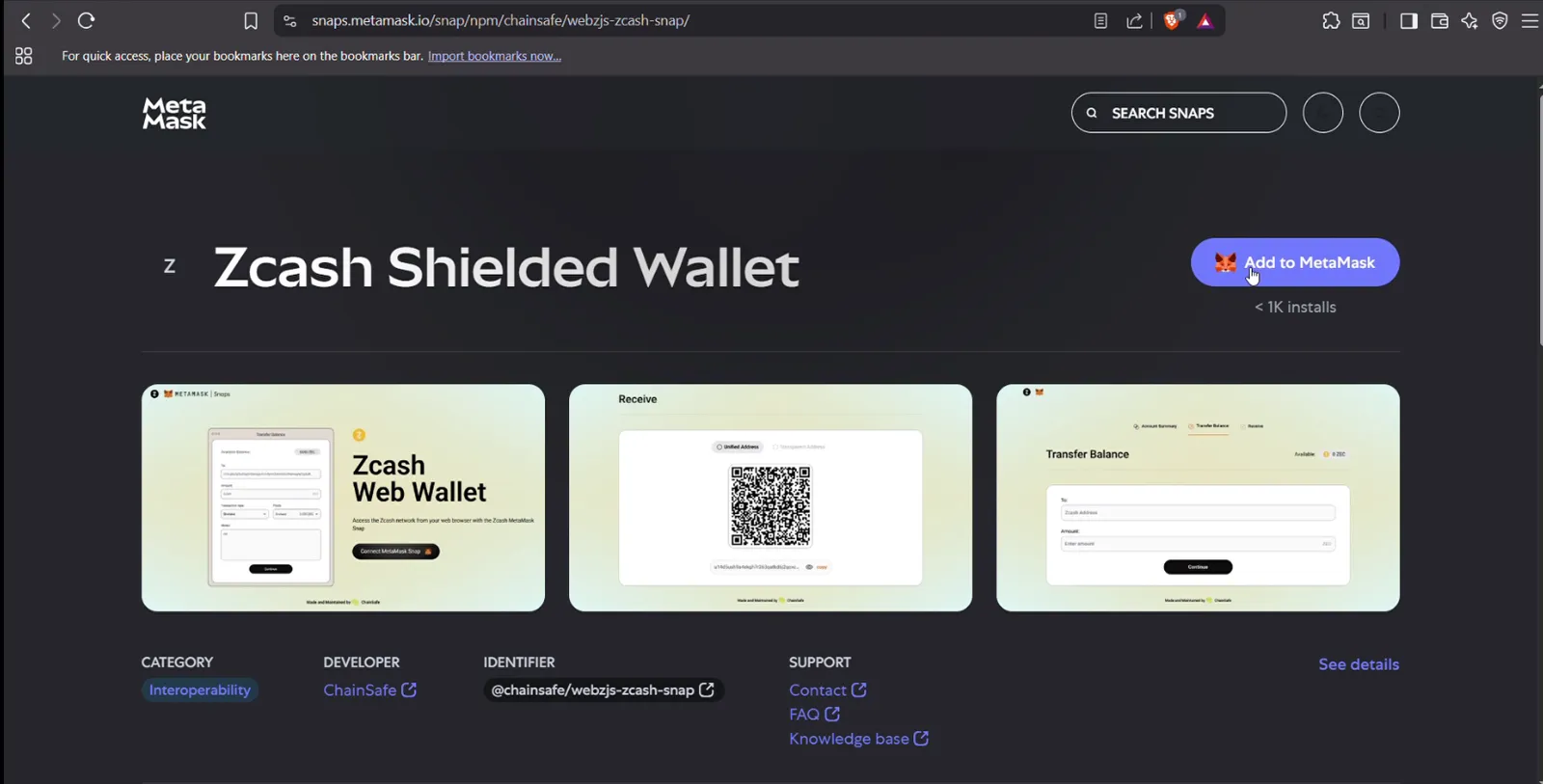
1. Zcash Snap をインストールする
- MetaMask Snaps Directory にアクセスします。
- "Zcash Shielded Wallet" または "WebZjs Zcash Snap" を検索します。
- Install/Add to MetaMask をクリックします。
- 次のような権限を承認します:
Code-highlight
   Zcash アカウントの管理
   デバイス上へのデータ保存
2. (任意)Zcash ネットワークを追加する
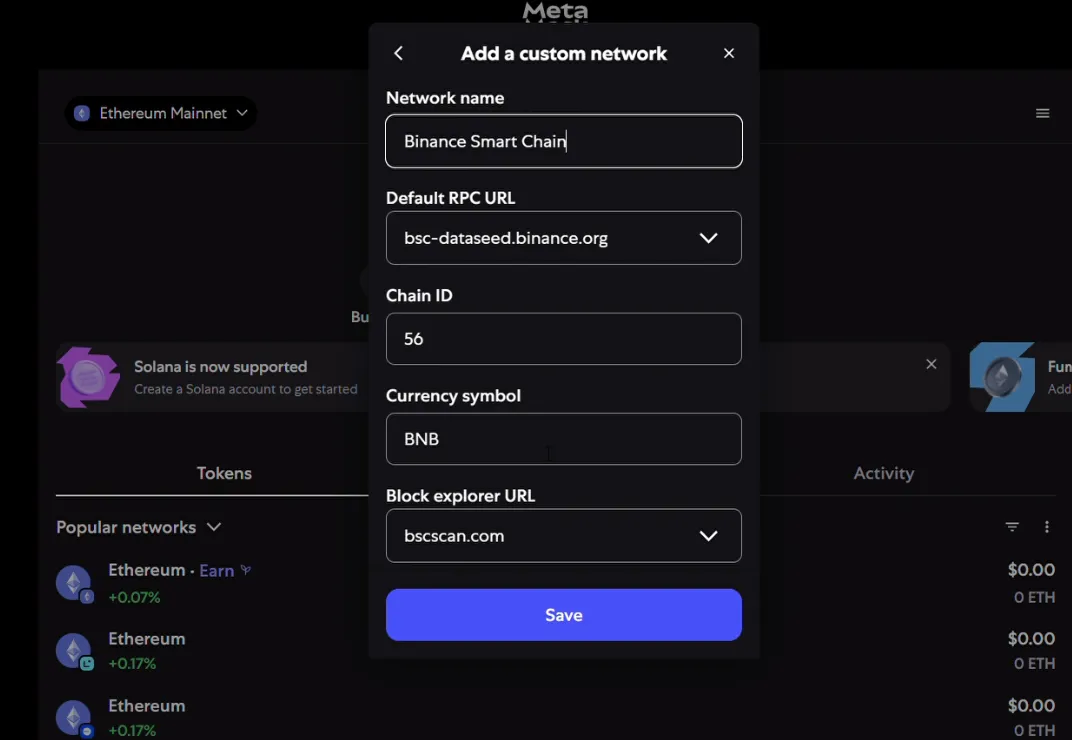
MetaMask で Add Network を選択し、次を入力します:
BNB SmartChain の場合;
Code-highlight
-  Name: BNB Smart Chain
-  RPC URL: https://bsc-dataseed.binance.org
-  Chain ID: 56
-  Symbol: BNB
-  Block Explorer URL: https://bscscan.com
これにより、ネットワーク情報とエクスプローラーのリンクが有効になります。
Zcash Mainnet の場合;
Code-highlight
- Name: Zcash Mainnet
- RPC URL: https://zjs.zec.rocks
- Symbol: ZEC
https://zjs.zec.rocks は、zec.rocks(@emersonian)が運営するWebZjs互換(gRPC-web)のlightwalletdサーバーです。テストネットではhttps://zjs.zec.rocks/testnetを使用してください。WebZjsウェブウォレットを自分で運用する場合、これはLIGHTWALLETD_PROXYとして設定する値です。
3. ChainSafe WebZjs Wallet に接続する
- webzjs.chainsafe.dev にアクセスします。
- Connect MetaMask Snap をクリックします。
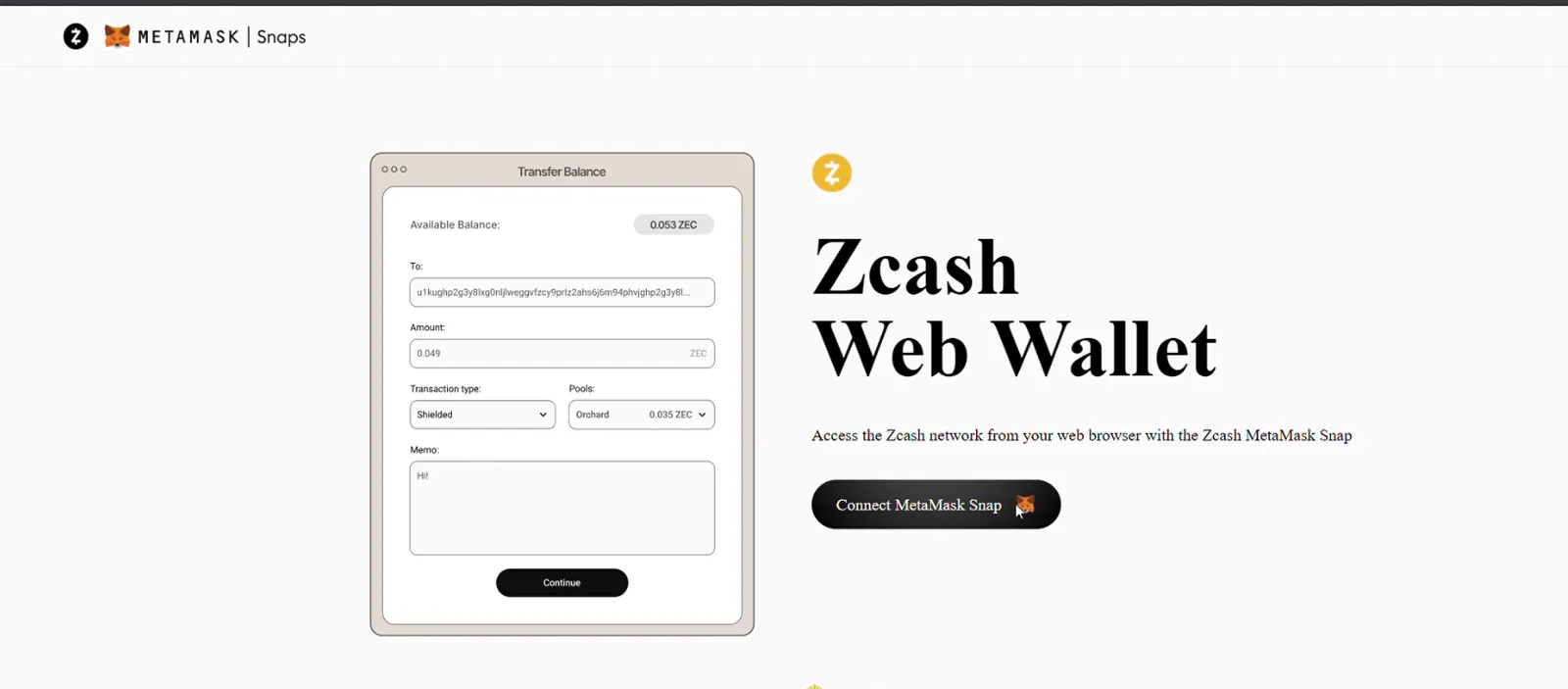
- 接続を承認します。
- 次を含む Zcash アカウントの概要を確認します:
- Unified Address と Transparent address
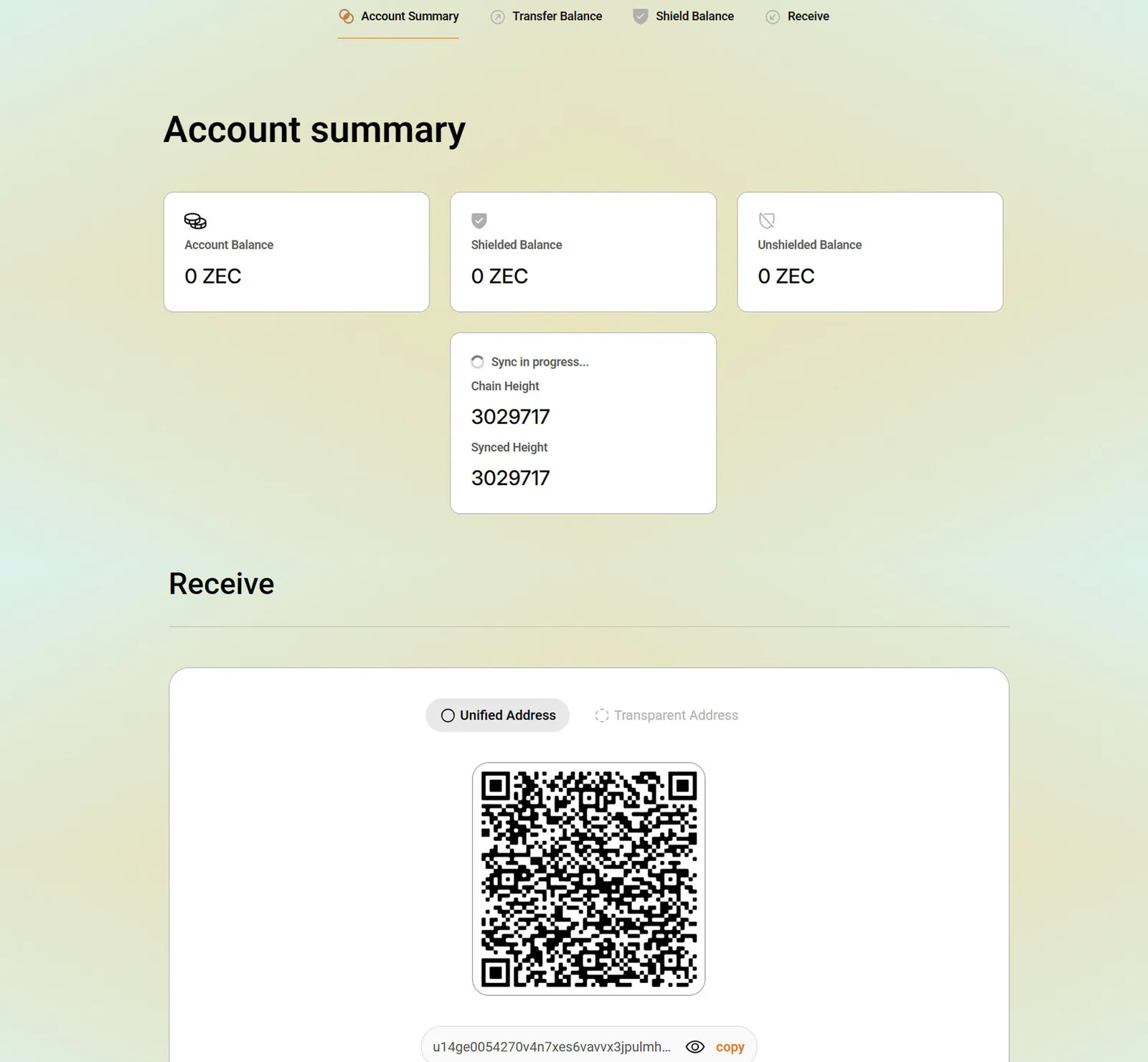
- 同期が完了するまで待ちます。
4. ウォレットに資金を入れる
ETH -> ZEC をスワップ - LeoDex などのサービスを使用し、あなたの shielded address に送信します。
取引所からの出金 - 購入した ZEC をあなたの WebZjs shielded address に出金します。
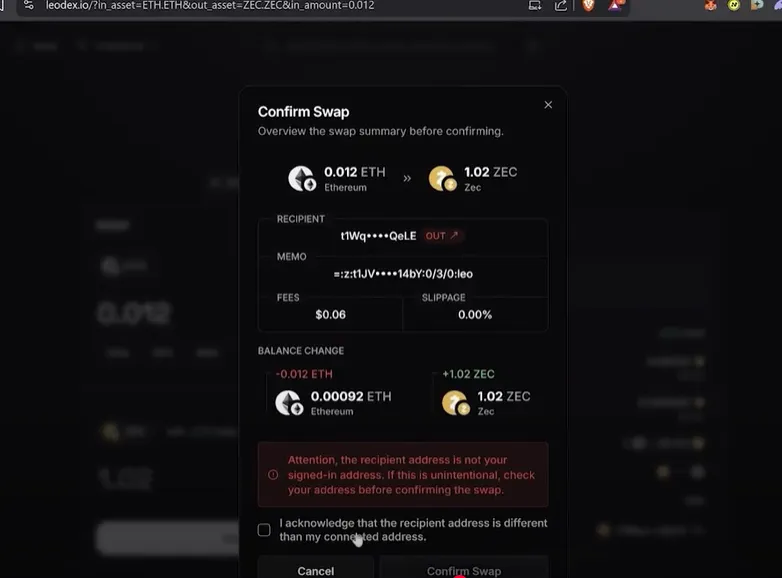
=> 完全なプライバシーのために shielded (z) addresses を使用してください。
5. ZEC を送信 / 受信する
- WebZjs で Transfer Balance に移動します。
- 次を入力します:
Code-highlight
   - Shielded recipient address
   - 金額
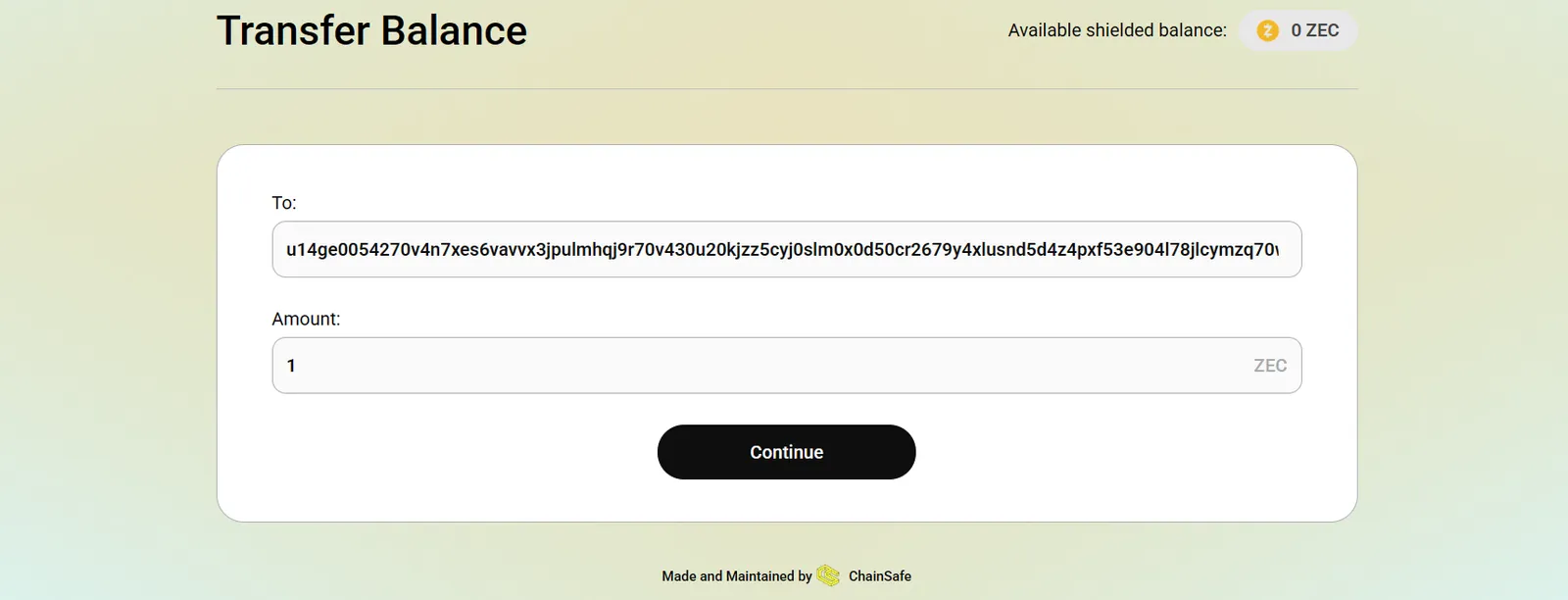
- MetaMask でトランザクションを確認します(トランザクションに署名します)。
- 受信した資金は確認後に WebZjs に表示されます。
6. 確認 / トラブルシューティング
更新された残高は WebZjs で確認してください (MetaMask にはまだ ZEC が直接表示されません) 。
問題が発生した場合:
Code-highlight
- 公式の ChainSafe Snap を使用していることを確認する。
- 正しいネットワーク設定を確認する。
- 正しいアドレス形式であることを確認する。
- 必要に応じて **Connect Snap** から再接続する。
セキュリティのヒント: 監査済みの ChainSafe Snap のみをインストールし、承認前に権限を確認してください。
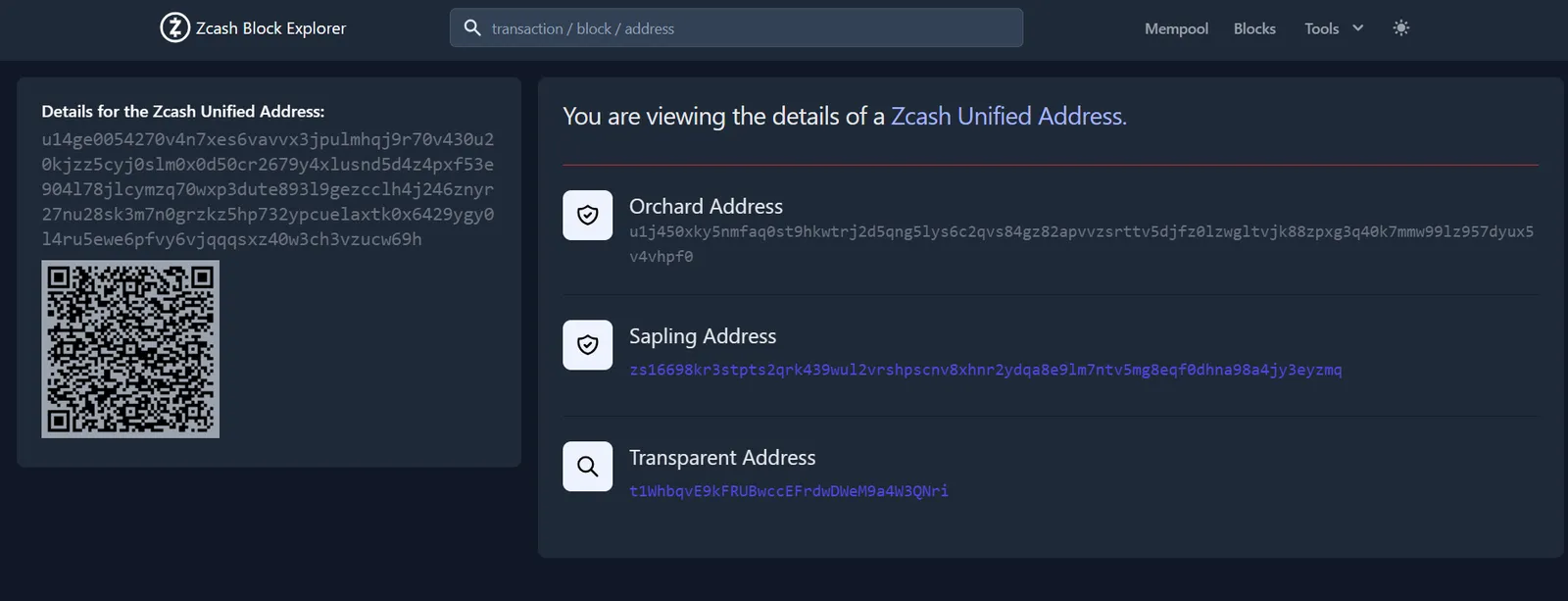
7. アドレスの構成要素を確認する
- Receive セクションに移動します - デフォルトであなたの Unified Address が表示されます。
- Unified Address をコピーし、Zcash Block Explorer にアクセスします。
- 検索バーに Unified Address を貼り付けます。
- これで Unified Address のすべての構成要素が表示されます。含まれるのは次のとおりです:
Code-highlight
   Orchard Address
   Sapling Address
   Transparent Address
補足事項
最新バージョンの MetaMask を使用してください - 公開版は Snaps をサポートしています。
Shielded proof の生成には時間がかかる場合があり、計算はブラウザ内で WebAssembly が処理します。
復元は簡単です。MetaMask と Snap をインストールし、既存のシードをインポートしてください。
Snap はデフォルトで shielded ZEC を使用し、transparent addresses は 主眼ではありません。
トランザクション確認には mainnet.zcashexplorer.app を使用してください。