Phantom Wallet में ZEC के लिए स्वैप कैसे करें
क्या आपके पास Solana पर ZEC पहले से है (उदाहरण के लिए, ऐसे token से जो धारकों को ZEC में भुगतान करता है)? इसे swap न करें। उस token को के साथ shielded Zcash wallet में ले जाएँ। क्या आपके पास Solana पर ZEC है? इसे shielded Zcash में ले जाएँ।
मूल ZEC या ZEC टोकन?
Phantom में "ZEC" का मतलब दो अलग-अलग एसेट हो सकते हैं, इसलिए जानें कि आप किसके लिए भुगतान कर रहे हैं।
- Phantom का अंतर्निहित Swap बटन आपको Solana (या Phantom द्वारा समर्थित किसी अन्य नेटवर्क) पर ZEC का टोकन प्रतिनिधित्व देता है। यह मूल ZEC नहीं है। यह आपके Phantom पते पर रहता है, इसमें Zcash की शील्डेड कार्यक्षमता नहीं होती, और Zcash wallet इसे देख या शील्ड नहीं कर सकता।
- मूल ZEC केवल Zcash blockchain पर मौजूद है और इसे Zcash पते पर भेजा जाता है। इसे प्राप्त करने के लिए आपको ऐसी सेवा चाहिए जो आपका Zcash पता मांगे, जैसे ZODL के भीतर स्वैप, DEX पेज पर मौजूद विकल्पों में से कोई एक, या solswap.org और फिर अपने Zcash wallet में निकासी (चरण 8)।
भुगतान करने से पहले जाँचें
- नेटवर्क: आपको मिलने वाला ZEC Zcash नेटवर्क पर होना चाहिए। यदि उसमें Solana, Ethereum या Base लिखा है, तो वह एक टोकन है।
- एसेट: मूल ZEC का कोई टोकन कॉन्ट्रैक्ट या मिंट पता नहीं होता। यदि आपके वाले में ऐसा दिखता है, तो वह एक टोकन है। Solana पर दिखने में एक जैसे कई "ZEC" टोकन भी हैं, इसलिए केवल नाम के आधार पर न जाएँ। Solana पर OmniBridge टोकन
A7bdiYdS5GjqGFtxf17ppRHtDKPkkRqbKtR27dxvQXaS है; वह फिर भी एक टोकन है, मूल ZEC नहीं।
- पता: मूल ZEC एक Zcash पते पर जाता है, जो
t1, u1 या zs से शुरू होता है। यदि ZEC आपके Phantom पते पर भेजा जा रहा है, तो आपको एक टोकन मिल रहा है।
चरण 1: Swap इंटरफ़ेस खोलें
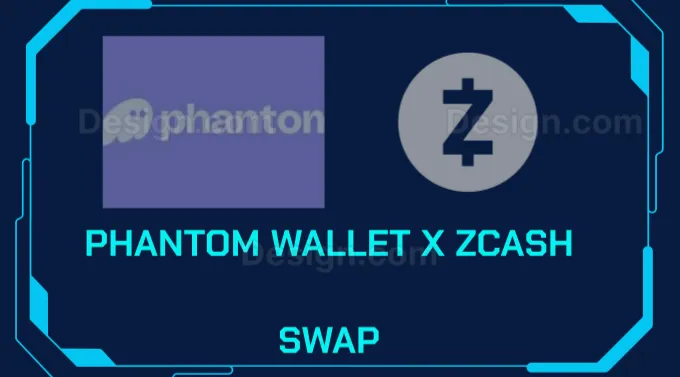
Phantom ऐप लॉन्च करें और Phantom ब्राउज़र से solswap.org पर जाएँ। पता स्वयं टाइप करें। साइट NEAR Intents पर चलती है और Zcash पते पर ZEC भेज सकती है।
Phantom का अपना Swap बटन भी ZEC सूचीबद्ध करता है, लेकिन उससे आपको ऊपर वर्णित टोकन मिलता है, मूल ZEC नहीं।
चरण 2: जमा करने के लिए नेटवर्क और टोकन चुनें
- अपना स्रोत नेटवर्क चुनें (जैसे, Ethereum या Solana), फिर स्वैपिंग के लिए जमा करें।
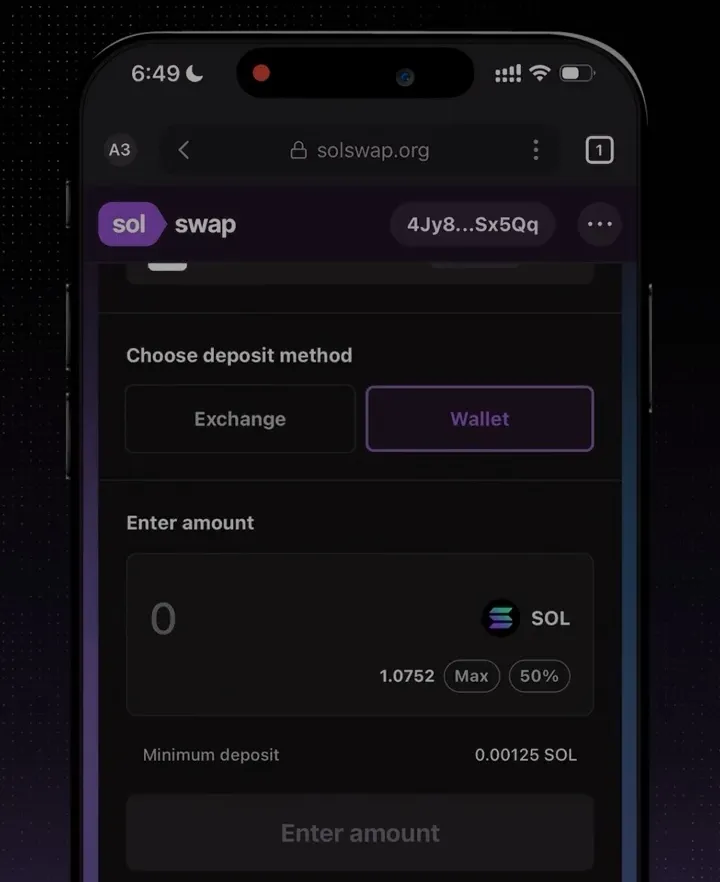
- SOL, USDT, या USDC जैसा एक आधार टोकन चुनें।
- अपने गंतव्य टोकन के रूप में ZEC चुनें।
- सुनिश्चित करें कि Zcash स्वैप इंटरफ़ेस के माध्यम से उपलब्ध है।

चरण 3: राशि दर्ज करें और कोट की समीक्षा करें
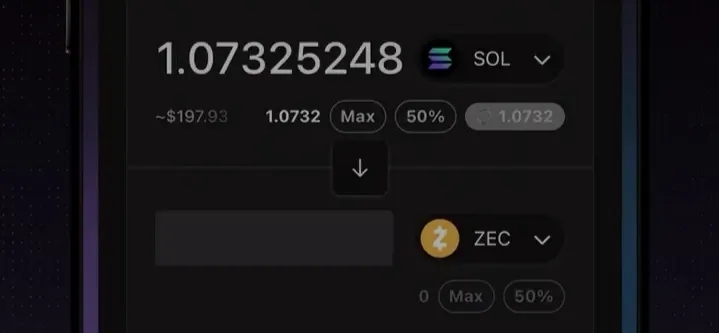
- वह राशि दर्ज करें जिसे आप स्वैप करना चाहते हैं।
- solswap.org पर दिखाई गई प्राप्त होने वाली राशि का उपयोग करें। यह वही कोट है जो इस मार्ग पर लागू होता है।
चरण 4: गैस और शुल्क जाँचें
- जमा स्वीकृत करने के लिए Phantom में स्रोत-चेन के गैस टोकन की पर्याप्त मात्रा रखें (Solana पर SOL, Ethereum पर ETH)।
- पुष्टि करने से पहले solswap कोट पर शुल्क वाली पंक्ति पढ़ें। Phantom का अंतर्निहित Swap अपना शुल्क-शेड्यूल उपयोग करता है (ऐतिहासिक रूप से 0.85% Phantom शुल्क, साथ में नेटवर्क गैस और ब्रिजिंग शुल्क)। वे संख्याएँ solswap.org जमा पर लागू नहीं होतीं।
चरण 5: सेटिंग्स समायोजित करें (वैकल्पिक)
solswap.org पर, जमा करने से पहले उस स्क्रीन पर स्लिपेज और उद्धृत न्यूनतम प्राप्ति की समीक्षा करें।
यदि आप इसके बजाय Phantom की अपनी Swap शीट देख रहे हैं, तो आप इस पृष्ठ के शीर्ष से आने वाले टोकन मार्ग पर हैं। इसे बंद करें और Phantom ब्राउज़र में solswap.org खोलें।
चरण 6: स्वैप की पुष्टि करें
- solswap.org पर स्वैप के सभी विवरणों की समीक्षा करें।
- Phantom में जमा की पुष्टि करें।
चरण 7: स्थिति की निगरानी करें
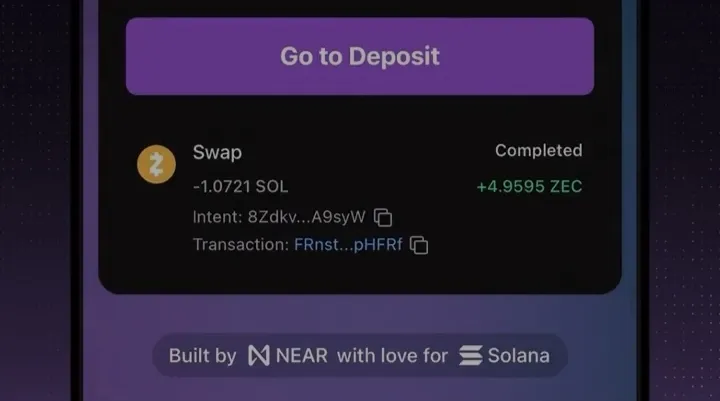
- solswap.org गतिविधि में जमा राशि को तब तक ट्रैक करें, जब तक वह पूर्ण न दिखे।
- Solana या स्रोत-चेन लेनदेन ID उस गतिविधि पंक्ति में और उस नेटवर्क के चेन एक्सप्लोरर पर होती है।
चरण 8: मूल ZEC को अपने Zcash wallet में निकालें
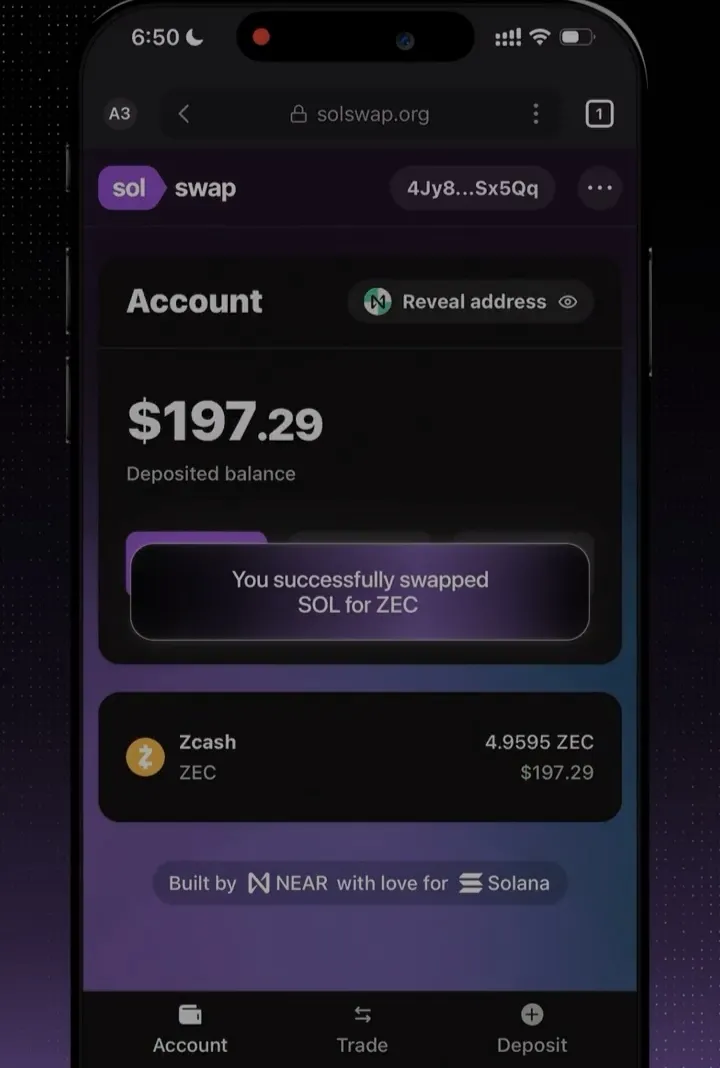
स्वैप के बाद, आपका ZEC solswap.org के खाते के बैलेंस में दिखाई देता है। यह अभी Zcash नेटवर्क पर नहीं है, और Phantom में भी नहीं है।
- ऐसा Zcash वॉलेट खोलें जिसे डायरेक्टरी Ironwood: तैयार के रूप में चिह्नित करती है। एक
u1 कॉपी करें जिसे आपका वॉलेट शील्डेड के रूप में लेबल करता है। t1 भी काम करता है, लेकिन वह जमा तब तक सार्वजनिक रहता है जब तक आप उसे शील्ड नहीं करते।
- solswap.org पर Account में जाएँ और Withdraw पर टैप करें। ZEC चुनें, नेटवर्क को Zcash पर सेट करें, पता पेस्ट करें और पुष्टि करने से पहले पहले व आखिरी अक्षर जाँच लें।
- अगर Received amount और Fee "–" पर बने रहें और बटन कुछ न करे, तो बैलेंस खोया नहीं है। वह आपके Phantom key के अंतर्गत NEAR Intents में है। near.com पर पूरा करें: उसी Phantom वॉलेट से साइन इन करें, Move legacy assets खोलें, ZEC पंक्ति पर Withdraw पर टैप करें (Move पर नहीं), नेटवर्क को Zcash पर सेट करें, और वही
u1 पेस्ट करें। Phantom आपसे Sign Message करने के लिए कहेगा। केवल तभी पुष्टि करें जब अनुरोध near.com से हो और संदेश में "verifying_contract": "intents.near" का नाम हो। इस समाधान की पूरी स्क्रीनें Solana पर ZEC मिला? इसे शील्डेड Zcash में ले जाएँ में हैं।
अगले कदम
जब native ZEC आपके Zcash वॉलेट में हो, तो का उपयोग ZEC निजी रूप से करके इसे शील्डेड रखें।
Phantom के Swap बटन से खरीदा गया ZEC टोकन Phantom से shield नहीं किया जा सकता। वह टोकन Solana पर OmniBridge एसेट है। इसे से स्थानांतरित करें। Solana पर ZEC है? इसे shielded Zcash पर स्थानांतरित करें।