Vous avez du ZEC sur Solana ? Transférez-le vers du Zcash blindé
Cette page s’adresse à vous si du ZEC est apparu dans votre wallet Solana parce que vous détenez du ZCAT, ou un autre token Solana qui rémunère ses détenteurs en ZEC. Vous n’avez besoin de rien vendre pour suivre ce guide. Vous transférerez le ZEC que vous possédez déjà depuis Solana vers un wallet Zcash, où il sera blindé.
Nous avons effectué chaque étape ci-dessous avec un véritable transfert le 27 septembre 2026, en partant de 0.00266336 ZEC dans Phantom. Les frais, délais et écrans de cette page correspondent à ce que nous avons observé.
TL;DR
- ZEC dans votre wallet Solana est un token Solana (mint
A7bd…QXaS) garanti à 1:1 par de véritables ZEC que le NEAR OmniBridge détient sur la chaîne Zcash — du « ZEC papier » qui vit dans le registre public de Solana et ne peut pas y être blindé.
- Le parcours se fait en deux étapes : déposez le token sur solswap.org (NEAR Intents), puis retirez-le sur near.com vers l’adresse
u1 blindée de votre wallet. N’utilisez pas le propre bouton Swap de Phantom — il ne peut pas vous aider.
- Utilisez un wallet que le répertoire ZecHub indique comme Ironwood : prêt, et conservez un peu de SOL dans Phantom pour les frais Solana.
- Notre test réel (27 septembre 2026, 0,00266336 ZEC) : le dépôt est arrivé en 9 secondes, le retrait a pris environ 8 minutes, pour un coût total d’environ 0,00025 ZEC + 0,0016 SOL.
- Consigne de sécurité : ne signez des demandes de message sur
near.com/solswap.org qu’avec intents.near dans le message, ne saisissez jamais votre phrase de récupération et collez une u1, jamais une t1.
Analogie visuelle
ZEC sur Solana fonctionne comme un jeton de casino. Son prix est celui de l’argent liquide, et le casino — le NEAR OmniBridge — promet de véritables billets de banque (des ZEC natifs) à toute personne qui rapporte le jeton. Mais ce jeton n’est qu’une ligne dans le grand livre du casino : tout le monde peut voir qui le détient, et sa valeur dépend du bon fonctionnement des systèmes du casino. Retirer via near.com, c’est se rendre à la caisse et échanger le jeton. Une fois que les billets sont dans un pool blindé, ils se trouvent dans votre propre wallet opaque — personne ne peut plus voir le montant ni le détenteur.
Ce que vous détenez réellement
Le ZEC dans votre wallet Solana est un token sur Solana, et non des pièces sur le réseau Zcash. Le OmniBridge de NEAR l’émet et détient de véritables ZEC sur la chaîne Zcash pour le garantir ; le bridge est actif sur Solana depuis octobre 2025. Sa composante Solana fonctionne avec des messages Wormhole et des NEAR Chain Signatures, et non avec un client léger Zcash ; le côté Solana n’est donc aussi fiable que ces deux systèmes. On l’appelle parfois du « ZEC papier ». Il suit le cours du ZEC, mais chaque solde et chaque transfert figurent dans le registre public de Solana sous l’adresse de votre wallet, et il ne peut pas être blindé tant qu’il y reste.
Vérifiez que le vôtre est le véritable token. Dans Phantom, appuyez sur ZEC et faites défiler jusqu’à À propos de Zcash. L’adresse du contrat doit être :
Code-highlight
A7bdiYdS5GjqGFtxf17ppRHtDKPkkRqbKtR27dxvQXaS
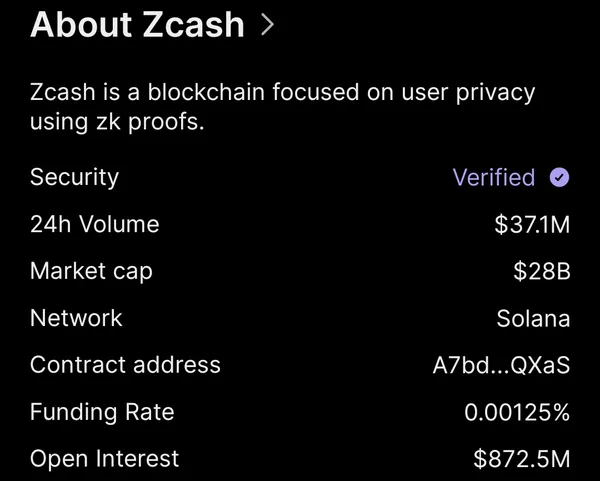
Phantom la raccourcit en A7bd…QXaS ; comparez donc les premiers et derniers caractères, ou recherchez l’adresse complète sur Solscan. Tout autre token « ZEC » dans votre wallet, quel que soit son nom ou son logo, n’est pas celui-ci. N’y touchez pas.
Pourquoi le transférer
Le ZEC blindé est l’objectif de Zcash. Lorsque votre ZEC se trouve dans un pool blindé, l’expéditeur, le destinataire et le montant de chaque paiement sont chiffrés sur la chaîne Zcash. Personne consultant un explorateur ne peut voir votre solde.
Vous détenez déjà du ZEC. Le transférer dans un wallet Zcash vous apporte l’élément qui le rend Zcash, tout en retirant le bridge de l’équation : le ZEC natif dans votre propre wallet ne dépend de personne pour honorer un remboursement.
Qui peut voir votre paiement en Zcash ? explique précisément ce qui reste caché.
Choisissez un wallet Zcash
ZecHub n’en choisit pas un pour vous. Faites votre choix dans le ZecHub répertoire de wallets, et vérifiez deux libellés sur la fiche du wallet avant de l’installer :
- Ironwood : Prêt. Ironwood est le pool dans lequel entrent les nouveaux ZEC blindés depuis la mise à niveau Ironwood du 28 juillet 2026. L’ancien pool Orchard n’accepte plus de nouveaux fonds.
- Blindage automatique. Utile si un paiement arrive de manière transparente : le wallet transfère alors ce ZEC dans le pool blindé pour vous. Ne considérez pas ce libellé comme un substitut à Ironwood : Prêt. Un wallet peut proposer le Blindage automatique tout en ne disposant pas d’un pool Ironwood (Edge est actuellement dans cette situation dans le répertoire). La plupart des autres wallets affichent plutôt un bouton Shield.
Installez le wallet depuis le lien figurant sur sa fiche dans le répertoire, et non depuis un résultat de recherche ou une publicité. Notez la phrase de récupération sur papier et conservez-la hors ligne.
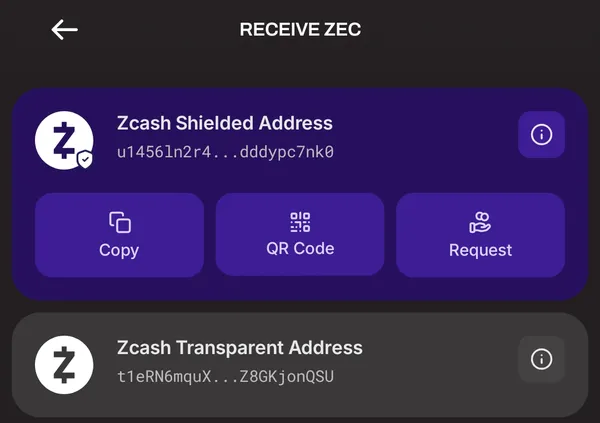
Votre wallet affiche deux types d’adresses :
| Commence par | Type | Ce que le public voit |
|---|
u1 | Unified Address | Rien à votre sujet, mais uniquement lorsque le paiement arrive dans un pool blindé |
t1 | Adresse transparente | Votre adresse et le montant, pour toujours, comme sur Solana |
Utilisez une adresse u1 que votre wallet identifie comme blindée. Une u1 est un ensemble de destinataires, et certains wallets y placent un destinataire transparent à côté du destinataire blindé. Un expéditeur qui ne peut payer que des adresses transparentes utilisera celui-là, et votre paiement arrivera publiquement même si vous avez collé une u1. L’adresse blindée de notre wallet de test ne comporte aucun destinataire transparent ; cela ne pouvait donc pas nous arriver. Pools blindés détaille davantage les destinataires. Certains wallets affichent une nouvelle u1 chaque fois que vous ouvrez Recevoir ; c’est normal, et elles vous appartiennent toutes. La capture d’écran de réception et le champ de destinataire near.com de cette page utilisent pour cette raison différents préfixes u1.
Nous avons utilisé ZODL pour notre test, car c’était le wallet que nous avions configuré. Seuls les wallets que le répertoire indique comme Ironwood : Prêt peuvent recevoir de nouvelles valeurs blindées.
Transférez-le
L’itinéraire comporte deux parties : déposez votre ZEC dans NEAR Intents depuis Phantom, puis envoyez-le vers votre adresse Zcash. Nous avons utilisé solswap.org, un site conçu par NEAR pour les utilisateurs de Solana, pour la première partie, puis near.com, l’application propre à NEAR, pour la seconde. Le guide de ZecHub, Comment échanger contre du ZEC dans le wallet Phantom, présente plus en détail les écrans de solswap. N’utilisez pas le bouton Swap de Phantom pour cela : vous détenez déjà le token, et l’échanger ne vous mènera nulle part.
Conservez un peu de SOL dans Phantom pour les frais Solana.
1. Déposez votre ZEC sur solswap.org
- Ouvrez Phantom, accédez à l’onglet du navigateur, saisissez vous-même
solswap.org et connectez votre wallet.
- Appuyez sur Deposit. Réglez Asset sur Zcash, Network sur Solana et la méthode sur Wallet.
- Saisissez le montant (ou appuyez sur Max) et approuvez la transaction dans Phantom.
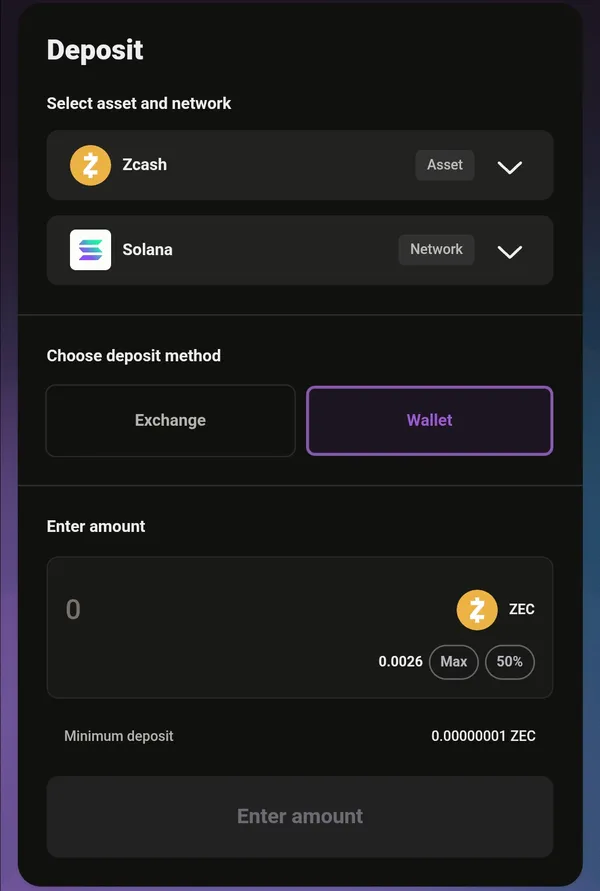
Notre dépôt est arrivé dans le bloc Solana à 15:09:08 (UTC+1), et solswap l’a affiché comme Completed neuf secondes plus tard.
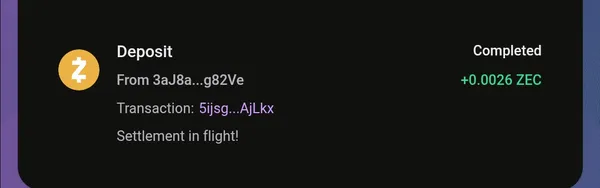
Votre ZEC se trouve maintenant dans votre solde NEAR Intents. Votre clé Phantom autorise chaque sortie, les solveurs NEAR Intents assurent la livraison, et NEAR Intents peut retenir un solde pour un contrôle de conformité (voir les notes de confiance ci-dessous).
2. Envoyez-le vers votre adresse Zcash sur near.com
solswap propose également une page Withdraw, mais elle n’a pas fonctionné pour nous. Les champs Received amount et Fee restaient à « – » et le bouton ne faisait rien, que nous choisissions Zcash ou Solana comme réseau.
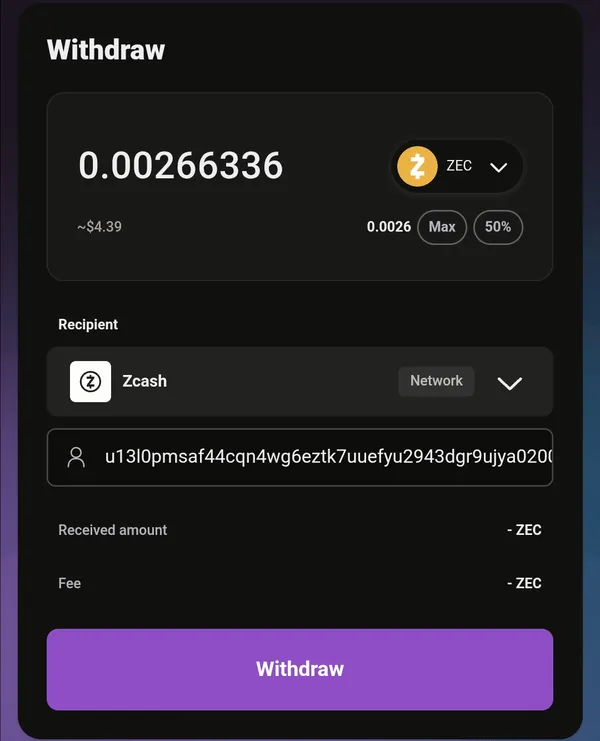
Si cela vous arrive, votre ZEC n’est pas bloqué. Le solde est lié à la clé de votre wallet, et non au site web ; toute application NEAR Intents à laquelle vous vous connectez avec ce wallet peut donc y accéder. Nous avons terminé sur near.com :
- Accédez à
near.com et connectez-vous avec le même wallet Phantom.
- Votre solde solswap apparaît sous Move legacy assets (near.com appelle « legacy » les soldes provenant d’anciennes applications NEAR Intents). Appuyez sur Withdraw dans la ligne ZEC. Vous n’avez pas besoin de Move.
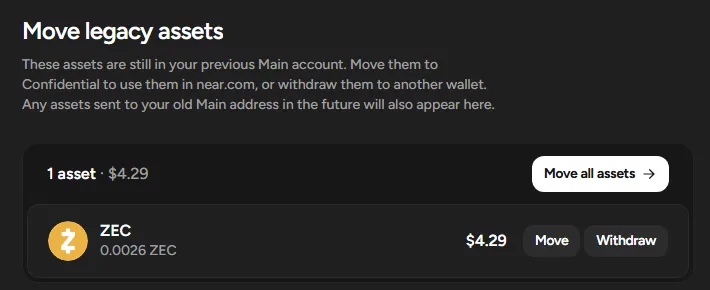
- Réglez Network sur Zcash, collez l’adresse
u1 de votre wallet comme Recipient, et vérifiez les six premiers et six derniers caractères avec votre wallet.
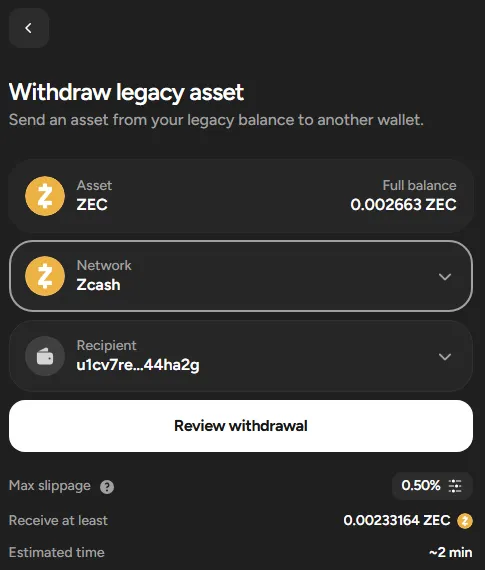
- Appuyez sur Review withdrawal, lisez le récapitulatif, puis appuyez sur Send.
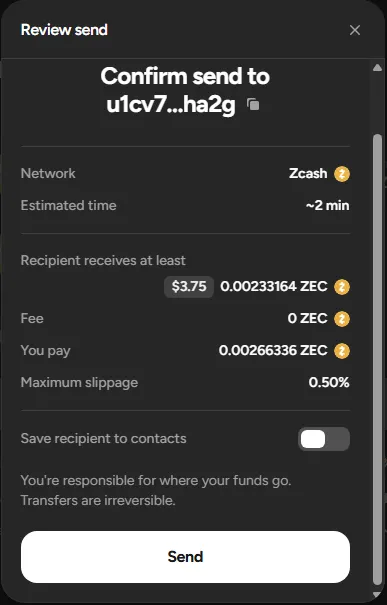
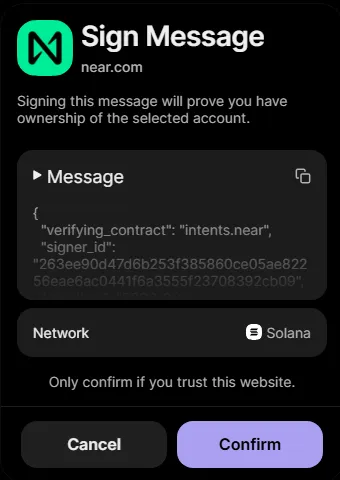
- Phantom vous demande de Sign Message pour near.com. Cette signature autorise NEAR Intents à déplacer votre solde. Elle ne coûte aucun SOL, mais cela ne la rend pas inoffensive : un site imitateur peut afficher la même demande et vider votre solde NEAR Intents. Avant d’appuyer sur Confirm, vérifiez tous les éléments suivants et appuyez sur Cancel si l’un d’eux échoue :
- Le site indiqué dans la demande est
near.com. (Le dépôt de l’étape 1 était une demande de transaction Phantom ordinaire provenant de solswap.org ; vérifiez ce nom de la même manière.)
- Ouvrez Message et recherchez
"verifying_contract": "intents.near".
- Le message est un texte lisible, comme sur la capture d’écran. S’il s’agit d’un bloc illisible, ou si le site ne correspond pas à celui de votre barre d’adresse, refusez-le.
- Il ne vous demande jamais votre phrase de récupération. Une signature n’implique jamais de la saisir.
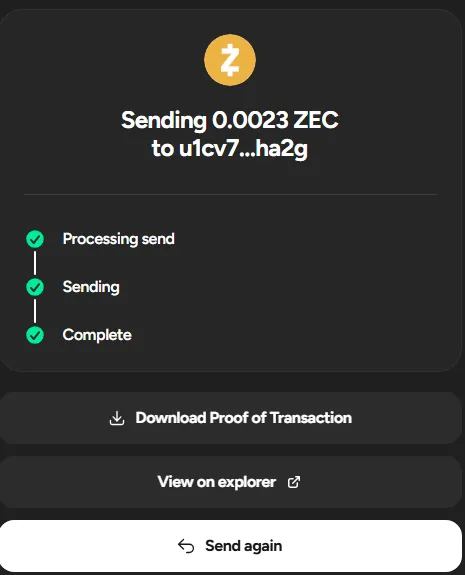
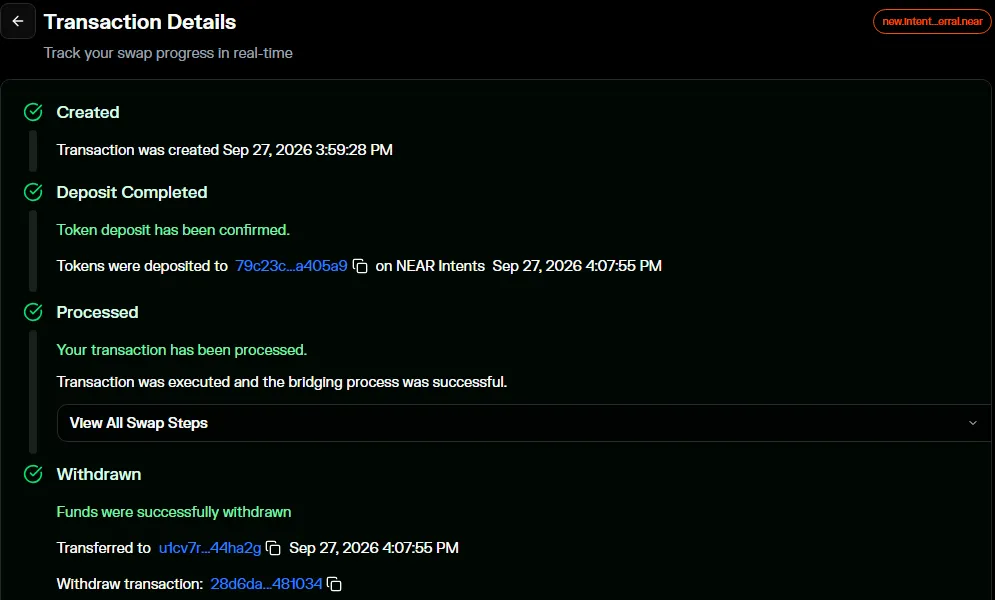
- near.com affiche Processing send, Sending, puis Complete. View on explorer ouvre l’enregistrement NEAR Intents du transfert.
Coût et durée de notre test
| Notre test |
|---|
| ZEC déposé depuis Phantom | 0.00266336 ZEC |
| ZEC reçu dans le wallet Zcash | 0.00241336 ZEC, blindé |
| Coût du côté ZEC | 0.00025 ZEC (near.com affichait « Fee 0 ZEC » ; le coût est inclus dans le devis) |
| SOL dépensé pour le dépôt | 0.00156844 SOL, dont 0.00008 SOL de frais réseau |
| Minimum | Aucun minimum atteint. solswap indiquait un dépôt minimum de 0.00000001 ZEC, et near.com a accepté 0.0026 ZEC |
| Dépôt, de Phantom à solswap | 9 secondes |
| Retrait, de la signature sur near.com au ZEC dans le wallet Zcash | Environ 8 minutes (near.com en estimait environ 2) |
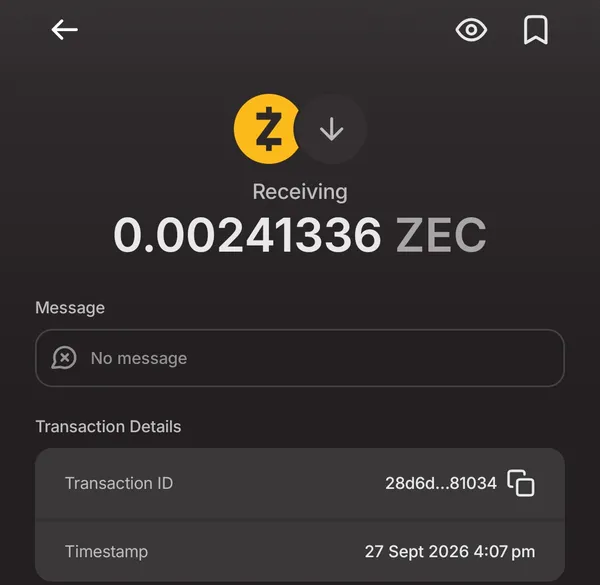
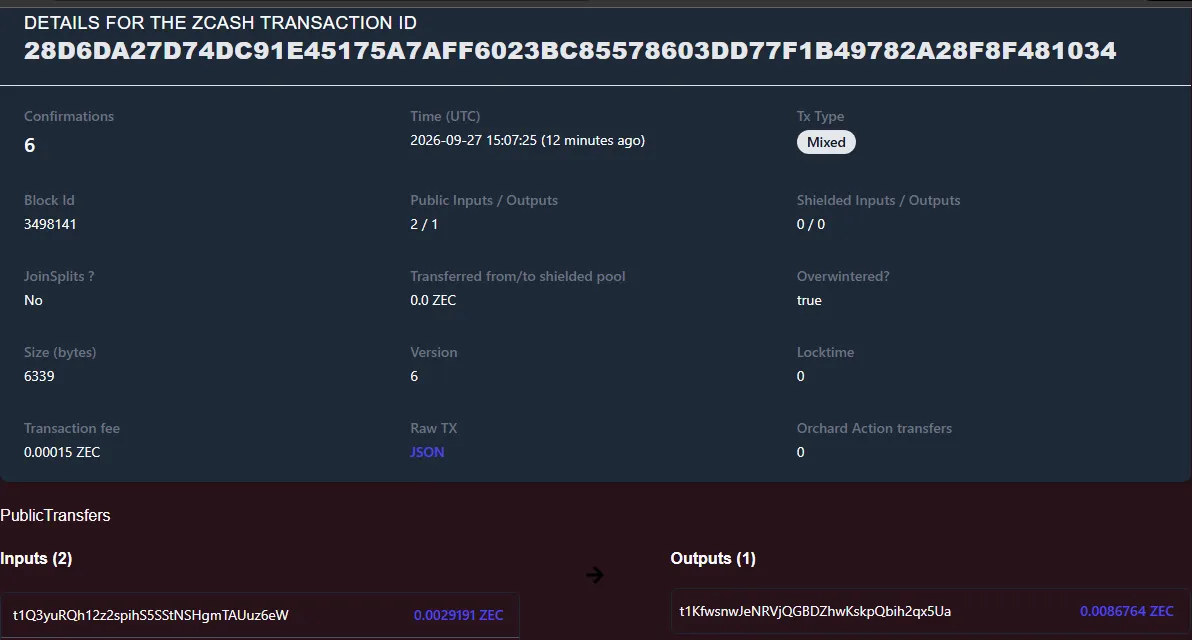
Enregistrements : dépôt Solana 5ijsgRrh…AjLkx, NEAR Intents 79c23cfd…a405a9, Zcash 28d6da27…481034 dans le bloc 3,498,141. Les frais et délais changent selon la charge du réseau ; l’écran de vérification fait donc foi lorsque vous effectuez l’opération.
Le bridge de NEAR publie un minimum de 0.01 ZEC et des frais de 0.00047 ZEC pour ses retraits standard Zcash. near.com n’a appliqué ni l’un ni l’autre à nos 0.0026 ZEC. Si une application refuse un petit montant, essayez near.com avant de recharger votre solde.
Autres itinéraires et la confiance requise par chacun
Chaque itinéraire depuis Solana fait confiance au OmniBridge, car le bridge détient le ZEC qui garantit votre token. En plus de cela :
- L’itinéraire ci-dessus fait confiance à NEAR Intents. Votre signature autorise le transfert, les solveurs livrent le ZEC du côté Zcash, et NEAR Intents peut retenir des fonds pour contrôle de conformité ; en 2026, un détenteur de Zcash a signalé qu’un important échange avait été retenu pendant des semaines. Vous connectez également votre wallet à deux sites web ; vérifiez donc la barre d’adresse à chaque fois.
- Les wallets intégrant NEAR Intents (recherchez la fonctionnalité NEAR Intents dans le répertoire) utilisent le même système depuis l’intérieur du wallet Zcash. Même confiance requise, moins de sites web. Nous ne l’avons pas testé avec ZEC sur Solana.
- Un exchange, uniquement s’il accepte les dépôts de ce token sur le réseau Solana, ce que la plupart ne font pas. Vous lui confiez la garde et généralement votre identité, et de nombreux exchanges n’envoient du ZEC que vers des adresses
t1. Consultez les exchanges custodiaux.
Blindez-le et vérifiez
Il est arrivé blindé. Notre ZEC a été envoyé vers une adresse u1 et est arrivé directement dans le pool blindé Ironwood. Il n’y a eu aucune étape transparente ni rien à blinder manuellement. Le wallet l’a affiché comme Receiving… avec une icône de bouclier à 16:07 (UTC+1), pendant qu’il collectait les confirmations.
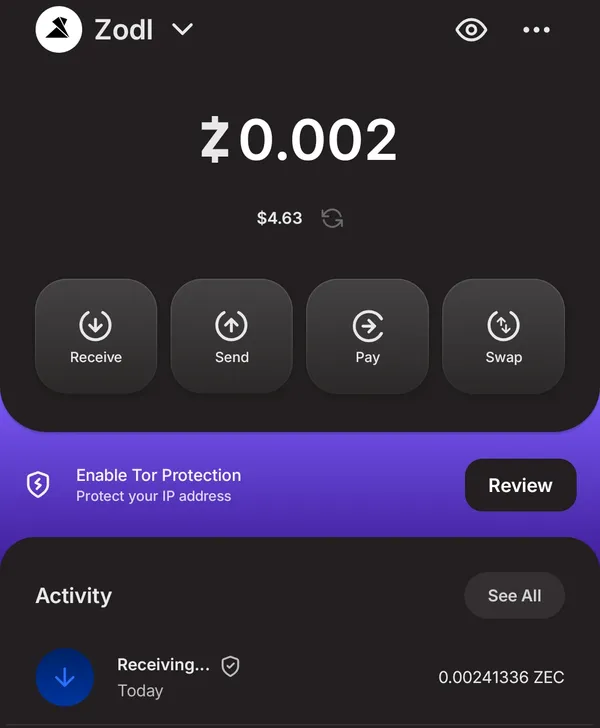
Pour le vérifier vous-même, ouvrez la transaction dans votre wallet et copiez l’identifiant de transaction.
Collez-le dans l’explorateur de blocs Zcash. Ne vous laissez pas dérouter par le récapitulatif. Le nôtre indique Shielded Inputs / Outputs 0 / 0 et Transferred from/to shielded pool 0.0 ZEC, car le récapitulatif de l’explorateur ne comptabilise pas encore Ironwood. Les adresses t1 que vous voyez se trouvent du côté de l’envoi (le ZEC dépensé et la monnaie rendue conservée), et non du vôtre.
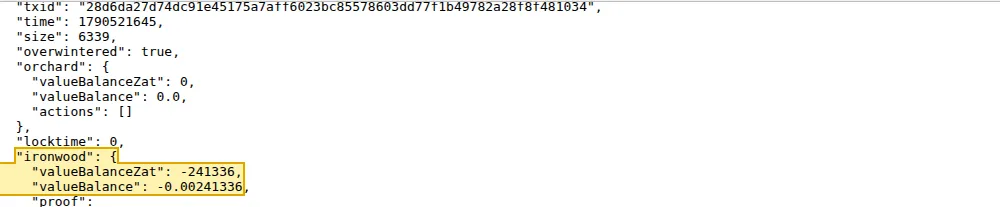
Cliquez sur Raw TX: JSON et recherchez ironwood. Une valeur valueBalance négative représente du ZEC entrant dans le pool Ironwood. La nôtre était -0.00241336, exactement le montant arrivé, et rien dans la transaction ne révèle qui l’a reçu.
Ce qu’un explorateur de blocs peut voir explique le reste des champs.
Si vous collez une adresse t1
Nous n’en avons pas utilisé, mais le résultat est prévisible. Le ZEC arrive dans le solde transparent de votre wallet, et l’explorateur affiche à tout jamais votre adresse t1 et le montant à toute personne qui le consulte. Un wallet avec blindage automatique le déplace alors vers le pool blindé ; sinon, appuyez sur Shield, ce qui coûte de faibles frais réseau. La transaction de blindage est également publique, puisqu’elle dépense depuis votre adresse t1. Rien n’est perdu, mais le lien entre ce dépôt et votre wallet reste sur la chaîne. Collez l’adresse u1.
Restez prudent
Les nouveaux détenteurs sont ciblés. Presque toutes les arnaques que vous verrez relèvent de l’une de ces catégories :
- Mauvais type d’adresse. Une adresse Zcash commence par
u1, t1, zs ou tex1. Une adresse Solana n’a aucun de ces préfixes. N’envoyez jamais de ZEC natif vers une adresse Solana, et n’envoyez jamais le token Solana vers une adresse Zcash.
- Services uniquement transparents. Certains bridges, sites d’échange et exchanges ne peuvent envoyer que vers des adresses
t1. Cela fonctionne si vous blindez le ZEC dès son arrivée. Ne l’y laissez simplement pas.
- Faux wallets. Installez uniquement depuis le lien figurant sur la fiche du répertoire de wallets ou depuis la fiche officielle de l’app store vers laquelle il mène. De fausses applications de wallets crypto parviennent parfois dans les app stores et ressemblent exactement aux vraies.
- Hameçonnage de phrase de récupération. Aucun wallet, bridge, site d’échange, agent de support, modérateur ou airdrop n’a jamais besoin de votre phrase de récupération. Signer un message n’implique jamais de la saisir. Toute personne qui vous la demande tente de vous voler. Récupérer des fonds traite de la variante « nous allons récupérer votre wallet » de cette arnaque.
- Tokens frauduleux et sites de « claim ». Des tokens nommés ZEC, Zcash ou quelque chose d’approchant apparaissent sans sollicitation dans les wallets Solana, souvent avec un lien permettant d’en « claim » davantage. Connecter votre wallet à ce lien peut le vider. Vérifiez l’adresse du contrat en haut de cette page et ignorez tout le reste.
- Demandes de signature malveillantes. Une demande « Sign Message » peut déplacer votre solde NEAR Intents sans frais SOL. Ne signez que sur
near.com ou solswap.org, et uniquement lorsque le message mentionne intents.near (l’étape 5 ci-dessus indique ce qu’il faut vérifier).
- Sites imitateurs. Saisissez vous-même
solswap.org et near.com ou utilisez des favoris. Ne suivez pas les liens reçus dans des messages privés, réponses ou publicités.
Erreurs courantes
- Utiliser le bouton Swap de Phantom au lieu du processus de dépôt. Vous détenez déjà le token — l’échange ne fait que remplacer un ZEC papier par un autre token et ne vous rapproche pas du ZEC natif.
- Coller une adresse
t1, ou une u1 qui masque un destinataire transparent, alors que votre wallet propose une u1 exclusivement blindée. Le dépôt arrive publiquement et le lie définitivement à votre wallet.
- Supposer que les fonds sont bloqués lorsque la page Withdraw de solswap affiche « – ». Le solde suit votre clé Phantom, et non le site web — terminez le retrait sur near.com.
- Signer un message sans le vérifier. Un site sosie peut vider votre solde NEAR Intents avec une seule signature. Le site doit être
near.com et le message doit contenir "verifying_contract": "intents.near".
- Confondre les deux tickers « ZEC ». Le token Solana et le Zcash ZEC natif portent le même nom, mais n’utilisent pas le même réseau — envoyer l’un à l’autre chaîne le fait perdre.
Que faire avec du ZEC blindé
Pages connexes