ZecHub
Herramientas de privacidad
Soluciones prácticas de privacidad

ZecHub
Herramientas de privacidad
Soluciones prácticas de privacidad
La seguridad de los datos [Data security] y la privacidad [privacy] son preocupaciones fundamentales tanto para las personas como para las empresas. Los ciberataques y las filtraciones de datos son cada vez más comunes, y es esencial adoptar medidas proactivas para proteger los datos sensibles y mantener tu privacidad. Una de estas medidas consiste en utilizar llaves de seguridad físicas [hardware security keys], que proporcionan una capa adicional de protección para tus dispositivos y datos.
Una llave de seguridad física [hardware security key] es un dispositivo físico utilizado para la autenticación de dos factores (2FA) con el fin de proteger tus cuentas y dispositivos. Funciona junto con tu nombre de usuario y contraseña para garantizar que solo los usuarios autorizados puedan acceder a tus cuentas y datos.
Estas llaves están diseñadas para funcionar junto con tu nombre de usuario y contraseña para garantizar que solo los usuarios autorizados puedan acceder a tus cuentas y datos. Se presentan en diversos formatos, como memorias USB, tarjetas NFC o dispositivos Bluetooth.

Debes habilitar 2FA mediante llaves de seguridad físicas en el sitio web o plataforma que admita esta tecnología, por ejemplo, los exchanges Binance y Coinbase.
Con llaves de seguridad físicas como la YubiKey, simplemente conectas la llave física al puerto USB o Type-C de tu ordenador de escritorio/portátil o smartphone, y la llave completa la verificación por ti.
Cuando se utiliza con FIDO U2F o FIDO2/WebAuthn, una llave de seguridad física se autentica firmando un desafío nuevo, en lugar de generar un código para que lo escribas. El servicio conserva una clave pública, mientras que la clave privada permanece en el autenticador. Las credenciales se limitan al servicio, y el navegador verifica la identidad de la parte de confianza para resistir el phishing. Estas ventajas describen la autenticación FIDO, no todos los métodos que puede admitir una llave multiprotocolo. Comprueba que tu servicio, navegador, dispositivo y tipo de conexión admitan el método que pretendes utilizar. Consulta la introducción de Yubico WebAuthn y la guía para desarrolladores de FIDO2/WebAuthn.
No, las llaves de seguridad físicas se presentan en muchos formatos y pueden no ser compatibles con todos los dispositivos y sistemas operativos. Antes de comprar una llave, asegúrate de que sea compatible con tu dispositivo y sistema operativo.
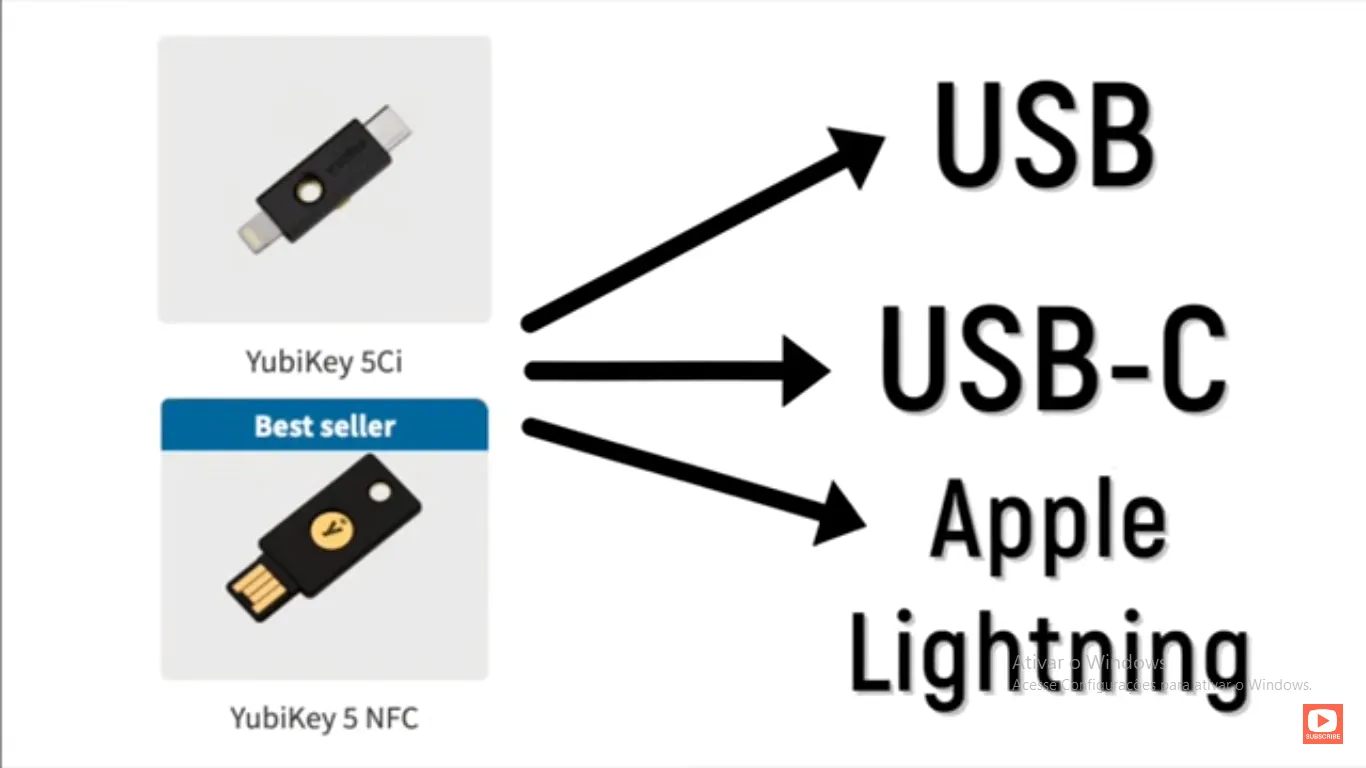
Sí, una sola llave de seguridad física puede utilizarse para proteger varias cuentas en diferentes sitios web y servicios.
Si pierdes tu llave de seguridad física, corres el riesgo de que tus cuentas queden bloqueadas. Se recomienda tener una llave de respaldo o un método de autenticación alternativo para evitar este escenario.
Estos son algunos ejemplos de hardware 2FA disponibles en el mercado.
Yubico YubiKey 5 NFC
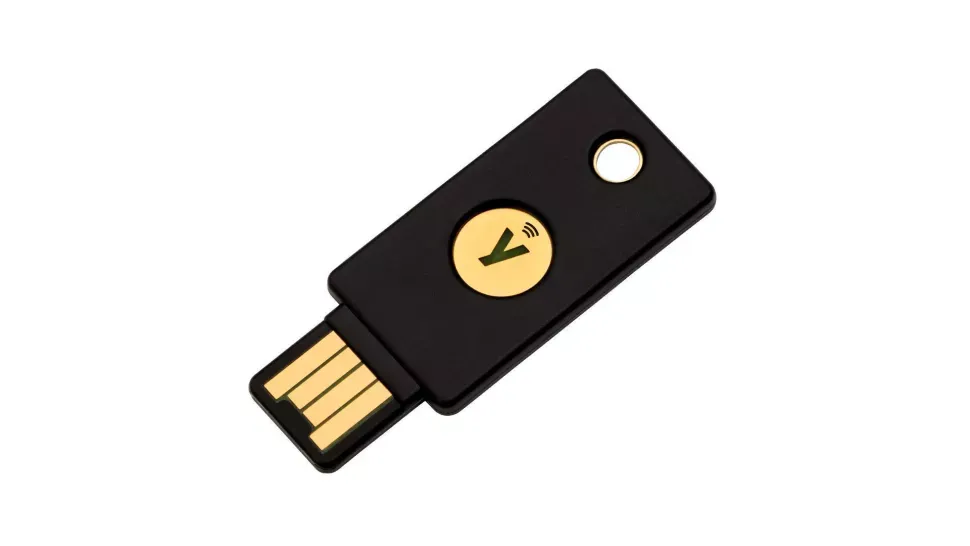
Fabricada por Yubico, codesarrollador del estándar abierto de autenticación FIDO U2F utilizado por muchas llaves de seguridad, la YubiKey 5 NFC está en buenas manos para proteger tus dispositivos. Como su nombre indica, funciona mediante USB A (o USB C utilizando un adaptador) o NFC.
Ofrece compatibilidad inmediata con muchos servicios, incluidos Google Chrome, Facebook, Dropbox, LastPass, 1Password y más. La YubiKey 5 es compacta, resistente y ligera; incluso es impermeable.
Puedes configurar la YubiKey como un segundo factor U2F sin problemas siguiendo las instrucciones del servicio e insertando la llave en la ranura USB cuando se te solicite. Tocar o pulsar el círculo dorado de la llave registrará tu llave, por lo que la próxima vez que inicies sesión solo tendrás que introducir la contraseña, insertar la llave y tocarla.
Llave de seguridad Thetis Fido U2F
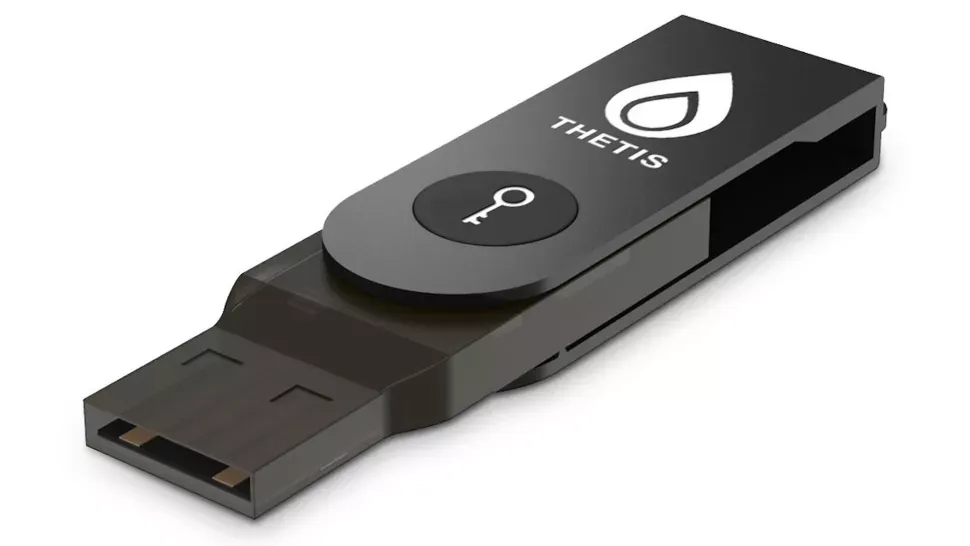
Si buscas la mejor relación calidad-precio en una llave de seguridad, este modelo de Thetis debería estar en tu lista. No incluye Bluetooth (está disponible en un modelo más caro) y solo admite el estándar FIDO U2F, por lo que no cuenta con compatibilidad con UAF ni OTP. Sin embargo, proporcionará acceso seguro a sitios web si utilizas Chrome u Opera como navegador en Windows, macOS o Linux.
Convenientemente, esta asequible llave de seguridad cuenta con un diseño plegable compacto y una carcasa giratoria de aluminio que evita que el conector quede expuesto a posibles daños durante el transporte. Viene en tres colores atractivos: negro, dorado y plateado.
La carcasa de plástico se siente resistente y relativamente duradera, pero deberás evitar colocarla junto a objetos pesados en tu bolsa. El orificio de la llave no es lo suficientemente grande, por lo que tendrás opciones limitadas para colocar llaveros o cordones.
CryptoTrust OnlyKey
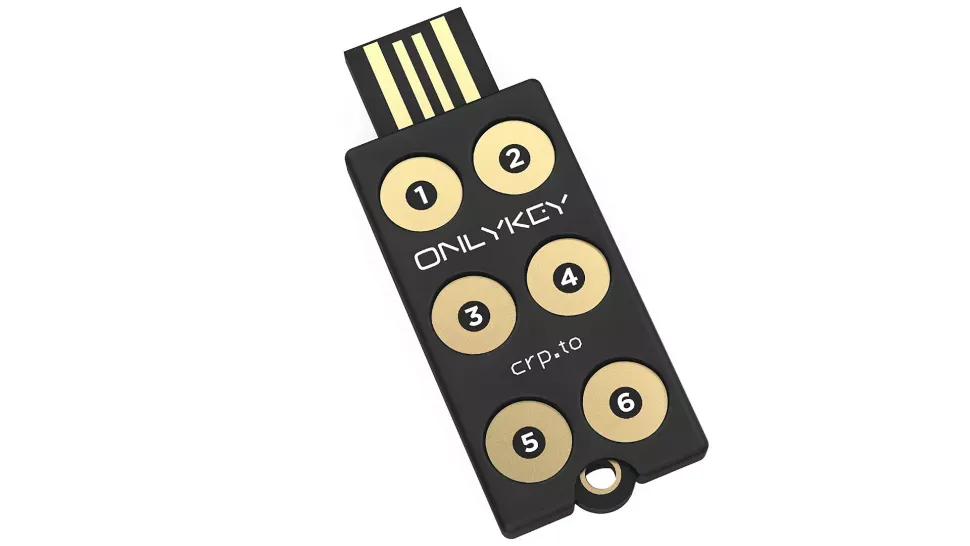
Como su nombre indica, OnlyKey cuenta con algunas funciones ingeniosas de las que carecen sus competidores. Gracias a un teclado integrado que puede eludir los registradores de pulsaciones que llegan a los ordenadores, puede mantener seguras las cuentas en línea si un ordenador o sitio web se ve comprometido. Admite varios métodos de 2FA, incluidos FIDO 2 U2F, Yubico OTP y TOTP.
Aunque no es el mejor gestor de contraseñas para usos convencionales, OnlyKey puede almacenar 24 cuentas OTP, 24 contraseñas y 24 nombres de usuario/URL en una sola llave. Esta función resulta muy práctica si no te interesa memorizar varias contraseñas y quieres que la llave se encargue de ello.
Ofrece funciones como copia de seguridad cifrada, autodestrucción (que borra el dispositivo tras un determinado número de intentos incorrectos) y la capacidad de actualizar el firmware para acceder a nuevas funciones. Como desventaja, su interfaz de usuario dista mucho de ser ideal.
Ahora que sabes qué son las llaves físicas de 2FA y cómo funcionan, aquí tienes cómo conectar tu llave a tu cuenta de Google.
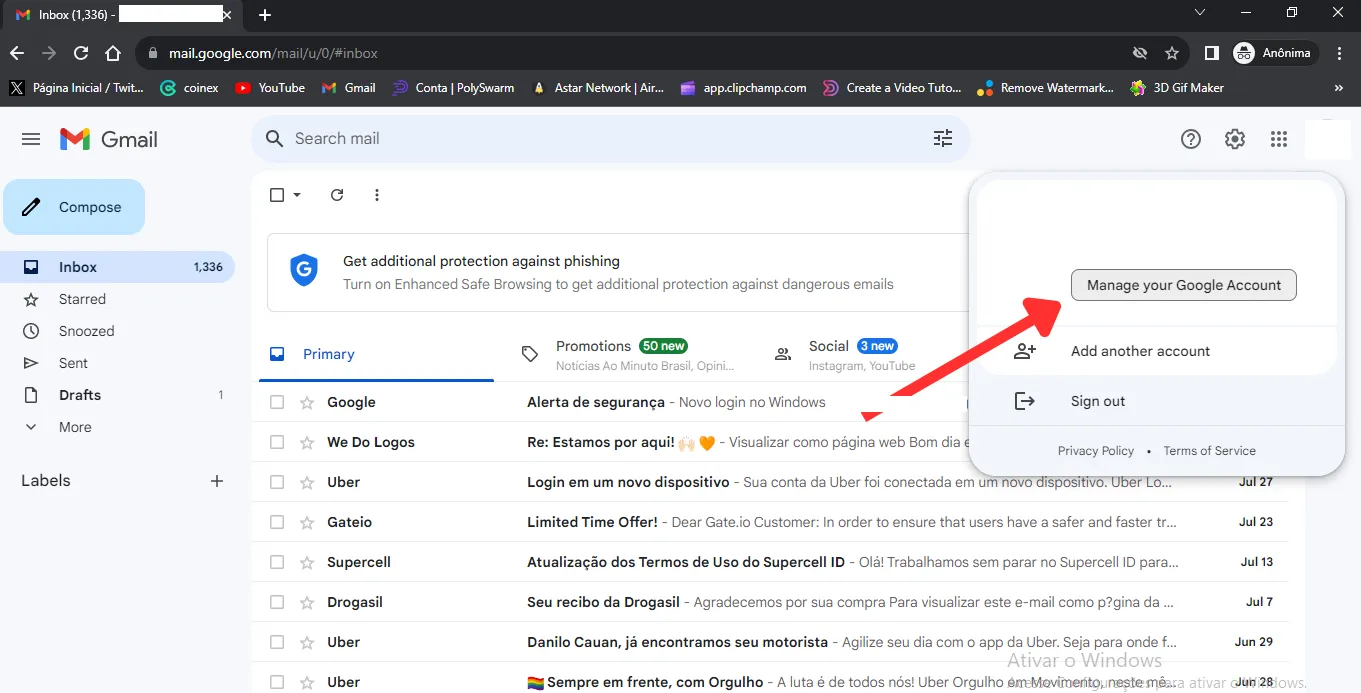
Paso 1
Inicia sesión en tu cuenta de Gmail y haz clic en Gestionar tu cuenta de Google
Paso 2
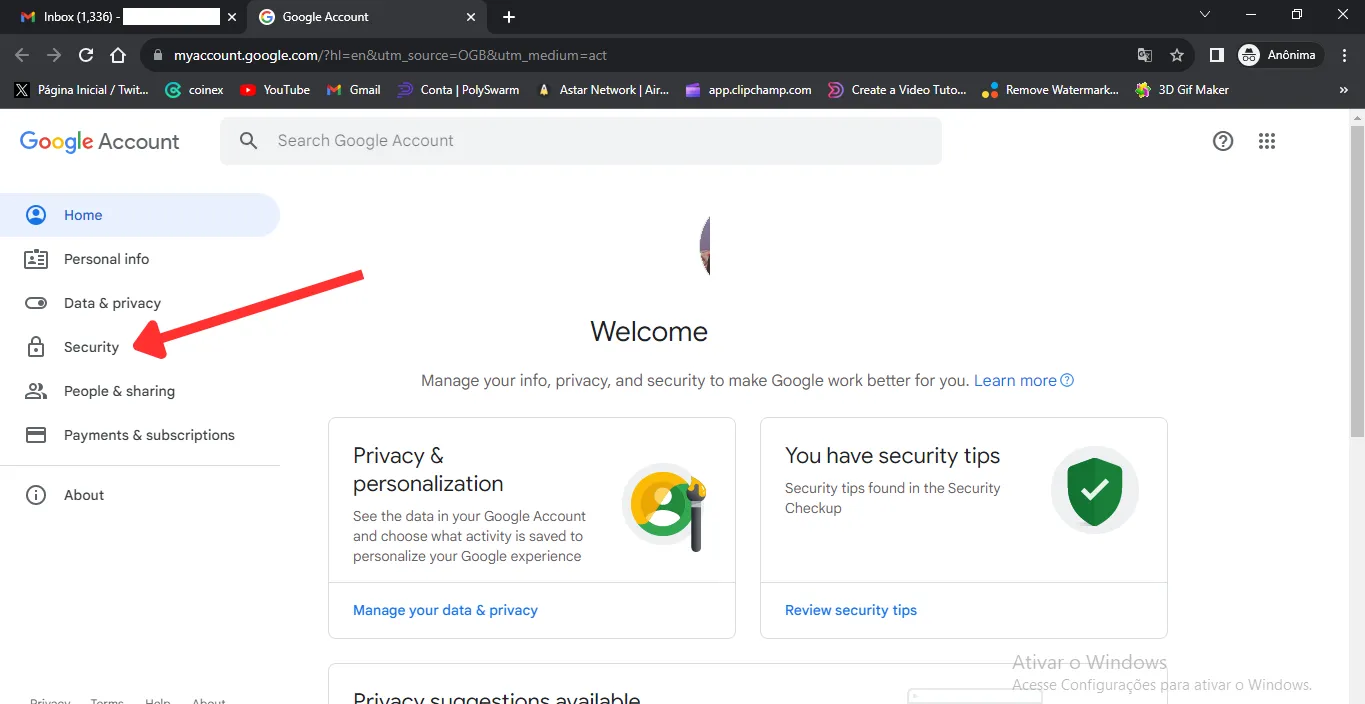
Haz clic en Seguridad
Paso 3
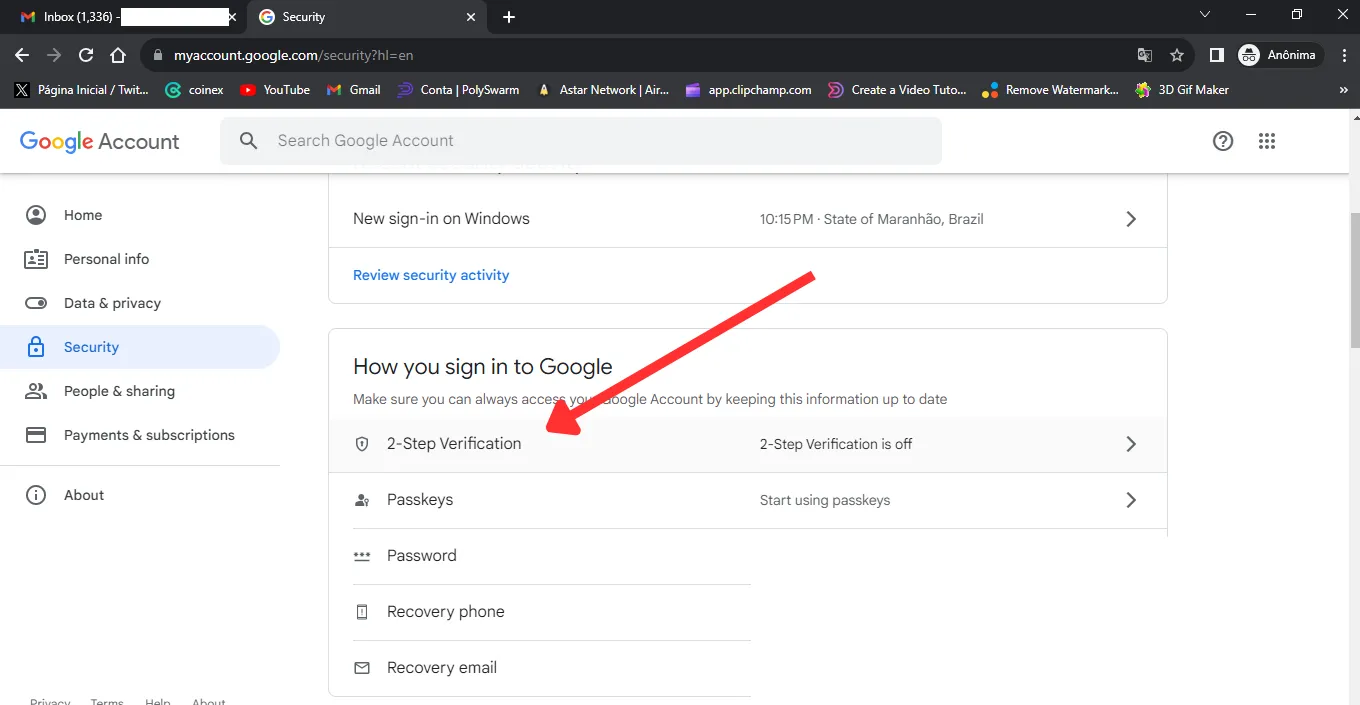
Haz clic en Verificación en dos pasos
Paso 4
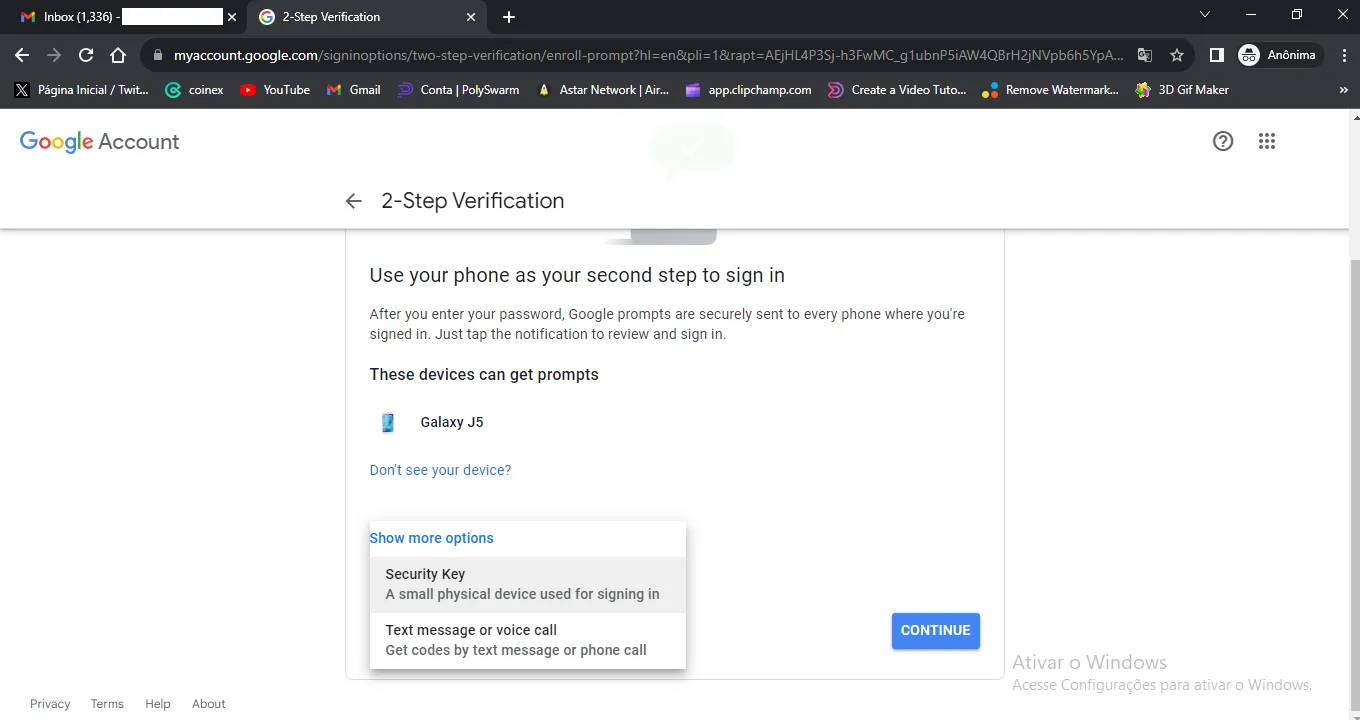
Selecciona Mostrar más opciones
Paso 5
Ahora selecciona Llave de seguridad y luego haz clic en Avanzado
Paso 6
Conecta tu llave de seguridad 2FA
Paso 7
Escribe el nombre que quieras para el dispositivo y haz clic en Listo