Edit this page on GitHub (opens in a new tab)
يُعدّ أمن البيانات والخصوصية (privacy) من الشواغل الأساسية للأفراد والشركات على حد سواء. فالهجمات الإلكترونية واختراقات البيانات تزداد شيوعاً يوماً بعد يوم، ومن الضروري اتخاذ خطوات استباقية لحماية البيانات الحساسة والحفاظ على خصوصيتك. ومن هذه التدابير استخدام مفاتيح الأمان المادية، التي توفر طبقة حماية إضافية لحماية أجهزتك وبياناتك.
مفتاح الأمان المادي هو جهاز ملموس يُستخدم في المصادقة الثنائية (2FA) لحماية حساباتك وأجهزتك. ويعمل بالتزامن مع اسم المستخدم وكلمة المرور لضمان ألا يتمكن من الوصول إلى حساباتك وبياناتك سوى المستخدمين المصرّح لهم.
صُممت هذه المفاتيح للعمل بالتزامن مع اسم المستخدم وكلمة المرور لضمان ألا يتمكن من الوصول إلى حساباتك وبياناتك سوى المستخدمين المصرّح لهم. وهي تأتي بأشكال مختلفة مثل وحدات التخزين المحمولة (USB) أو بطاقات NFC أو أجهزة Bluetooth.

يجب عليك تفعيل 2FA عبر مفاتيح الأمان المادية على الموقع أو المنصة التي تدعم هذه التقنية، ومن أمثلة ذلك منصتا التداول (exchanges) Binance وCoinbase.
مع مفاتيح الأمان المادية مثل YubiKey، يكفي أن توصل المفتاح بمنفذ USB أو Type-C في حاسوبك المكتبي أو المحمول أو هاتفك الذكي، ليُتمّ المفتاح عملية التحقق نيابةً عنك.
عند استخدامه مع FIDO U2F أو FIDO2/WebAuthn، يُصادق مفتاح الأمان المادي عن طريق توقيع تحدٍّ جديد، بدلاً من توليد رمز تكتبه بنفسك. تحتفظ الخدمة بمفتاح عام، بينما يبقى المفتاح الخاص على جهاز المصادقة. وتكون بيانات الاعتماد مقيّدة بالخدمة، ويتحقق المتصفح من هوية الطرف المعتمِد لمقاومة التصيّد الاحتيالي. تصف هذه الفوائد المصادقة بـ FIDO، وليس كل طريقة قد يدعمها مفتاح متعدد البروتوكولات. تأكد من أن خدمتك ومتصفحك وجهازك ونوع الاتصال تدعم الطريقة التي تنوي استخدامها. راجع مقدمة Yubico عن WebAuthn ودليل المطور (developer) لـ FIDO2/WebAuthn.
لا، تأتي مفاتيح الأمان المادية بصيغ عديدة وقد لا تكون متوافقة مع جميع الأجهزة وأنظمة التشغيل. قبل شراء مفتاح، تأكد من توافقه مع جهازك ونظام تشغيلك.
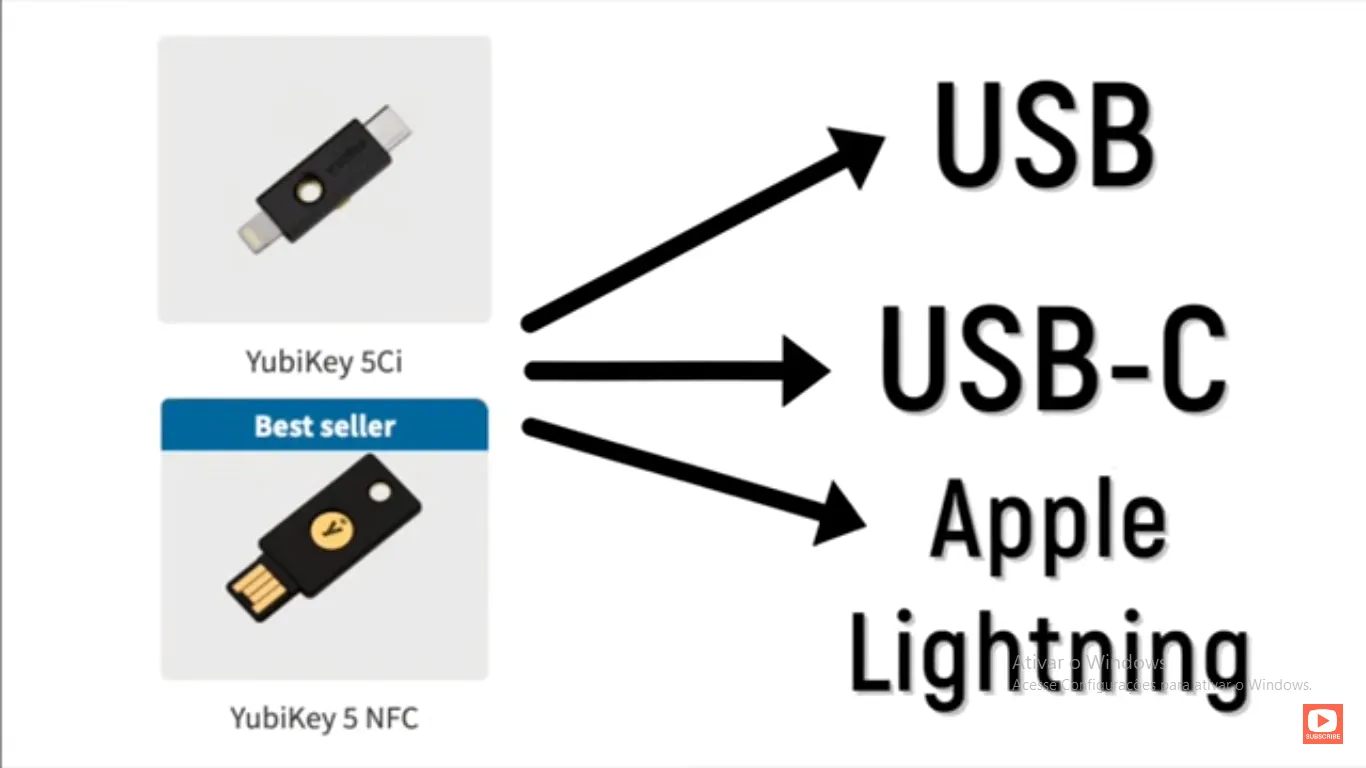
نعم، يمكن استخدام مفتاح أمان مادي واحد لحماية حسابات متعددة على مواقع وخدمات مختلفة.
إذا فقدت مفتاح الأمان المادي، فإنك تُعرّض حساباتك لخطر الحظر. يُنصح بامتلاك مفتاح احتياطي أو طريقة مصادقة بديلة لتجنب هذا السيناريو.
فيما يلي بعض الأمثلة على أجهزة 2FA المادية المتوفرة في السوق.
Yubico YubiKey 5 NFC
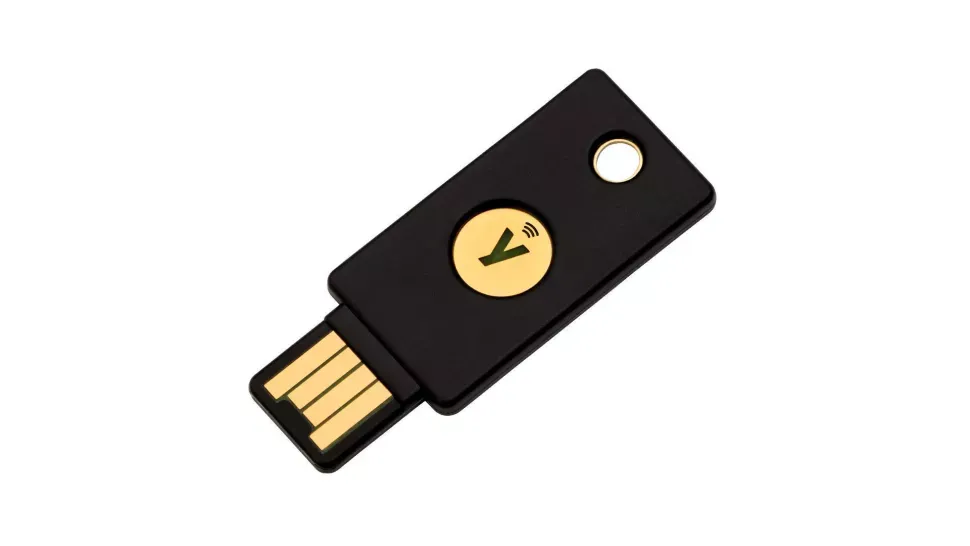
يُصنَّع YubiKey 5 NFC من قِبل Yubico، المطوّر المشارك لمعيار المصادقة المفتوح FIDO U2F الذي تستخدمه العديد من مفاتيح الأمان، لذا فإن أجهزتك في أيدٍ أمينة. وكما يوحي اسمه، فهو يعمل عبر USB A (أو USB C باستخدام محوّل) أو NFC.
يوفر توافقاً فورياً مع العديد من الخدمات، منها Google Chrome وFacebook وDropbox وLastPass و1Password وغيرها. ويتميز YubiKey 5 بأنه صغير الحجم ومتين وخفيف الوزن، بل إنه مقاوم للماء أيضاً.
يمكنك إعداد YubiKey كعامل ثانٍ لـ U2F دون أي مشاكل باتباع تعليمات الخدمة وإدخال المفتاح في منفذ USB عند الطلب. يؤدي النقر على الدائرة الذهبية في المفتاح أو الضغط عليها إلى تسجيل مفتاحك، وفي المرة التالية التي تسجّل فيها الدخول، ما عليك سوى إدخال كلمة المرور، ثم إدخال المفتاح والنقر عليه.
Thetis Fido U2F Security Key
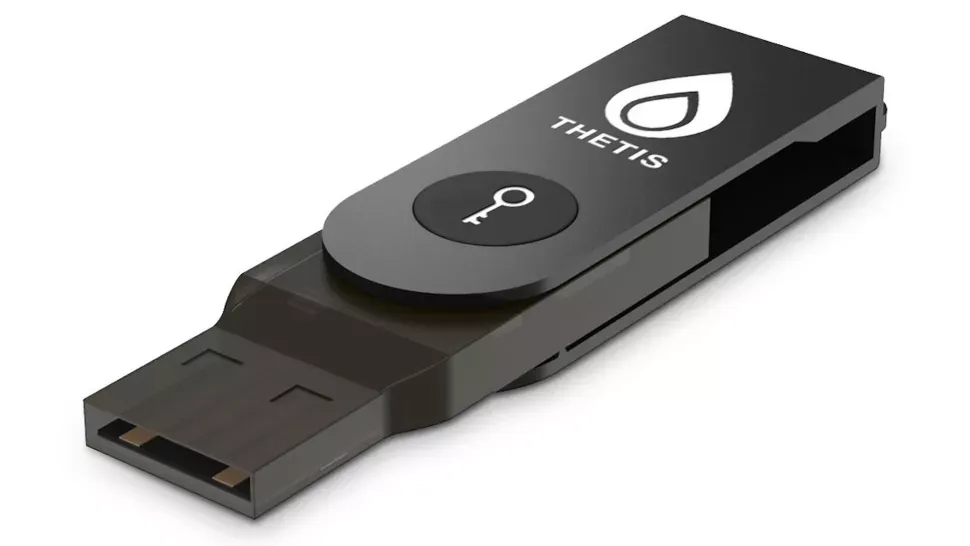
إذا كنت تبحث عن أفضل قيمة مقابل السعر في مفتاح أمان، فيجب أن يكون هذا الطراز من Thetis على قائمتك. لا يحتوي على Bluetooth (المتوفر في طراز أغلى ثمناً)، ويدعم معيار FIDO U2F فقط، لذا لا يوفر توافقاً مع UAF أو OTP. ومع ذلك، سيوفر لك وصولاً آمناً إلى المواقع إذا كنت تستخدم Chrome أو Opera كمتصفح على Windows أو macOS أو Linux.
ومن مزايا هذا المفتاح الاقتصادي تصميمه القابل للطي والمدمج، مع غلاف دوّار من الألومنيوم يمنع تعرّض الموصل للتلف المحتمل أثناء التنقل. ويأتي بثلاثة ألوان جذابة: الأسود والذهبي والفضي.
يبدو الغلاف البلاستيكي متيناً وقوياً نسبياً، لكن من الأفضل تجنب وضعه مع أشياء ثقيلة في حقيبتك. كما أن ثقب المفتاح ليس كبيراً بما يكفي، لذا ستكون خياراتك محدودة لتثبيت حلقات المفاتيح أو أشرطة التعليق.
CryptoTrust OnlyKey
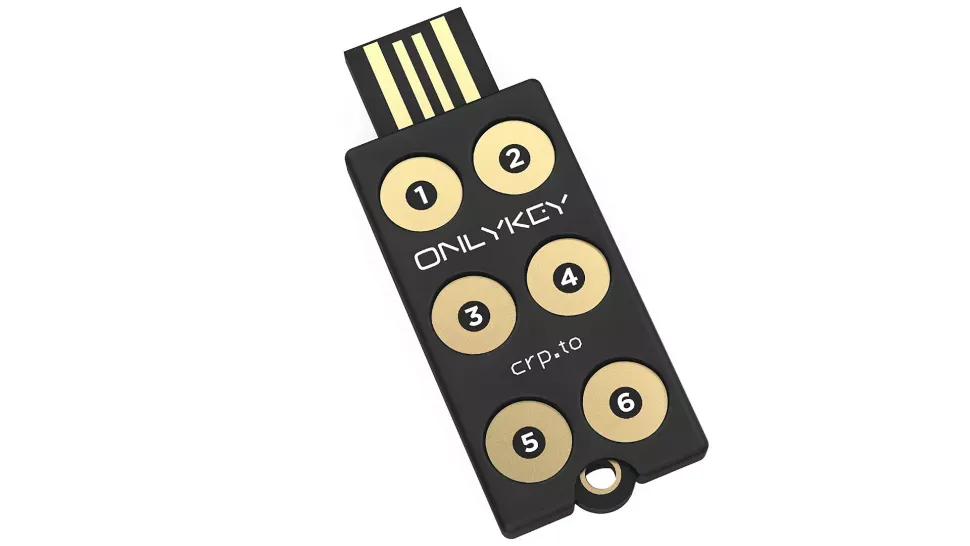
كما يوحي اسمه، يتمتع OnlyKey ببعض الميزات الذكية التي يفتقر إليها منافسوه. فبفضل لوحة المفاتيح المدمجة التي يمكنها تجاوز برامج تسجيل ضغطات المفاتيح التي قد تتسلل إلى الحواسيب، يستطيع الحفاظ على أمان الحسابات عبر الإنترنت حتى لو تعرّض الحاسوب أو الموقع للاختراق. ويدعم طرقاً متعددة لـ 2FA، منها FIDO 2 U2F وYubico OTP وTOTP.
ورغم أنه ليس أفضل مدير لكلمات المرور للاستخدامات العامة، يستطيع OnlyKey تخزين 24 حساب OTP و24 كلمة مرور و24 اسم مستخدم/URL على مفتاح واحد. وهذه الميزة مفيدة جداً إذا لم تكن راغباً في حفظ كلمات مرور متعددة وتريد أن يتولى المفتاح ذلك عنك.
يوفر ميزات مثل النسخ الاحتياطي المشفّر، والتدمير الذاتي (الذي يمسح الجهاز بعد عدد معين من المحاولات الخاطئة)، وإمكانية تحديث البرنامج الثابت للوصول إلى ميزات جديدة. أما من الناحية السلبية، فواجهة المستخدم الخاصة به بعيدة عن المثالية.
الآن بعد أن عرفت ما هي مفاتيح 2FA المادية وكيف تعمل، إليك طريقة ربط مفتاحك بحسابك على Google.
الخطوة 1
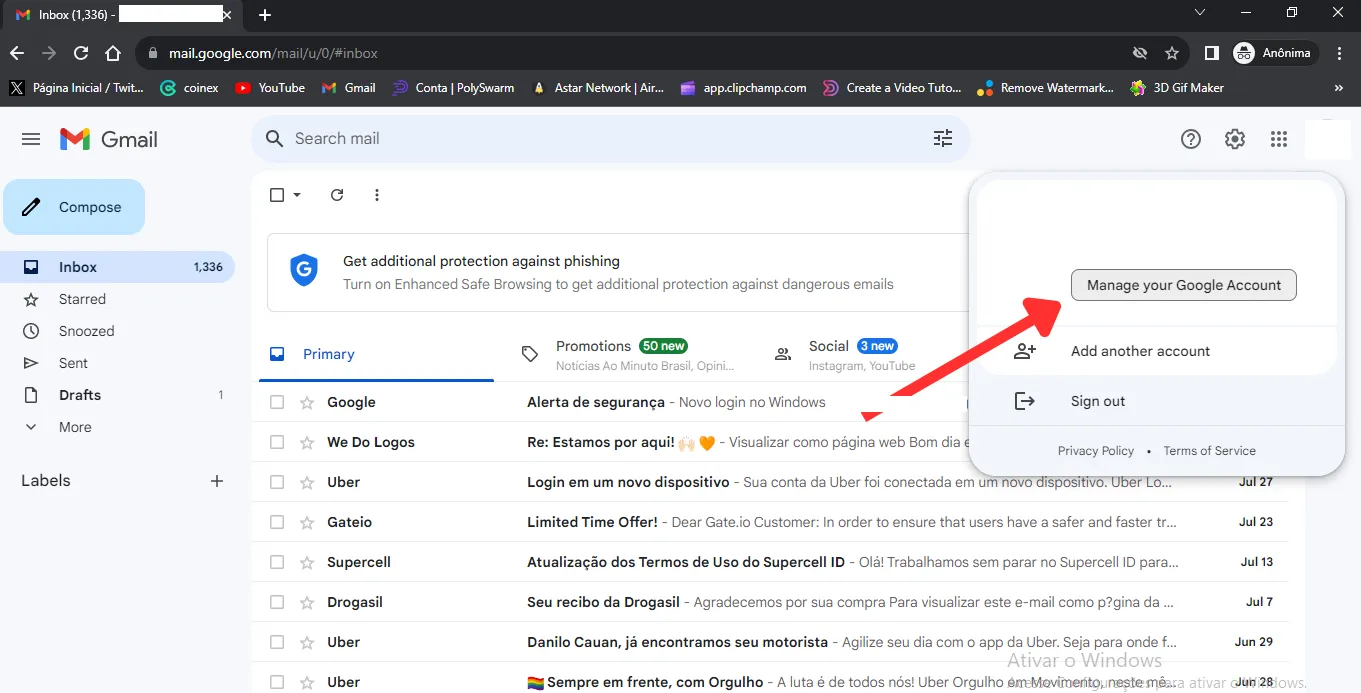
سجّل الدخول إلى حسابك على Gmail وانقر على إدارة حسابك على Google
الخطوة 2
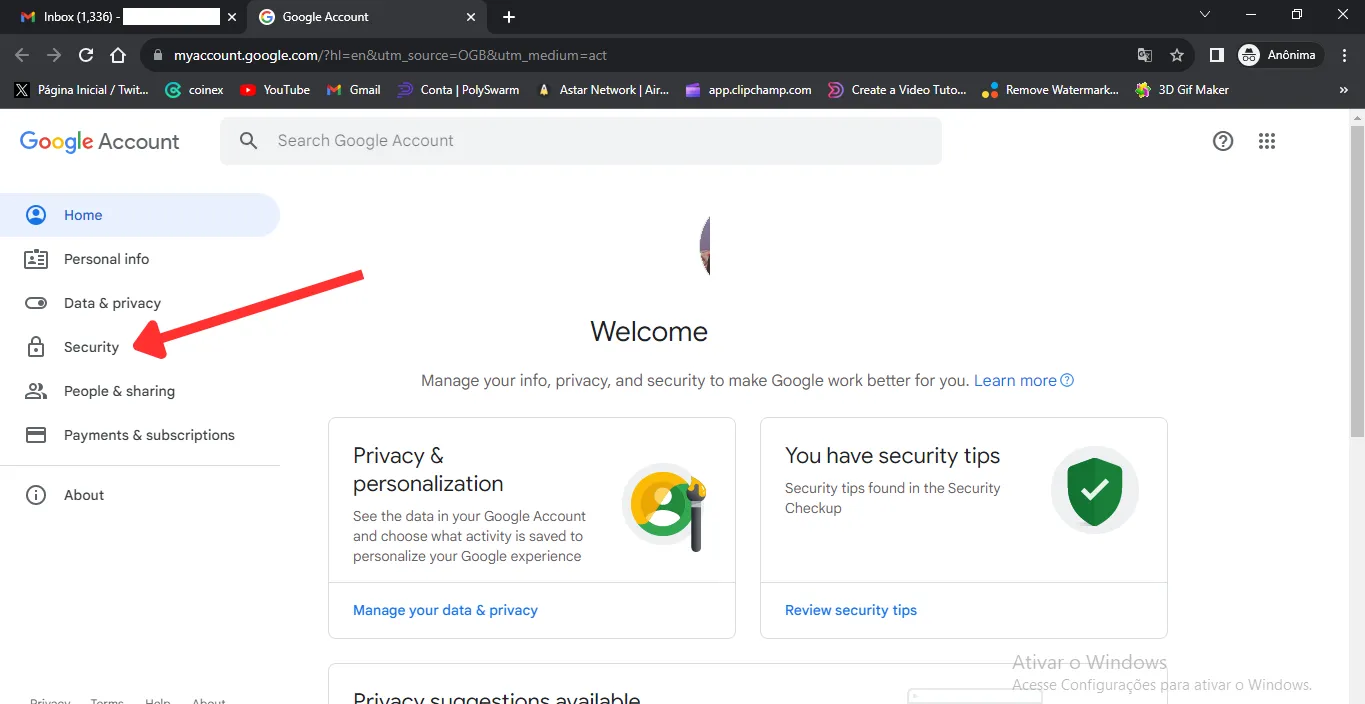
انقر على الأمان
الخطوة 3
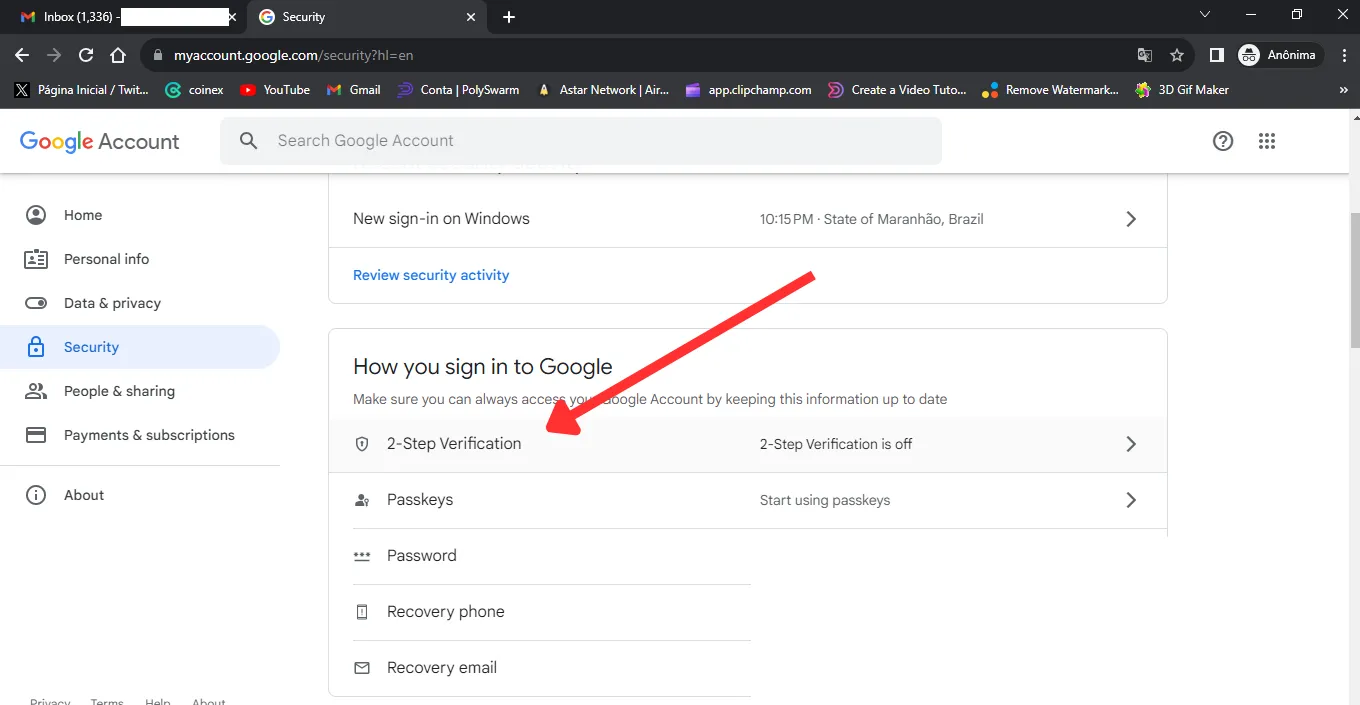
انقر على التحقق بخطوتين
الخطوة 4
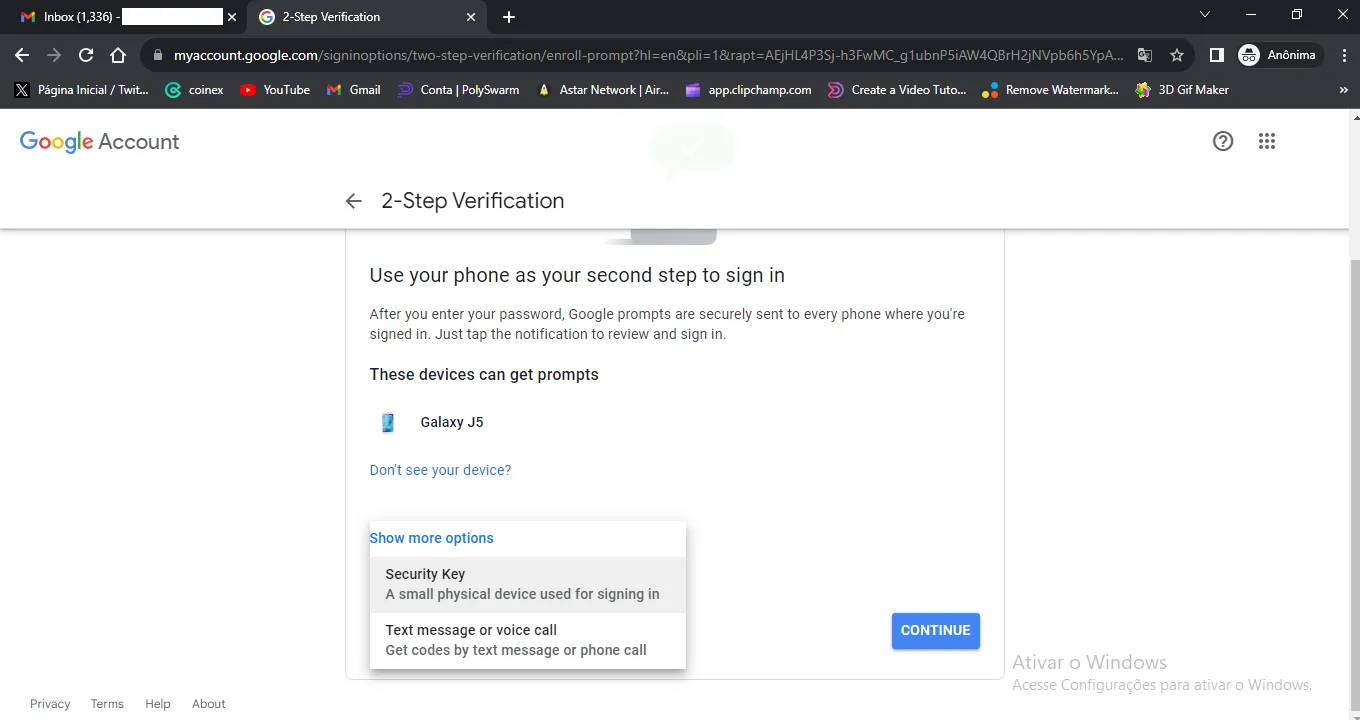
اختر عرض المزيد من الخيارات
الخطوة 5
الآن اختر مفتاح الأمان ثم انقر على متقدم
الخطوة 6
وصّل مفتاح أمان 2FA الخاص بك
الخطوة 7
اكتب الاسم الذي تريده للجهاز وانقر على تم