



IPFS (InterPlanetary File System) — це peer-to-peer протокол і мережа, створені для децентралізованого зберігання та обміну файлами.
На відміну від традиційної клієнт-серверної моделі інтернету, IPFS дозволяє користувачам обмінюватися файлами безпосередньо один з одним, а не покладатися на централізований сервер для зберігання та розповсюдження вмісту.
Файли в IPFS адресуються за допомогою content-addressing, тобто кожному файлу присвоюється унікальний хеш або CONTENT IDENTIFIER (CID) на основі його вмісту, і саме цей хеш використовується для отримання файлу з мережі.
Коли користувач додає файл до IPFS, файл розбивається на маленькі частини, які називаються блоками, і кожному блоку присвоюється CID. Потім ці блоки зберігаються на різних вузлах мережі, щоб файл можна було легко отримати з кількох джерел.
Це забезпечує надлишковість і відмовостійкість, а також ускладнює перетворення будь-якого окремого вузла на єдину точку відмови або контролю.
Читайте: Вступ до IPFS
У цьому прикладі ми створюємо простий вебсайт.
Крок 1: Якщо ви не знайомі з вебдизайном, напишіть основний вміст для вашого вебсайту, включно з назвою, основним текстом, посиланнями на інші сторінки/сайти та нижнім колонтитулом.
Крок 2: Використайте HTML шаблон! Вставте написаний вами текст відповідним чином. За бажанням також можна створити .CSS stylesheet для вашого вебсайту.
Крок 3: Збережіть вашу директорію. Усі .html сторінки та зображення мають бути в одній папці.
Завантажте та встановіть IPFS з офіційного сайту.
Якщо ви використовуєте Desktop Application, вам не потрібно буде виконувати ініціалізацію.
Використовуючи Terminal або command prompt, виконайте команду: ipfs init
Виберіть папку з файлами вашого вебсайту та перейдіть до опції Add Folder.
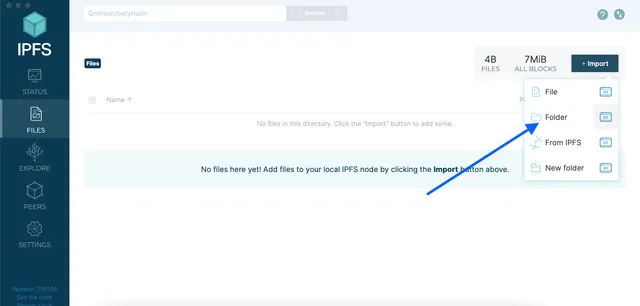
–
Якщо ви використовуєте Terminal, виконайте команду: ipfs add -r folder_name, щоб рекурсивно додати всю папку до IPFS.
Після того як файли вашого вебсайту додані до IPFS, вам потрібно закріпити їх, щоб вони залишалися доступними в мережі.
–
Якщо ви використовуєте Terminal, виконайте команду: Якщо ви використовуєте Terminal, виконайте команду: ipfs pin add hash
hash = CID папки, яку ви додали на попередньому кроці.
Альтернативно ви також можете закріплювати директорії за допомогою таких сервісів, як Pinata або Dolpin
Це заощаджує багато часу!
–
Ваш вебсайт тепер опублікований у IPFS, і до нього можна отримати доступ за допомогою хешу папки. Щоб відкрити ваш вебсайт, ви можете перейти за адресою https://ipfs.io/ipfs/**hash**
hash = CID папки.
У нашому випадку CID = QmW2UEfap1vrRRvS5H9wed8qmsx4WsvXBk3GPGVVfWx3r3
Interplanetary Naming System (IPNS) дозволяє вам оновлювати CID IPFS, пов’язані з вашим вебсайтом, і при цьому зберігати статичне посилання. Він надається у вигляді ключа.

У меню налаштувань папки вашого сайту в desktop application IPFS виберіть Publish to IPNS.
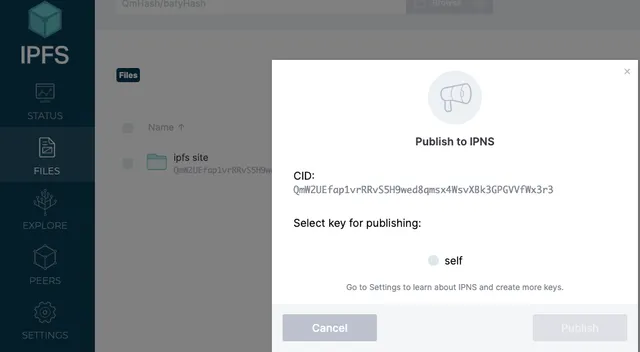
Ключ: “k51qzi5uqu5di670a6uxywo17b2be1eyhoa2cl0qlwpfxn5p9ypcu8jbzgnj4n”
Його також можна використовувати для перегляду нашого сайту через gateway: https://ipfs.io/ipns/k51qzi5uqu5di670a6uxywo17b2be1eyhoa2cl0qlwpfxn5p9ypcu8jbzgnj4n
Сайт створено, тепер нам потрібен спосіб спрямувати URL на цей вміст.
Якщо ви вже володієте вебадресою, ви можете додати новий запис за допомогою TXT-запису _dnslink(your domain). Залежно від провайдера він може заповнюватися автоматично.
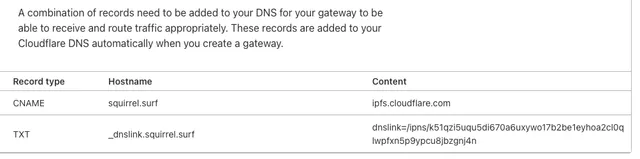
Перш ніж ви зможете його переглянути, потрібен певний час для поширення по мережі.
Вітаємо! Тепер у вас є вебсайт, стійкий до цензури.
Ресурси