

Edit this page on GitHub (opens in a new tab)

IPFS (InterPlanetary File System) ni itifaki na mtandao wa rika-kwa-rika uliobuniwa kuunda mbinu iliyogatuliwa [decentralised] ya kuhifadhi na kushiriki faili.
Tofauti na muundo wa jadi wa mteja-seva wa intaneti, IPFS huwaruhusu watumiaji kushiriki faili moja kwa moja wao kwa wao, badala ya kutegemea seva iliyowekwa katikati kuhifadhi na kusambaza maudhui.
Faili katika IPFS hupewa anwani [address] kwa kutumia uanwani wa maudhui [content-addressing], kumaanisha kuwa kila faili hupewa hashi ya kipekee au KITAMBULISHO CHA MAUDHUI (CID) kulingana na maudhui yake, na hashi hii hutumika kurejesha faili kutoka kwenye mtandao.
IPFS huhifadhi maudhui kama block zinazotambuliwa kwa CID. Kuongeza faili huihifadhi kwenye node yako; haiinakili kiotomatiki kwenda kwenye node nyingine. Weka nakala inayofikika mtandaoni, au panga ubandikaji wa mbali (remote pinning), ili wasomaji wengine waweze kuirejesha. Tazama IPFS udumishaji.
Soma: Utangulizi wa IPFS
Kwa mfano huu, tunaunda tovuti [site] rahisi.
Hatua ya 1: Ikiwa hujafahamu usanifu wa wavuti, andika maudhui makuu ya tovuti yako, yakiwemo Kichwa, Sehemu Kuu ya maandishi, viungo vya kurasa/tovuti nyingine na vijachini.
Hatua ya 2: Tumia kiolezo cha HTML!. Bandika maandishi uliyoandika ipasavyo. Pia unaweza kuunda laha ya mitindo ya .CSS kwa tovuti yako.
Hatua ya 3: Weka ukurasa wako wa nyumbani katika index.html kwenye mzizi wa folda ya tovuti. Jumuisha picha zake na CSS, ukitumia njia linganishi (relative paths) kama vile style.css ili zifanye kazi pia chini ya URL ya lango (gateway) la IPFS.
IPFS Desktop inasimamia node kwa niaba yako. Tafadhali iache ikiendelea kufanya kazi wakati wote unaposhiriki tovuti yako.
Kwa njia ya mstari wa amri, anzisha hazina mpya mara moja:
ipfs init
Kisha anzisha node na uache terminal hii ikiwa wazi:
ipfs daemon
Endesha amri zilizobaki katika terminal ya pili. Usianzishe daemon ya pili ikiwa IPFS Desktop tayari inasimamia hazina (repository) hii.
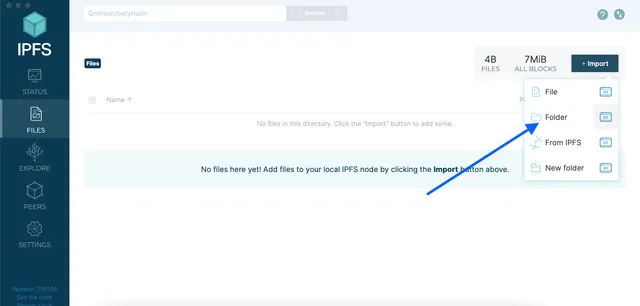
Katika IPFS Desktop, chagua folda yenye faili za tovuti yako kwa kutumia chaguo la Ongeza Folda (Add Folder).
–
Kwa njia ya CLI, endesha amri hii kutoka kwenye saraka kuu ya folda ya tovuti yako:
ipfs add -r folder_name
Badilisha folder_name kwa jina la folda yako (weka majina yenye nafasi ndani ya alama za nukuu). Hifadhi CID iliyo kwenye mstari wa mwisho wa added ... folder_name: inatambulisha saraka nzima, si index.html pekee.
Amri ya CLI ipfs add kwa chaguo-msingi hubandika (pin) maudhui yaliyoingizwa ndani ya kompyuta yako. Hakikisha folda imebandikwa kwa kutumia:
ipfs pin ls YOUR_FOLDER_CID
Badilisha YOUR_FOLDER_CID kwa CID kutoka hatua iliyotangulia; matokeo yanapaswa kuonyesha recursive. Kubandika (pinning) kunalinda nakala ya node hii dhidi ya ukusanyaji wa taka (garbage collection), lakini hakuifanyi kompyuta iliyozimwa ibaki mtandaoni. Ili maudhui yapatikane wakati node yako iko nje ya mtandao, panga ubandikaji wa mbali (remote pinning) na uthibitishe kwamba huduma ya mbali imemaliza kubandika.
Kwanza, kagua tovuti yako kupitia lango la ndani (local gateway) kwenye http://127.0.0.1:8080/ipfs/YOUR_FOLDER_CID/ (tumia mlango wa lango uliochapishwa na daemon yako ikiwa ni tofauti). Alama ya mkwaju wa mwisho (/) huwezesha viungo vya jamaa kupatikana ndani ya saraka.
Lango la umma (public gateway) kama https://ipfs.io/ipfs/YOUR_FOLDER_CID/ linaweza kuihudumia mara tu litakapoweza kupata maudhui kutoka kwa node inayofikika. Onyesho la awali la ndani lililofanikiwa halithibitishi kwamba maudhui yanapatikana kwa umma.
Katika hali yetu CID = QmW2UEfap1vrRRvS5H9wed8qmsx4WsvXBk3GPGVVfWx3r3
Interplanetary Naming System (IPNS) hukuruhusu kusasisha CID za IPFS zinazohusishwa na tovuti yako na bado kutoa kiungo tuli. Hutolewa kama ufunguo.

Katika menyu ya mipangilio ya folda ya tovuti yako kwenye programu ya eneo-kazi ya IPFS, chagua Chapisha kwenye IPNS.
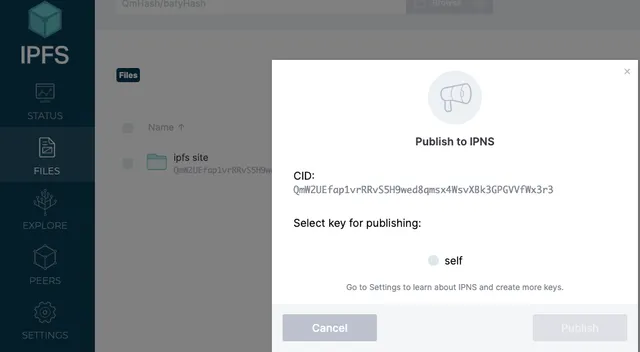
Ufunguo: “k51qzi5uqu5di670a6uxywo17b2be1eyhoa2cl0qlwpfxn5p9ypcu8jbzgnj4n”
Unaweza pia kutumika kutazama tovuti yetu kupitia lango: https://ipfs.io/ipns/k51qzi5uqu5di670a6uxywo17b2be1eyhoa2cl0qlwpfxn5p9ypcu8jbzgnj4n
Tovuti imeundwa, sasa tunahitaji njia ya kuelekeza URL kwenye maudhui.
Kwa example.com, ongeza rekodi hii ya DNS, ukibadilisha YOUR_FOLDER_CID na CID ya saraka yako:
| Aina | Jina | Thamani |
|---|---|---|
| TXT | _dnslink.example.com | dnslink=/ipfs/YOUR_FOLDER_CID |
Baadhi ya watoa huduma za DNS huongeza zoni (zone) kiotomatiki; katika hali hiyo, ingizeni _dnslink pekee. Mkitumia jina la IPNS lililotajwa hapo juu, thamani inaweza badala yake kuwa dnslink=/ipns/YOUR_IPNS_NAME. Tazameni DNSLink.
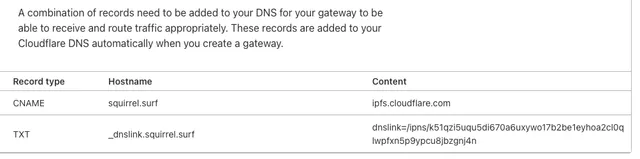
Baada ya DNS kusambaa, jaribu https://ipfs.io/ipns/example.com/. Ili kuhudumia tovuti moja kwa moja kwenye https://example.com/, unahitaji pia lango (gateway) linaloweza kutumia DNSLink pamoja na usanidi wa HTTPS; rekodi ya TXT peke yake haiweki mambo hayo. Fuata mwongozo wa kikoa maalum.
Hongera! Sasa una tovuti inayostahimili udhibiti.
Rasilimali