

Edit this page on GitHub (opens in a new tab)

IPFS (InterPlanetary File System) — это протокол и сеть peer-to-peer, предназначенная для создания децентрализованного способа хранения и обмена файлами.
В отличие от традиционной клиент-серверной модели интернета, IPFS позволяет пользователям напрямую делиться файлами друг с другом, вместо того чтобы зависеть от центрального сервера для хранения и распространения контента.
Файлы в IPFS адресуются с использованием адресации по содержимому, то есть каждый файл получает уникальный хэш или ИДЕНТИФИКАТОР СОДЕРЖИМОГО (CID), основанный на его содержании, и этот хэш используется для получения файла из сети.
IPFS хранит контент в виде блоков, идентифицируемых по CID. При добавлении файл сохраняется на вашем узле, но не копируется автоматически на другие узлы. Чтобы другие читатели могли его получить, держите доступную копию в сети или настройте удалённое закрепление (remote pinning). См. IPFS persistence.
Прочитайте: Введение в IPFS
Для этого примера мы создаем простой веб-сайт.
Шаг 1: Если вы не знакомы с веб-дизайном, напишите основной контент для своего веб-сайта, включая заголовок, основной текст, ссылки на другие страницы/сайт и подвал.
Шаг 2: Используйте шаблон HTML! Вставьте написанный вами текст соответствующим образом. Необязательно также создать файл .CSS для вашего сайта.
Шаг 3: Поместите главную страницу в index.html в корне папки сайта. Добавьте её изображения и CSS, используя относительные пути, например style.css, чтобы они работали и по URL-адресу шлюза IPFS.
IPFS Desktop управляет узлом за вас. Не закрывайте его, пока раздаёте свой сайт.
Для варианта через командную строку один раз инициализируйте новый репозиторий:
ipfs init
Затем запустите узел и оставьте этот терминал открытым:
ipfs daemon
Выполните остальные команды во втором терминале. Не запускайте второй демон, если IPFS Desktop уже управляет этим репозиторием.
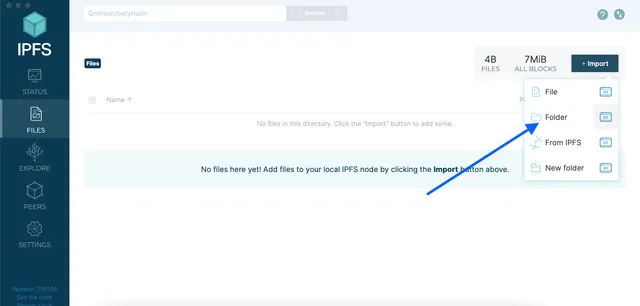
В IPFS Desktop выберите папку с файлами вашего сайта с помощью опции «Добавить папку» (Add Folder).
–
Для способа через CLI выполните эту команду из родительского каталога папки вашего сайта:
ipfs add -r folder_name
Замените folder_name на имя вашей папки (имена с пробелами заключайте в кавычки). Сохраните CID из последней строки added ... folder_name: он идентифицирует весь каталог, а не только index.html.
Команда CLI ipfs add по умолчанию локально закрепляет (pin) импортированное содержимое. Проверьте закрепление папки с помощью:
ipfs pin ls YOUR_FOLDER_CID
Замените YOUR_FOLDER_CID на CID из предыдущего шага; в выводе должно быть recursive. Закрепление (pinning) защищает копию на этом узле от сборки мусора, но не держит выключенный компьютер в сети. Чтобы контент оставался доступным, пока ваш узел офлайн, настройте удалённое закрепление и убедитесь, что удалённый сервис завершил закрепление.
Сначала проверьте свой сайт через локальный шлюз по адресу http://127.0.0.1:8080/ipfs/YOUR_FOLDER_CID/ (если ваш демон выводит другой порт шлюза, используйте его). Завершающая косая черта позволяет относительным ссылкам разрешаться внутри каталога.
Публичный шлюз, например https://ipfs.io/ipfs/YOUR_FOLDER_CID/, сможет отдавать его, как только сможет получить содержимое с доступного узла. Успешный локальный предпросмотр не доказывает публичную доступность.
В нашем случае CID = QmW2UEfap1vrRRvS5H9wed8qmsx4WsvXBk3GPGVVfWx3r3
Система интерпланетных имен (IPNS) позволяет обновлять CIDs, связанные с вашим веб-сайтом на IPFS, и при этом предоставлять статическую ссылку. Она предоставляется как ключ.

В меню настроек для вашей папки сайта в приложении IPFS desktop выберите "Опубликовать на IPNS".
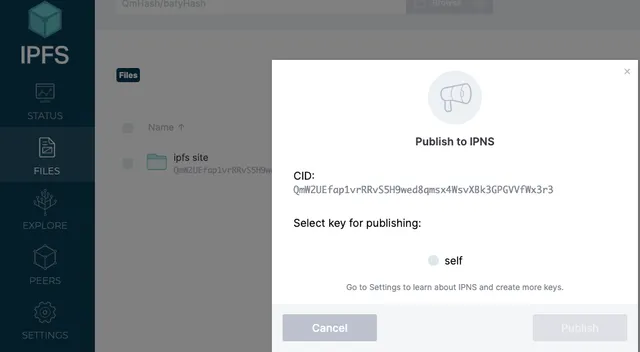
Ключ: “k51qzi5uqu5di670a6uxywo17b2be1eyhoa2cl0qlwpfxn5p9ypcu8jbzgnj4n”
Его также можно использовать для просмотра нашего сайта через шлюз: https://ipfs.io/ipns/k51qzi5uqu5di670a6uxywo17b2be1eyhoa2cl0qlwpfxn5p9ypcu8jbzgnj4n
Сайт создан, теперь нам нужно способ связать URL с содержимым.
Для example.com добавьте эту DNS-запись, заменив YOUR_FOLDER_CID на CID вашего каталога:
| Тип | Имя | Значение |
|---|---|---|
| TXT | _dnslink.example.com | dnslink=/ipfs/YOUR_FOLDER_CID |
Некоторые DNS-провайдеры добавляют зону автоматически; в этом случае введите там только _dnslink. Если используется указанное выше имя IPNS, значением может быть dnslink=/ipns/YOUR_IPNS_NAME. См. DNSLink.
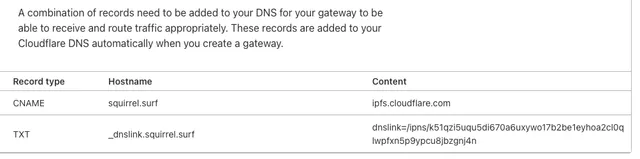
После распространения DNS попробуйте https://ipfs.io/ipns/example.com/. Для работы сайта напрямую по адресу https://example.com/ также нужны шлюз с поддержкой DNSLink и настройка HTTPS; одна лишь TXT-запись их не настраивает. Следуйте руководству по пользовательскому домену.
Поздравляем! Теперь у вас есть веб-сайт, устойчивый к цензуре.
Ресурсы