



IPFS (InterPlanetary File System) é um protocolo e uma rede peer-to-peer projetados para criar um método descentralizado de armazenar e compartilhar arquivos.
Ao contrário do modelo tradicional cliente-servidor da internet, o IPFS permite que os usuários compartilhem arquivos diretamente entre si, em vez de depender de um servidor centralizado para armazenar e distribuir conteúdo.
Os arquivos no IPFS são endereçados usando content-addressing, o que significa que cada arquivo recebe um hash único ou CONTENT IDENTIFIER (CID) com base em seu conteúdo, e esse hash é usado para recuperar o arquivo da rede.
Quando um usuário adiciona um arquivo ao IPFS, o arquivo é dividido em pequenas partes chamadas blocos, e cada bloco recebe um CID. Esses blocos são então armazenados em diferentes nós da rede, para que o arquivo possa ser recuperado facilmente a partir de múltiplas fontes.
Isso garante redundância e tolerância a falhas, ao mesmo tempo que dificulta que qualquer nó se torne um ponto único de falha ou controle.
Leia: Uma introdução ao IPFS
Para este exemplo, vamos criar um site simples.
Passo 1: Se você não estiver familiarizado com web design, escreva o conteúdo principal do seu site, incluindo título, corpo principal do texto, com links para outras páginas/sites e rodapés.
Passo 2: Use um template HTML! Cole o texto que você escreveu de acordo com a estrutura. Opcionalmente, você também pode criar uma folha de estilos .CSS para o seu site.
Passo 3: Salve seu diretório. Todas as páginas .html + imagens devem estar na mesma pasta.
Baixe e instale o IPFS a partir do site oficial.
Se estiver usando o aplicativo para desktop, você não precisará inicializar.
Usando um terminal ou prompt de comando, execute o comando: ipfs init
Selecione a pasta com os arquivos do seu site e navegue até a opção Add Folder.
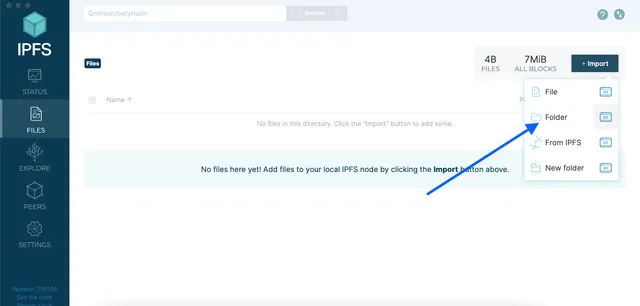
–
Se estiver usando o terminal, execute o comando: ipfs add -r folder_name para adicionar a pasta inteira recursivamente ao IPFS.
Assim que os arquivos do seu site forem adicionados ao IPFS, você precisa fixá-los para garantir que permaneçam disponíveis na rede.
–
Se estiver usando o terminal, execute o comando: ipfs pin add hash
hash = CID da pasta que você adicionou no passo anterior.
Como alternativa, você também pode fixar diretórios usando serviços como Pinata ou Dolpin
Isso economiza muito tempo!
–
Seu site agora está publicado no IPFS e pode ser acessado usando o hash da pasta. Para acessar seu site, você pode visitar https://ipfs.io/ipfs/**hash**
hash = CID da pasta.
No nosso caso, o CID = QmW2UEfap1vrRRvS5H9wed8qmsx4WsvXBk3GPGVVfWx3r3
O Interplanetary Naming System (IPNS) permite que você atualize os CIDs do IPFS associados ao seu site e ainda assim mantenha um link estático. Ele é fornecido como uma chave.

No menu de configurações da pasta do seu site no aplicativo IPFS Desktop, selecione Publish to IPNS.
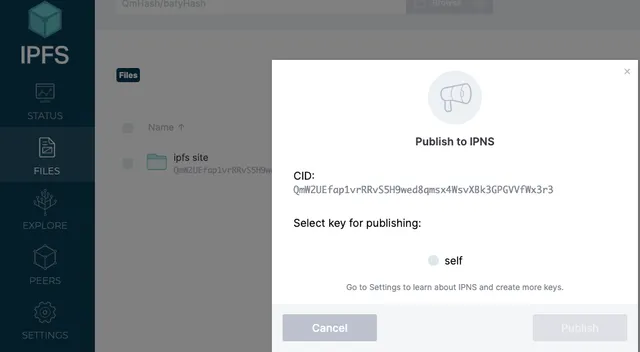
Chave: "k51qzi5uqu5di670a6uxywo17b2be1eyhoa2cl0qlwpfxn5p9ypcu8jbzgnj4n"
Ela também pode ser usada para visualizar nosso site por meio de um gateway: https://ipfs.io/ipns/k51qzi5uqu5di670a6uxywo17b2be1eyhoa2cl0qlwpfxn5p9ypcu8jbzgnj4n
O site foi criado, agora precisamos de uma forma de apontar uma URL para o conteúdo.
Se você já possui um endereço web, pode adicionar um novo registro usando o registro TXT _dnslink(your domain). Dependendo do provedor, ele pode ser preenchido automaticamente.
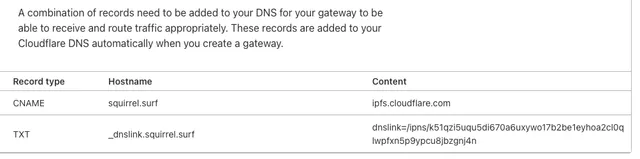
Levará algum tempo para se propagar pela rede antes que você possa visualizá-lo.
Parabéns! Agora você tem um site resistente à censura.
Recursos