

Edit this page on GitHub (opens in a new tab)

IPFS(인터플래너터리 파일 시스템)은 파일을 저장하고 공유하는 탈중앙화 방식을 만들기 위해 설계된 피어 투 피어 프로토콜이자 네트워크입니다.
기존 인터넷의 클라이언트-서버 모델과 달리, IPFS를 사용하면 중앙 서버에 콘텐츠 저장과 배포를 맡기지 않고 사용자끼리 파일을 직접 공유할 수 있습니다.
IPFS의 파일은 콘텐츠 주소 지정 방식으로 식별합니다. 즉, 각 파일의 콘텐츠를 기준으로 고유한 해시 또는 콘텐츠 식별자(CONTENT IDENTIFIER, CID)가 생성되며, 이 해시를 사용해 네트워크에서 파일을 가져옵니다.
IPFS는 CID로 식별되는 블록 형태로 콘텐츠를 저장합니다. 파일을 추가하면 내 노드에 저장되지만, 다른 노드에 자동으로 복사되지는 않습니다. 다른 사용자가 파일을 가져올 수 있도록 온라인에서 접근 가능한 사본을 유지하거나 원격 고정을 설정하세요. 자세한 내용은 IPFS 지속성을 참조하세요.
읽어 보기: IPFS 소개
이 예제에서는 간단한 웹사이트를 만듭니다.
1단계: 웹 디자인에 익숙하지 않다면 웹사이트의 제목, 본문, 다른 페이지나 사이트로 연결되는 링크, 바닥글을 포함해 주요 콘텐츠를 작성하세요.
2단계: HTML 템플릿!을 사용해 작성한 텍스트를 적절히 붙여 넣으세요. 원하는 경우 웹사이트용 .CSS 스타일시트도 만들 수 있습니다.
3단계: 사이트 폴더의 최상위 경로에 홈페이지를 index.html로 저장하세요. 이미지와 CSS 파일도 포함하고, style.css 같은 상대 경로를 사용해 IPFS 게이트웨이 URL에서도 제대로 작동하도록 하세요.
IPFS Desktop에서 노드를 관리합니다. 사이트를 공유하는 동안 계속 실행해 두세요.
명령줄 방식을 사용하려면 새 저장소를 한 번 초기화하세요.
ipfs init
그런 다음 노드를 시작하고 이 터미널을 열어 두세요.
ipfs daemon
나머지 명령은 두 번째 터미널에서 실행하세요. IPFS Desktop에서 이미 이 저장소를 관리하고 있다면 데몬을 추가로 시작하지 마세요.
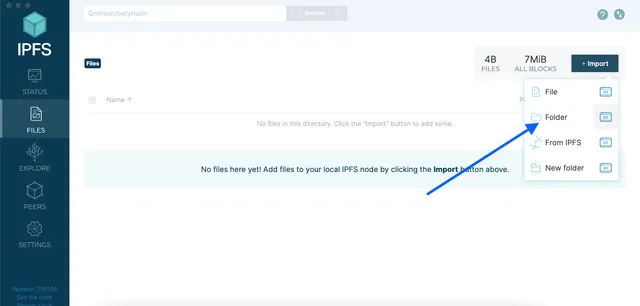
IPFS Desktop에서 Add Folder 옵션을 사용해 웹사이트 파일이 들어 있는 폴더를 선택하세요.
–
CLI 방식에서는 사이트 폴더의 상위 디렉터리에서 다음을 실행하세요.
ipfs add -r folder_name
folder_name을 폴더 이름으로 바꾸세요. 이름에 공백이 있으면 따옴표로 묶으세요. 마지막 added ... folder_name 줄에 표시되는 CID를 저장하세요. 이 CID는 index.html만이 아니라 디렉터리 전체를 식별합니다.
CLI의 ipfs add 명령은 기본적으로 가져온 콘텐츠를 로컬에 고정합니다. 다음 명령으로 폴더가 고정되었는지 확인하세요.
ipfs pin ls YOUR_FOLDER_CID
YOUR_FOLDER_CID을 이전 단계에서 가져온 CID로 바꾸세요. 출력에 recursive이라고 표시되어야 합니다. 고정하면 가비지 컬렉션으로부터 이 노드의 사본을 보호할 수 있지만, 컴퓨터를 끈 상태에서도 온라인으로 유지되는 것은 아닙니다. 노드가 오프라인일 때도 콘텐츠에 접근할 수 있도록 원격 고정을 설정하고 원격 서비스가 고정을 완료했는지 확인하세요.
먼저 http://127.0.0.1:8080/ipfs/YOUR_FOLDER_CID/의 로컬 게이트웨이를 통해 사이트를 확인하세요. 포트가 다르면 데몬에 표시된 게이트웨이 포트를 사용하세요. 끝에 슬래시를 붙이면 상대 링크가 디렉터리 안에서 올바르게 연결됩니다.
https://ipfs.io/ipfs/YOUR_FOLDER_CID/ 같은 공개 게이트웨이는 접근 가능한 노드에서 콘텐츠를 가져올 수 있게 되면 사이트를 제공할 수 있습니다. 로컬 미리보기가 성공했다고 해서 공개적으로 접근할 수 있다는 뜻은 아닙니다.
이 예제에서 CID는 QmW2UEfap1vrRRvS5H9wed8qmsx4WsvXBk3GPGVVfWx3r3입니다.
인터플래너터리 네이밍 시스템(IPNS)을 사용하면 웹사이트에 연결된 IPFS CID를 업데이트하면서도 고정 링크를 제공할 수 있습니다. 키 형태로 제공됩니다.

IPFS 데스크톱 애플리케이션에서 사이트 폴더의 설정 메뉴를 열고 Publish to IPNS을 선택하세요.
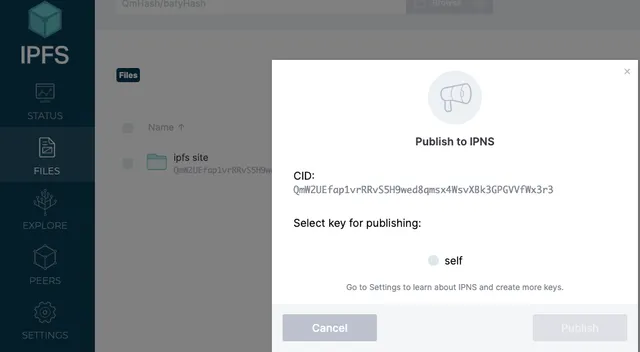
키: “k51qzi5uqu5di670a6uxywo17b2be1eyhoa2cl0qlwpfxn5p9ypcu8jbzgnj4n”
게이트웨이를 통해 사이트를 보는 데에도 사용할 수 있습니다: https://ipfs.io/ipns/k51qzi5uqu5di670a6uxywo17b2be1eyhoa2cl0qlwpfxn5p9ypcu8jbzgnj4n
사이트를 만들었으니 이제 URL이 콘텐츠를 가리키도록 설정해야 합니다.
example.com의 경우, 다음 DNS 레코드를 추가하고 YOUR_FOLDER_CID를 디렉터리 CID로 바꾸세요.
| 유형 | 이름 | 값 |
|---|---|---|
| TXT | _dnslink.example.com | dnslink=/ipfs/YOUR_FOLDER_CID |
일부 DNS 제공업체는 영역 이름을 자동으로 덧붙이므로, 해당 입력란에는 _dnslink만 입력하세요. 위의 IPNS 이름을 사용하는 경우 값은 대신 dnslink=/ipns/YOUR_IPNS_NAME로 설정할 수 있습니다. 자세한 내용은 DNSLink을 참조하세요.
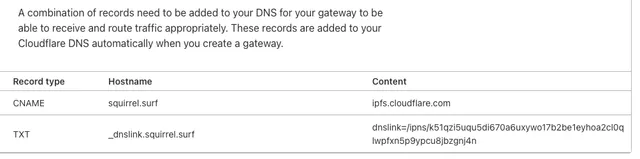
DNS 전파가 완료된 후 https://ipfs.io/ipns/example.com/을 시도하세요. https://example.com/에서 사이트를 직접 제공하려면 DNSLink를 지원하는 게이트웨이와 HTTPS 설정도 필요합니다. TXT 레코드만으로는 이러한 설정이 완료되지 않습니다. 사용자 지정 도메인 안내를 따르세요.
축하합니다! 이제 검열에 강한 웹사이트를 갖추셨습니다.
자료