



IPFS(InterPlanetary File System)は、ファイルの保存と共有を分散化する方法を実現するために設計されたピアツーピアプロトコルおよびネットワークです。
インターネットの伝統的なクライアント-サーバー型モデルとは異なり、IPFS ではユーザーがファイルを直接お互いに共有できるようになり、中央集権的なサーバーに依存してコンテンツを保存・配布する必要がありません。
IPFS のファイルは コンテンツアドレッシング を使用して参照されます。これは、各ファイルがその内容に基づいて一意のハッシュまたは CONTENT IDENTIFIER(CID)が割り当てられ、このハッシュがネットワークからファイルを取得するために使用されることを意味します。
ユーザーがファイルを IPFS に追加すると、ファイルはブロックと呼ばれる小さなピースに分割され、各ブロックには CID が割り当てられます。これらのブロックはネットワーク上のさまざまなノードに保存されるため、ファイルは複数のソースから簡単に取得できます。
これにより冗長性と障害耐性が確保され、またどのノードも単一の故障点や制御ポイントになることが難しくなります。
読む: IPFS とは
この例では、シンプルなウェブサイトを作成します。
ステップ1: ネットワーク設計に不慣れな場合は、ウェブサイトの主なコンテンツを記述してください。タイトル、本文、他のページやサイトへのリンク、フッターなどを含めてください。
ステップ2: HTMLテンプレートを使用して、作成したテキストを貼り付けます。ウェブサイトのスタイルシート(.CSS)を作成することもオプションです。
ステップ3: ディレクトリを保存します。すべての .html ページと画像は同じフォルダーに配置する必要があります。
公式サイトから IPFS をダウンロードしてインストールしてください。
デスクトップアプリを使用している場合は、初期化を実行する必要はありません。
ターミナルまたはコマンドプロンプトを開き、以下のコマンドを実行します: ipfs init
ウェブサイトのファイルが含まれるフォルダーを選択し、「Add Folder(フォルダーを追加)」オプションに移動してください。
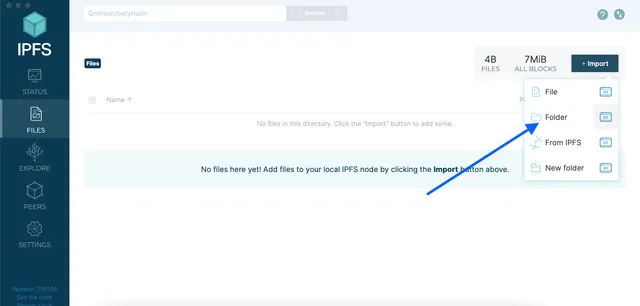
–
ターミナルを使用している場合は、以下のコマンドを実行します: ipfs add -r folder_name でフォルダーを再帰的に IPFS に追加します。
ウェブサイトのファイルが IPFS に追加された後、それらをネットワーク上に残すために ピン留め する必要があります。
–
ターミナルを使用している場合は、以下のコマンドを実行します: ipfs pin add hash
hash = 前のステップで追加したフォルダーの CID
または、Pinata や Dolpin のようなサービスを使用してディレクトリをピン留めすることもできます。
これは非常に時間を節約します!
–
ウェブサイトは今や IPFS 上に公開されており、フォルダーのハッシュを使用してアクセスできます。ウェブサイトにアクセスするには https://ipfs.io/ipfs/**hash** にアクセスしてください。
hash = フォルダーの CID
この場合、CID = QmW2UEfap1vrRRvS5H9wed8qmsx4WsvXBk3GPGVVfWx3r3
Interplanetary Naming System(IPNS)は、ウェブサイトに関連する IPFS CID を更新しながらも静的なリンクを提供できるようにするキーです。

IPFS デスクトップアプリケーションのサイトフォルダー設定メニューで、Publish to IPNS(IPNS に公開) を選択してください。
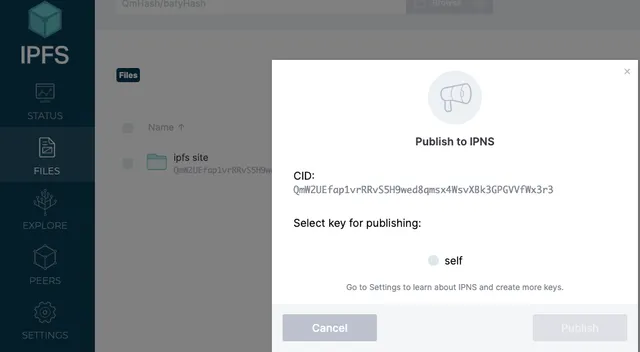
キー: “k51qzi5uqu5di670a6uxywo17b2be1eyhoa2cl0qlwpfxn5p9ypcu8jbzgnj4n”
また、このキーを使用してサイトをゲートウェイ経由で表示することもできます: https://ipfs.io/ipns/k51qzi5uqu5di670a6uxywo17b2be1eyhoa2cl0qlwpfxn5p9ypcu8jbzgnj4n
サイトは作成されました。今度は、URL をコンテンツにポイントする方法が必要です。
すでにウェブアドレスを所有している場合は、TXTレコード _dnslink(your domain) を追加して新しいレコードを設定できます。プロバイダーによって自動で埋まる場合もあります。
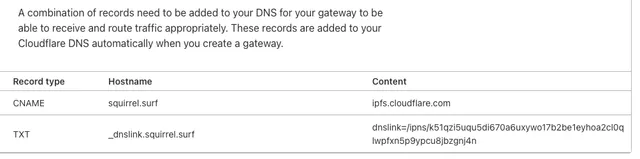
ネットワークを通じて変更が反映されるまで時間がかかるため、それを確認するには少し時間がかかります。
おめでとうございます!今やあなたは検閲に耐えるウェブサイトを持っています。
リソース