



IPFS (InterPlanetary File System) è un protocollo e una rete peer-to-peer progettati per creare un metodo decentralizzato di archiviazione e condivisione di file.
A differenza del tradizionale modello client-server di Internet, IPFS consente agli utenti di condividere i file direttamente tra loro, anziché affidarsi a un server centralizzato per archiviare e distribuire i contenuti.
I file in IPFS sono indirizzati tramite il content-addressing, il che significa che a ogni file viene assegnato un hash univoco o CONTENT IDENTIFIER (CID) basato sul suo contenuto, e questo hash viene usato per recuperare il file dalla rete.
Quando un utente aggiunge un file a IPFS, il file viene suddiviso in piccole parti chiamate blocchi, e a ogni blocco viene assegnato un CID. Questi blocchi vengono poi memorizzati su diversi nodi della rete, in modo che il file possa essere facilmente recuperato da più fonti.
Questo garantisce ridondanza e tolleranza ai guasti, rendendo al contempo difficile per un singolo nodo diventare un singolo punto di guasto o di controllo.
Leggi: Un'introduzione a IPFS
Per questo esempio creiamo un semplice sito web.
Passo 1: Se non hai familiarità con il web design, scrivi il contenuto principale del tuo sito web, inclusi il titolo, il corpo principale del testo, con link ad altre pagine/siti e i piè di pagina.
Passo 2: Usa un template HTML! Incolla il testo che hai scritto di conseguenza. Facoltativamente, puoi anche creare un foglio di stile .CSS per il tuo sito web.
Passo 3: Salva la tua directory. Tutte le pagine .html e le immagini devono trovarsi nella stessa cartella.
Scarica e installa IPFS dal sito ufficiale.
Se usi l'applicazione Desktop non dovrai inizializzare.
Usando un terminale o un prompt dei comandi, esegui il comando: ipfs init
Seleziona la cartella con i file del tuo sito web e vai all'opzione Add Folder.
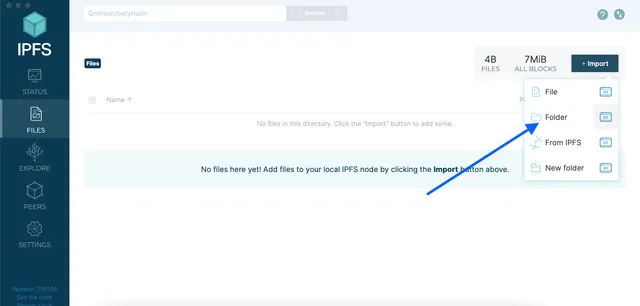
–
Se usi il terminale, esegui il comando: ipfs add -r folder_name per aggiungere l'intera cartella in modo ricorsivo a IPFS.
Una volta aggiunti i file del tuo sito web a IPFS, devi effettuarne il pin per garantire che rimangano disponibili sulla rete.
–
Se usi il terminale, esegui il comando: Se usi il terminale, esegui il comando: ipfs pin add hash
hash = CID della cartella che hai aggiunto nel passaggio precedente.
In alternativa, puoi anche effettuare il pin delle directory usando servizi come Pinata o Dolpin
Fa risparmiare un sacco di tempo!
–
Il tuo sito web è ora pubblicato su IPFS ed è accessibile usando l'hash della cartella. Per accedere al tuo sito web, puoi visitare https://ipfs.io/ipfs/**hash**
hash = CID della cartella.
Nel nostro caso il CID = QmW2UEfap1vrRRvS5H9wed8qmsx4WsvXBk3GPGVVfWx3r3
L'Interplanetary Naming System (IPNS) ti consente di aggiornare i CID IPFS associati al tuo sito web mantenendo comunque un link statico. Viene fornito sotto forma di chiave.

Nel menu delle impostazioni della cartella del tuo sito nell'applicazione IPFS desktop, seleziona Publish to IPNS.
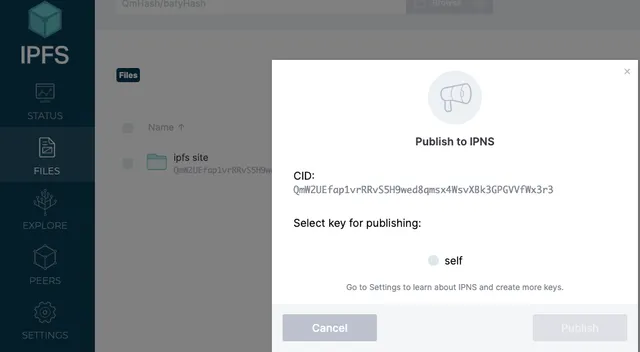
Chiave: “k51qzi5uqu5di670a6uxywo17b2be1eyhoa2cl0qlwpfxn5p9ypcu8jbzgnj4n”
Può anche essere usata per visualizzare il nostro sito tramite un gateway: https://ipfs.io/ipns/k51qzi5uqu5di670a6uxywo17b2be1eyhoa2cl0qlwpfxn5p9ypcu8jbzgnj4n
Il sito è stato creato, ora ci serve un modo per puntare un URL al contenuto.
Se possiedi già un indirizzo web, puoi aggiungere un nuovo record usando il record TXT _dnslink(il tuo dominio). A seconda del provider, potrebbe compilarsi automaticamente.
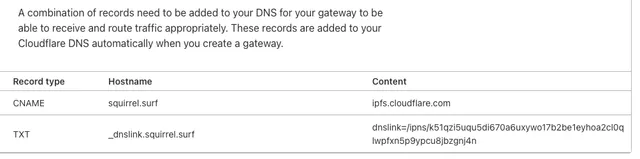
Ci vorrà del tempo perché si propaghi attraverso la rete prima di poterlo visualizzare.
Congratulazioni! Ora hai un sito web resistente alla censura.
Risorse