



IPFS (InterPlanetary File System) एक peer-to-peer प्रोटोकॉल और नेटवर्क है, जो फ़ाइलों के संग्रहण और साझा करने के लिए एक डिस्पैच तरीका बनाने के लिए डिज़ाइन किया गया है।
ईंटरनेट के पारंपरिक क्लाइंट-सर्वर मॉडल के विपरीत, IPFS उपयोगकर्ताओं को एक दूसरे से सीधे फ़ाइलें साझा करने की अनुमति देता है, बजाय केंद्रित सर्वर पर निर्भर करने के।
IPFS में फ़ाइलों के कंटेंट-एड्रेसिंग के उपयोग से एड्रेस किया जाता है, इसका मतलब है कि प्रत्येक फ़ाइल अपनी सामग्री के आधार पर एक अद्वितीय हैश या CONTENT IDENTIFIER (CID) मिलता है, और इस हैश का उपयोग नेटवर्क से फ़ाइल प्राप्त करने के लिए किया जाता है।
जब एक उपयोगकर्ता IPFS में एक फ़ाइल जोड़ता है, तो फ़ाइल को छोटे टुकड़ों में विभाजित कर दिया जाता है, जिन्हें ब्लॉक कहा जाता है, और प्रत्येक ब्लॉक को एक CID मिलता है। इन ब्लॉक्स को नेटवर्क में अलग-अलग नोड्स पर संग्रहित कर दिया जाता है, ताकि फ़ाइल कई स्रोतों से आसानी से प्राप्त की जा सके।
यह अनुमान और खामियों के विरोध में बना रहता है, और इसके अलावा यह किसी भी एक नोड के एकमात्र बिंदु पर खराबी या नियंत्रण होने से रोकता है।
पढ़ें: IPFS के परिचय
इस उदाहरण में हम एक साधारण वेबसाइट बना रहे हैं।
चरण 1: यदि आप वेब डिज़ाइन के साथ परिचित नहीं हैं, तो अपनी वेबसाइट के मुख्य सामग्री लिखें, शीर्षक, मुख्य पाठ के साथ, अन्य पृष्ठों/साइट और फ़ुटर के लिंक।
चरण 2: एक HTML टेम्पलेट का उपयोग करें! आपने लिखे पाठ को अनुसूचित करें। वेबसाइट के लिए .CSS स्टाइलशीट भी बनाना चाहते हैं, यह वैकल्पिक है।
चरण 3: अपने डायरेक्टरी को सहेजें। सभी .html पृष्ठ + छवि एक ही फ़ोल्डर में होना चाहिए।
आधिकारिक वेबसाइट से IPFS डाउनलोड और इंस्टॉल करें।
यदि आपके पास डेस्कटॉप एप्लिकेशन है, तो आपको प्रारंभ करने की आवश्यकता नहीं होगी।
एक टर्मिनल या कमांड प्रॉम्प्ट का उपयोग करें, कमांड चलाएं: ipfs init
अपनी वेबसाइट फ़ाइलों के साथ फ़ोल्डर का चयन करें और Add Folder विकल्प पर जाएं।
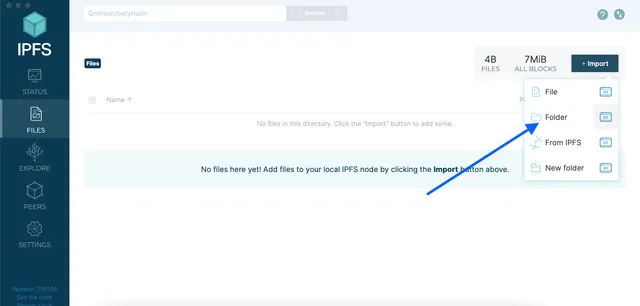
–
यदि टर्मिनल का उपयोग कर रहे हैं, तो कमांड चलाएं: ipfs add -r folder_name फ़ोल्डर को IPFS में पुनर्संचयित रूप से जोड़ने के लिए।
जब आपकी वेबसाइट फ़ाइलें IPFS में जोड़ दी गई हैं, तो आपको पिन करने की आवश्यकता है ताकि वे नेटवर्क पर उपलब्ध रह सकें।
–
यदि टर्मिनल का उपयोग कर रहे हैं, तो कमांड चलाएं: ipfs pin add hash
hash = पिछले चरण में जोड़े गए फ़ोल्डर का CID।
वैकल्पिक रूप से, आप निर्देशिकाओं को पिन करने के लिए Pinata या Dolpin जैसी सेवाओं का भी उपयोग कर सकते हैं।
इसमें काफ़ी समय बचत होती है!
–
अब आपकी वेबसाइट IPFS पर प्रकाशित है और फ़ोल्डर के हैश का उपयोग करके एक्सेस की जा सकती है। अपनी वेबसाइट प्राप्त करने के लिए, आप https://ipfs.io/ipfs/**hash** देख सकते हैं
hash = फ़ोल्डर का CID।
हमारे मामले में CID = QmW2UEfap1vrRRvS5H9wed8qmsx4WsvXBk3GPGVVfWx3r3
Interplanetary Naming System (IPNS) आपकी वेबसाइट के संबंधित IPFS CIDs को अद्यतन करने की अनुमति देता है, लेकिन एक स्थिर लिंक प्रदान करता है। इसे एक कुंजी के रूप में प्रदान किया जाता है।

IPFS डेस्कटॉप एप्लिकेशन पर अपने साइट फ़ोल्डर के सेटिंग मेनू में Publish to IPNS का चयन करें।
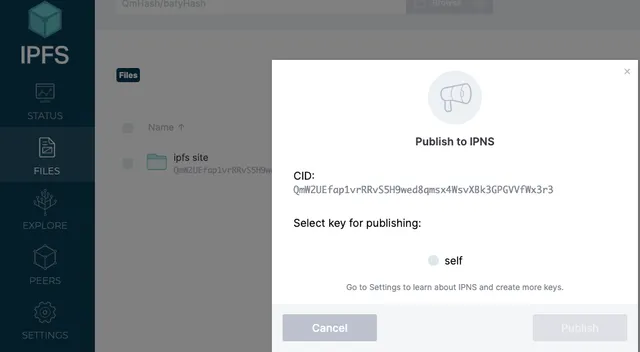
कुंजी: “k51qzi5uqu5di670a6uxywo17b2be1eyhoa2cl0qlwpfxn5p9ypcu8jbzgnj4n”
इसे एक गेटवे के माध्यम से हमारी साइट को देखने के लिए भी उपयोग किया जा सकता है: https://ipfs.io/ipns/k51qzi5uqu5di670a6uxywo17b2be1eyhoa2cl0qlwpfxn5p9ypcu8jbzgnj4n
साइट बना दी गई है, अब हमें URL को सामग्री पर निर्देशित करने के एक तरीके की आवश्यकता है।
यदि आप पहले से ही एक वेब पता धारक हैं, तो आप _dnslink(your domain) के टेक्स्ट रिकॉर्ड के माध्यम से एक नया रिकॉर्ड जोड़ सकते हैं। प्रदाता के आधार पर, इसे स्वचालित भर सकता है।
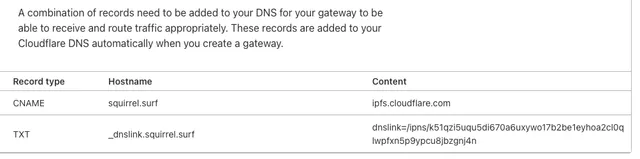
इसे प्रसारित करने में समय लगता है, जब आपको इसे देखने के लिए।
अभिनंदन! अब आपके पास एक विरोधी-अवरोधन सहित वेबसाइट है।
संसाधन