



IPFS (InterPlanetary File System) es un protocolo y una red peer-to-peer diseñados para crear un método descentralizado de almacenar y compartir archivos.
A diferencia del modelo cliente-servidor tradicional de internet, IPFS permite a los usuarios compartir archivos directamente entre sí, en lugar de depender de un servidor centralizado para almacenar y distribuir contenido.
Los archivos en IPFS se direccionan mediante direccionamiento por contenido, lo que significa que a cada archivo se le asigna un hash único o IDENTIFICADOR DE CONTENIDO (CID) basado en su contenido, y este hash se utiliza para recuperar el archivo de la red.
Cuando un usuario agrega un archivo a IPFS, el archivo se divide en pequeñas piezas llamadas bloques, y a cada bloque se le asigna un CID. Luego, estos bloques se almacenan en diferentes nodos de la red, de modo que el archivo pueda recuperarse fácilmente desde múltiples fuentes.
Esto garantiza redundancia y tolerancia a fallos, al tiempo que dificulta que un solo nodo se convierta en un punto único de fallo o control.
Para este ejemplo estamos creando un sitio web simple.
Paso 1: Si no estás familiarizado con el diseño web, escribe el contenido principal de tu sitio web, incluyendo el título, el cuerpo principal del texto, con enlaces a otras páginas/sitios y pies de página.
Paso 2: Usa una plantilla HTML! Pega el texto que has escrito donde corresponda. También es opcional crear una hoja de estilos .CSS para tu sitio web.
Paso 3: Guarda tu directorio. Todas las páginas .html + imágenes deben estar en la misma carpeta.
Descarga e instala IPFS desde el sitio web oficial.
Si estás usando la aplicación de escritorio, no tendrás que inicializarlo.
Usando una terminal o símbolo del sistema, ejecuta el comando: ipfs init
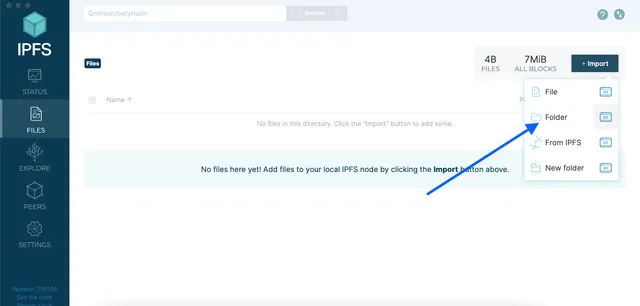
Selecciona la carpeta con los archivos de tu sitio web y navega hasta la opción Add Folder.
–
Si usas la terminal, ejecuta el comando: ipfs add -r folder_name para agregar toda la carpeta de forma recursiva a IPFS.
Una vez que los archivos de tu sitio web se hayan agregado a IPFS, necesitas fijarlos para garantizar que permanezcan disponibles en la red.
–
Si usas la terminal, ejecuta el comando: Si usas la terminal, ejecuta el comando: ipfs pin add hash
hash = CID de la carpeta que agregaste en el paso anterior.
Como alternativa, también puedes fijar directorios usando servicios como Pinata o Dolpin
¡Ahorra mucho tiempo!
–
Tu sitio web ya está publicado en IPFS y se puede acceder a él usando el hash de la carpeta. Para acceder a tu sitio web, puedes visitar https://ipfs.io/ipfs/**hash**
hash = CID de la carpeta.
En nuestro caso el CID = QmW2UEfap1vrRRvS5H9wed8qmsx4WsvXBk3GPGVVfWx3r3
Interplanetary Naming System (IPNS) te permite actualizar los CID de IPFS asociados con tu sitio web y seguir sirviendo un enlace estático. Se proporciona como una clave.

En el menú de configuración de la carpeta de tu sitio en la aplicación de escritorio de IPFS, selecciona Publish to IPNS.
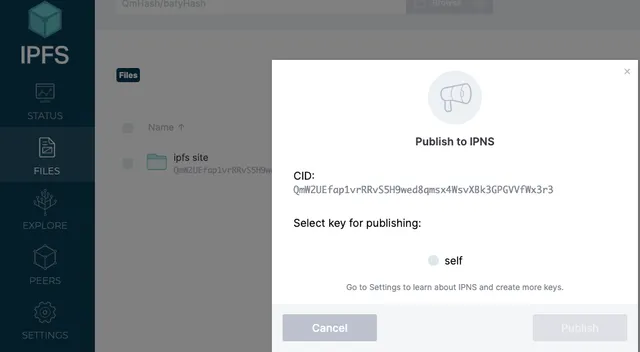
Clave: “k51qzi5uqu5di670a6uxywo17b2be1eyhoa2cl0qlwpfxn5p9ypcu8jbzgnj4n”
También se puede usar para ver nuestro sitio a través de una puerta de enlace: https://ipfs.io/ipns/k51qzi5uqu5di670a6uxywo17b2be1eyhoa2cl0qlwpfxn5p9ypcu8jbzgnj4n
El sitio ha sido creado, ahora necesitamos una manera de apuntar una URL al contenido.
Si ya posees una dirección web, puedes agregar un nuevo registro usando el registro TXT _dnslink(your domain). Dependiendo del proveedor, puede que se complete automáticamente.
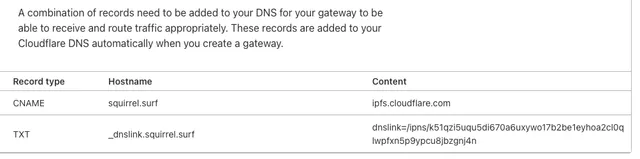
Tomará tiempo propagarse por la red antes de que puedas verlo.
¡Felicidades! Ahora tienes un sitio web resistente a la censura.
Recursos