



Το IPFS (InterPlanetary File System) είναι ένα peer-to-peer πρωτόκολλο και δίκτυο που έχει σχεδιαστεί για να δημιουργήσει έναν αποκεντρωμένο τρόπο αποθήκευσης και κοινής χρήσης αρχείων.
Σε αντίθεση με το παραδοσιακό μοντέλο πελάτη-διακομιστή του διαδικτύου, το IPFS επιτρέπει στους χρήστες να μοιράζονται αρχεία απευθείας μεταξύ τους, αντί να βασίζονται σε έναν κεντρικοποιημένο διακομιστή για την αποθήκευση και διανομή περιεχομένου.
Τα αρχεία στο IPFS διευθυνσιοδοτούνται με χρήση της διευθυνσιοδότησης βάσει περιεχομένου, που σημαίνει ότι σε κάθε αρχείο δίνεται ένα μοναδικό hash ή ΑΝΑΓΝΩΡΙΣΤΙΚΟ ΠΕΡΙΕΧΟΜΕΝΟΥ (CID) βάσει του περιεχομένου του, και αυτό το hash χρησιμοποιείται για την ανάκτηση του αρχείου από το δίκτυο.
Όταν ένας χρήστης προσθέτει ένα αρχείο στο IPFS, το αρχείο χωρίζεται σε μικρά τμήματα που ονομάζονται μπλοκ και σε κάθε μπλοκ δίνεται ένα CID. Στη συνέχεια, αυτά τα μπλοκ αποθηκεύονται σε διαφορετικούς κόμβους στο δίκτυο, ώστε το αρχείο να μπορεί να ανακτηθεί εύκολα από πολλές πηγές.
Αυτό εξασφαλίζει πλεονασμό και ανοχή σφαλμάτων, ενώ παράλληλα καθιστά δύσκολο για οποιονδήποτε κόμβο να γίνει μοναδικό σημείο αποτυχίας ή ελέγχου.
Διάβασε: Μια εισαγωγή στο IPFS
Για αυτό το παράδειγμα, δημιουργούμε έναν απλό ιστότοπο.
Βήμα 1: Αν δεν είσαι εξοικειωμένος με τον σχεδιασμό ιστοσελίδων, γράψε το κύριο περιεχόμενο για τον ιστότοπό σου, συμπεριλαμβανομένων του τίτλου, του κύριου σώματος κειμένου, συνδέσμων προς άλλες σελίδες/ιστότοπους και υποσέλιδων.
Βήμα 2: Χρησιμοποίησε ένα πρότυπο HTML!. Επικόλλησε το κείμενο που έχεις γράψει αναλόγως. Προαιρετικά, δημιούργησε επίσης ένα φύλλο στυλ .CSS για τον ιστότοπό σου.
Βήμα 3: Αποθήκευσε τον κατάλογό σου. Όλες οι σελίδες .html + οι εικόνες πρέπει να βρίσκονται στον ίδιο φάκελο.
Κατέβασε και εγκατέστησε το IPFS από τον επίσημο ιστότοπο.
Αν χρησιμοποιείς την εφαρμογή Desktop, δεν θα χρειαστεί να κάνεις αρχικοποίηση.
Χρησιμοποιώντας ένα Terminal ή τη γραμμή εντολών, εκτέλεσε την εντολή: ipfs init
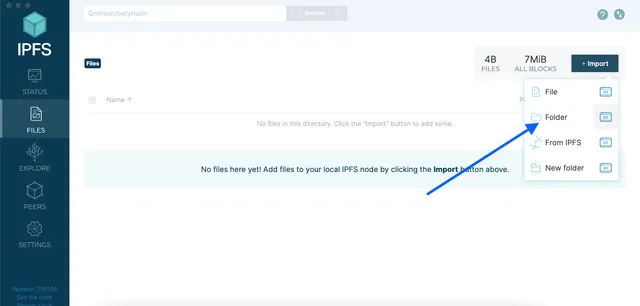
Επίλεξε τον φάκελο με τα αρχεία του ιστότοπού σου και μετακινήσου στην επιλογή Add Folder.
–
Αν χρησιμοποιείς Terminal, εκτέλεσε την εντολή: ipfs add -r folder_name για να προσθέσεις αναδρομικά ολόκληρο τον φάκελο στο IPFS.
Μόλις προστεθούν τα αρχεία του ιστότοπού σου στο IPFS, πρέπει να τα κάνεις pin για να διασφαλίσεις ότι παραμένουν διαθέσιμα στο δίκτυο.
–
Αν χρησιμοποιείς Terminal, εκτέλεσε την εντολή: Αν χρησιμοποιείς Terminal, εκτέλεσε την εντολή: ipfs pin add hash
hash = CID του φακέλου που πρόσθεσες στο προηγούμενο βήμα.
Εναλλακτικά, μπορείς επίσης να κάνεις pin καταλόγους χρησιμοποιώντας υπηρεσίες όπως το Pinata ή το Dolpin
Σου εξοικονομεί πολύ χρόνο!
–
Ο ιστότοπός σου δημοσιεύεται τώρα στο IPFS και μπορείς να αποκτήσεις πρόσβαση σε αυτόν χρησιμοποιώντας το hash του φακέλου. Για να αποκτήσεις πρόσβαση στον ιστότοπό σου, μπορείς να επισκεφθείς το https://ipfs.io/ipfs/**hash**
hash = CID του φακέλου.
Στην περίπτωσή μας το CID = QmW2UEfap1vrRRvS5H9wed8qmsx4WsvXBk3GPGVVfWx3r3
Το Interplanetary Naming System (IPNS) σου επιτρέπει να ενημερώνεις τα CID του IPFS που σχετίζονται με τον ιστότοπό σου και να συνεχίζεις να εξυπηρετείς έναν στατικό σύνδεσμο. Παρέχεται ως κλειδί.

Στο μενού ρυθμίσεων για τον φάκελο του ιστότοπού σου στην εφαρμογή IPFS Desktop, επίλεξε Publish to IPNS.
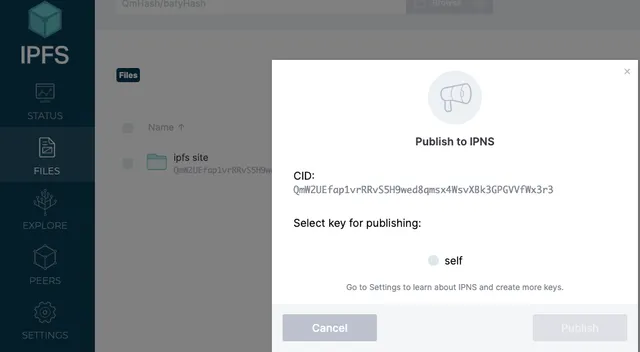
Κλειδί: “k51qzi5uqu5di670a6uxywo17b2be1eyhoa2cl0qlwpfxn5p9ypcu8jbzgnj4n”
Μπορεί επίσης να χρησιμοποιηθεί για να δεις τον ιστότοπό μας μέσω ενός gateway: https://ipfs.io/ipns/k51qzi5uqu5di670a6uxywo17b2be1eyhoa2cl0qlwpfxn5p9ypcu8jbzgnj4n
Ο ιστότοπος έχει δημιουργηθεί, τώρα χρειαζόμαστε έναν τρόπο να κατευθύνουμε ένα URL στο περιεχόμενο.
Αν ήδη διαθέτεις μια διεύθυνση ιστού, μπορείς να προσθέσεις μια νέα εγγραφή χρησιμοποιώντας την εγγραφή TXT _dnslink(το domain σου). Ανάλογα με τον πάροχο, μπορεί να συμπληρωθεί αυτόματα.
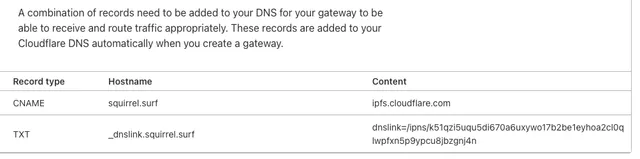
Θα χρειαστεί χρόνος για να διαδοθεί μέσω του δικτύου προτού μπορέσεις να το δεις.
Συγχαρητήρια! Έχεις τώρα έναν ιστότοπο ανθεκτικό στη λογοκρισία.
Πόροι