



IPFS (InterPlanetary File System) ist ein Peer-to-Peer-Protokoll und -Netzwerk, das entwickelt wurde, um eine dezentrale Methode zum Speichern und Teilen von Dateien zu schaffen.
Im Gegensatz zum traditionellen Client-Server-Modell des Internets ermöglicht IPFS den Nutzern, Dateien direkt miteinander zu teilen, anstatt sich auf einen zentralisierten Server zu verlassen, der Inhalte speichert und verteilt.
Dateien in IPFS werden mithilfe von Content-Addressing adressiert, das heißt, jede Datei erhält auf Grundlage ihres Inhalts einen eindeutigen Hash oder CONTENT IDENTIFIER (CID), und dieser Hash wird verwendet, um die Datei aus dem Netzwerk abzurufen.
Wenn ein Nutzer eine Datei zu IPFS hinzufügt, wird die Datei in kleine Teile, sogenannte Blöcke, aufgeteilt, und jedem Block wird ein CID zugewiesen. Diese Blöcke werden dann auf verschiedenen Nodes im Netzwerk gespeichert, sodass die Datei leicht aus mehreren Quellen abgerufen werden kann.
Dies gewährleistet Redundanz und Ausfallsicherheit und erschwert es gleichzeitig, dass ein einzelner Node zu einem Single Point of Failure oder der Kontrolle wird.
Lies: Eine Einführung in IPFS
Für dieses Beispiel erstellen wir eine einfache Website.
Schritt 1: Wenn du mit Webdesign nicht vertraut bist, schreibe den Hauptinhalt für deine Website, einschließlich Titel, Haupttext, mit Links zu anderen Seiten/Websites und Fußzeilen.
Schritt 2: Verwende eine HTML-Vorlage! Füge den von dir geschriebenen Text entsprechend ein. Optional kannst du auch ein .CSS-Stylesheet für deine Website erstellen.
Schritt 3: Speichere dein Verzeichnis. Alle .html-Seiten + Bilder müssen sich im selben Ordner befinden.
Lade IPFS von der offiziellen Website herunter und installiere es.
Wenn du die Desktop-Anwendung verwendest, musst du es nicht initialisieren.
Verwende ein Terminal oder eine Eingabeaufforderung und führe den Befehl aus: ipfs init
Wähle den Ordner mit deinen Website-Dateien aus und navigiere zur Option Add Folder.
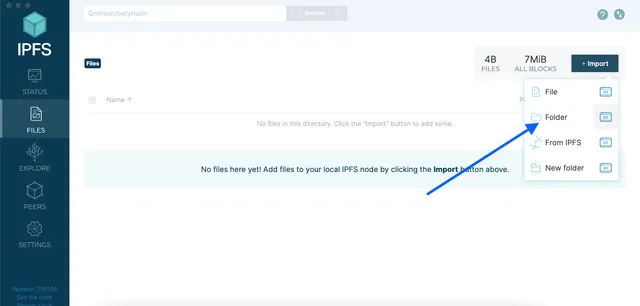
–
Wenn du das Terminal verwendest, führe den Befehl aus: ipfs add -r folder_name, um den gesamten Ordner rekursiv zu IPFS hinzuzufügen.
Sobald deine Website-Dateien zu IPFS hinzugefügt wurden, musst du sie anheften, damit sichergestellt ist, dass sie im Netzwerk verfügbar bleiben.
–
Wenn du das Terminal verwendest, führe den Befehl aus: Wenn du das Terminal verwendest, führe den Befehl aus: ipfs pin add hash
hash = CID des Ordners, den du im vorherigen Schritt hinzugefügt hast.
Alternativ kannst du Verzeichnisse auch mit Diensten wie Pinata oder Dolpin anheften.
Das spart viel Zeit!
–
Deine Website ist nun auf IPFS veröffentlicht und kann über den Hash des Ordners aufgerufen werden. Um auf deine Website zuzugreifen, kannst du https://ipfs.io/ipfs/**hash** besuchen.
hash = CID des Ordners.
In unserem Fall ist die CID = QmW2UEfap1vrRRvS5H9wed8qmsx4WsvXBk3GPGVVfWx3r3
Interplanetary Naming System (IPNS) ermöglicht es dir, die mit deiner Website verknüpften IPFS-CIDs zu aktualisieren und trotzdem einen statischen Link bereitzustellen. Es wird als Schlüssel bereitgestellt.

Wähle im Einstellungsmenü für deinen Website-Ordner in der IPFS-Desktop-Anwendung Publish to IPNS aus.
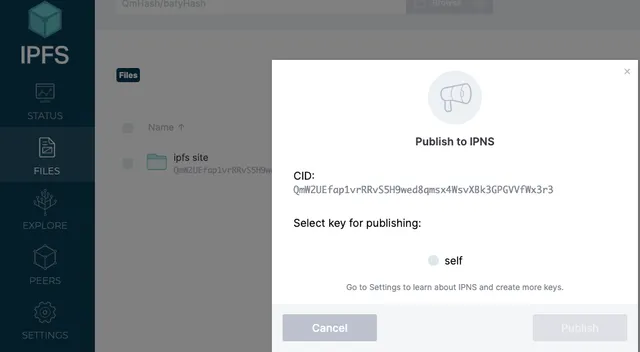
Schlüssel: “k51qzi5uqu5di670a6uxywo17b2be1eyhoa2cl0qlwpfxn5p9ypcu8jbzgnj4n”
Er kann auch verwendet werden, um unsere Website über ein Gateway aufzurufen: https://ipfs.io/ipns/k51qzi5uqu5di670a6uxywo17b2be1eyhoa2cl0qlwpfxn5p9ypcu8jbzgnj4n
Die Website wurde erstellt, jetzt brauchen wir eine Möglichkeit, eine URL auf den Inhalt zeigen zu lassen.
Wenn du bereits eine Webadresse besitzt, kannst du einen neuen Eintrag mit dem TXT-Record _dnslink(deine Domain) hinzufügen. Je nach Anbieter wird er möglicherweise automatisch ausgefüllt.
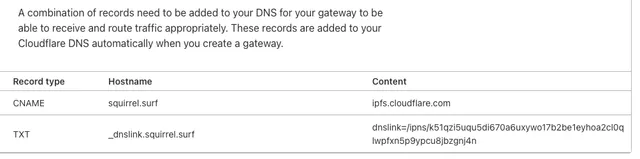
Es wird einige Zeit dauern, bis sich dies im Netzwerk verbreitet hat, bevor du es ansehen kannst.
Glückwunsch! Du hast jetzt eine zensurresistente Website.
Ressourcen