

Edit this page on GitHub (opens in a new tab)

IPFS (InterPlanetary File System) adalah protokol dan jaringan peer-to-peer yang dirancang untuk menciptakan metode terdesentralisasi dalam menyimpan dan berbagi file.
Berbeda dengan model client-server tradisional pada internet, IPFS memungkinkan pengguna untuk berbagi file secara langsung satu sama lain, alih-alih mengandalkan server terpusat untuk menyimpan dan mendistribusikan konten.
File di IPFS dialamatkan menggunakan content-addressing, yang berarti setiap file diberikan hash unik atau CONTENT IDENTIFIER (CID) berdasarkan kontennya, dan hash ini digunakan untuk mengambil file tersebut dari jaringan.
IPFS menyimpan konten sebagai blok-blok yang diidentifikasi dengan CID. Menambahkan file berarti menyimpannya di node milikmu; file tersebut tidak otomatis disalin ke node lain. Pastikan ada salinan yang tetap online dan dapat dijangkau, atau atur remote pinning, agar pembaca lain dapat mengambilnya. Lihat IPFS persistensi.
Baca: Pengantar ke IPFS
Untuk contoh ini, kita akan membuat sebuah situs web sederhana.
Langkah 1: Jika kamu belum terbiasa dengan desain web, tulislah konten utama untuk situs webmu termasuk Judul, Isi Teks Utama, dengan tautan ke halaman/situs lain & footer.
Langkah 2: Gunakan templat HTML! Tempel teks yang telah kamu tulis dengan sesuai. Opsional untuk juga membuat stylesheet .CSS bagi situs web kamu.
Langkah 3: Letakkan halaman beranda kamu di index.html pada root folder situs. Sertakan gambar dan CSS-nya dengan menggunakan path relatif seperti style.css agar semuanya juga berfungsi di bawah URL gateway IPFS.
IPFS Desktop mengelola node untukmu. Biarkan tetap berjalan selama kamu membagikan situsmu.
Untuk jalur command-line, inisialisasi repositori baru sekali saja:
ipfs init
Lalu jalankan node dan biarkan terminal ini tetap terbuka:
ipfs daemon
Jalankan perintah lainnya di terminal kedua. Jangan memulai daemon kedua jika IPFS Desktop sudah mengelola repositori ini.
Di IPFS Desktop, pilih folder yang berisi file situs web kamu menggunakan opsi Add Folder.
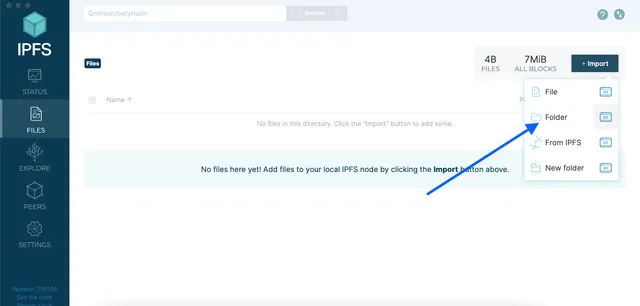
–
Untuk cara lewat CLI, jalankan perintah ini dari direktori induk folder situs kamu:
ipfs add -r folder_name
Ganti folder_name dengan nama folder kamu (beri tanda kutip pada nama yang mengandung spasi). Simpan CID yang ada di baris added ... folder_name terakhir: CID tersebut mengidentifikasi seluruh direktori, bukan hanya index.html.
Perintah CLI ipfs add secara default mem-pin konten yang diimpor secara lokal. Periksa pin folder dengan:
ipfs pin ls YOUR_FOLDER_CID
Ganti YOUR_FOLDER_CID dengan CID dari langkah sebelumnya; output-nya seharusnya menampilkan recursive. Pinning melindungi salinan di node ini dari garbage collection, tetapi tidak membuat komputer yang dimatikan tetap online. Agar konten tetap tersedia saat node kamu sedang offline, atur remote pinning dan pastikan layanan remote sudah selesai melakukan pinning.
Periksa dulu situs kamu melalui gateway lokal di http://127.0.0.1:8080/ipfs/YOUR_FOLDER_CID/ (gunakan port gateway yang ditampilkan oleh daemon kamu jika berbeda). Garis miring di akhir memungkinkan tautan relatif diarahkan dengan benar di dalam direktori.
Gateway publik seperti https://ipfs.io/ipfs/YOUR_FOLDER_CID/ dapat menyajikannya setelah gateway tersebut bisa mengambil konten dari node yang dapat dijangkau. Pratinjau lokal yang berhasil tidak membuktikan bahwa konten tersebut tersedia secara publik.
Dalam kasus kita CID = QmW2UEfap1vrRRvS5H9wed8qmsx4WsvXBk3GPGVVfWx3r3
Interplanetary Naming System (IPNS) memungkinkan kamu untuk memperbarui CID IPFS yang terkait dengan situs webmu dan tetap menyajikan tautan statis. Ini disediakan sebagai sebuah kunci.

Di menu pengaturan untuk folder situs kamu pada aplikasi desktop IPFS, pilih Publish to IPNS.
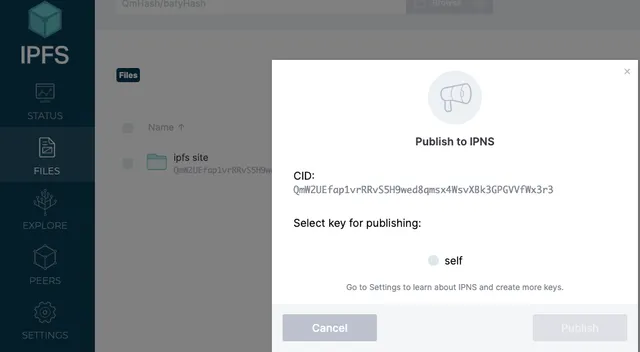
Kunci: “k51qzi5uqu5di670a6uxywo17b2be1eyhoa2cl0qlwpfxn5p9ypcu8jbzgnj4n”
Ini juga dapat digunakan untuk melihat situs kami melalui gateway: https://ipfs.io/ipns/k51qzi5uqu5di670a6uxywo17b2be1eyhoa2cl0qlwpfxn5p9ypcu8jbzgnj4n
Situs telah dibuat, sekarang kita membutuhkan cara untuk mengarahkan URL ke konten tersebut.
Untuk example.com, tambahkan record DNS ini, lalu ganti YOUR_FOLDER_CID dengan CID direktori kamu:
| Tipe | Nama | Nilai |
|---|---|---|
| TXT | _dnslink.example.com | dnslink=/ipfs/YOUR_FOLDER_CID |
Beberapa penyedia DNS menambahkan zona secara otomatis, jadi di sana kamu cukup memasukkan _dnslink. Jika kamu menggunakan nama IPNS di atas, nilainya juga bisa diisi dengan dnslink=/ipns/YOUR_IPNS_NAME. Lihat DNSLink.
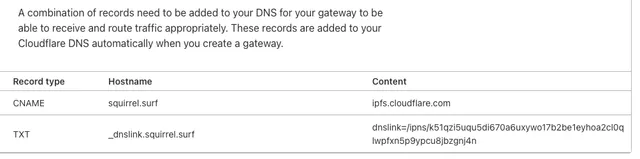
Setelah propagasi DNS selesai, coba https://ipfs.io/ipns/example.com/. Untuk menyajikan situs langsung di https://example.com/, kamu juga memerlukan gateway yang mendukung DNSLink dan konfigurasi HTTPS; record TXT saja tidak mengatur keduanya. Ikuti panduan domain kustom.
Selamat! Kamu sekarang memiliki situs web yang tahan sensor.
Sumber Daya
Dokumentasi IPFS
Dokumentasi IPNS
Tautan DNS Docs